


Añadir categorías de ejercicios prácticos
Debes tener una plantilla de ejercicio práctico configurada para empezar a añadir categorías. Consulta Crear ejercicios prácticos para obtener más información sobre cómo iniciar una nueva plantilla de ejercicio práctico.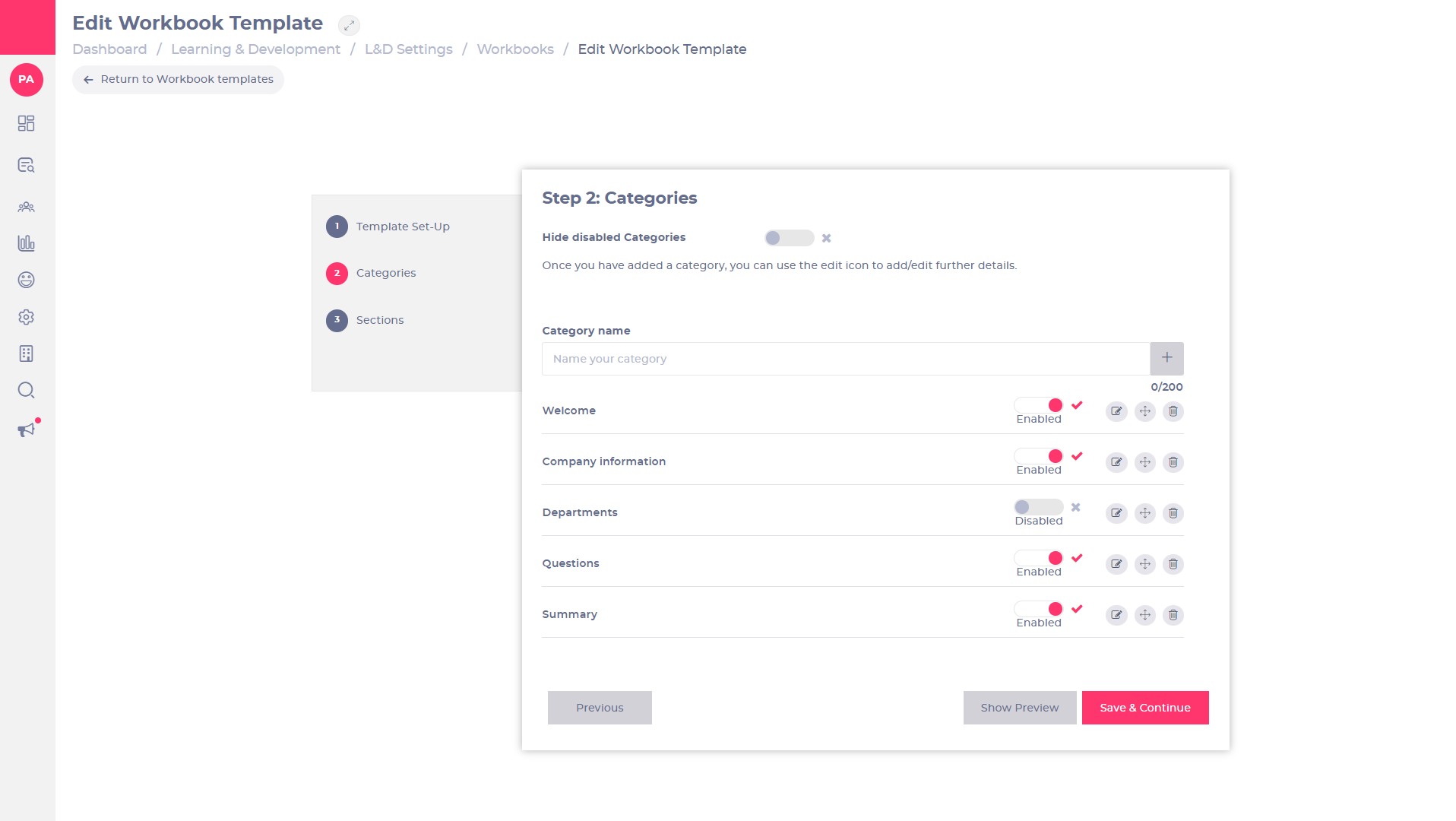
- Selecciona Categorías en el menú de un nuevo ejercicio práctico.
- Selecciona el botón de activación Ocultar categorías desactivadas para ocultar las categorías desactivadas de la lista. Observaciones: si este botón está desactivado, las categorías seguirán siendo visibles en la lista más abajo en la página y, por lo tanto, se pueden volver a activar o editar.
- Introduce el nombre de la categoría en el campo Nombre de categoría. Selecciona
- Selecciona el botón "Añadir" para confirmar y añadir.
- para confirmar y añadir. Observaciones: las categorías añadidas aparecerán en una lista debajo de este campo.
- Selecciona el botón de activación Habilitado para hacer visible la categoría. Las categorías que no estén activadas se ocultarán del ejercicio práctico cuando estén en uso.
Observaciones: puedes desactivar una categoría en cualquier momento. Esto lo eliminará de la lista, pero no lo borrará, por lo que podrá volver a activarse en el futuro.
- para editar el contenido de una categoría. Consulta Editar una categoría más abajo para obtener más detalles.
- Arrastra cada categoría hacia arriba o hacia abajo para volver a ordenar los Pedidos.
- Selecciona Eliminar para eliminar una categoría.
- Selecciona Mostrar vista previa para revisar tus cambios. Se abrirá una pestaña de vista previa de Mapal One que mostrará el ejercicio práctico tal y como lo vería un alumno. Debes iniciar sesión en el portal de alumnos Mapal One para ver la vista previa.
- Selecciona Guardar y continuar para confirmar los cambios O selecciona Anterior para volver a la página anterior.
Editar una categoría
Una vez que hayas añadido las Categorías y decidido sobre su orden, podrás añadir datos adicionales para que cada categoría del ejercicio práctico sea única para el alumno o la empresa.
- para abrir el editor de contenidos. Este permite añadir texto, imágenes, vídeos y enlaces directos a la categoría.
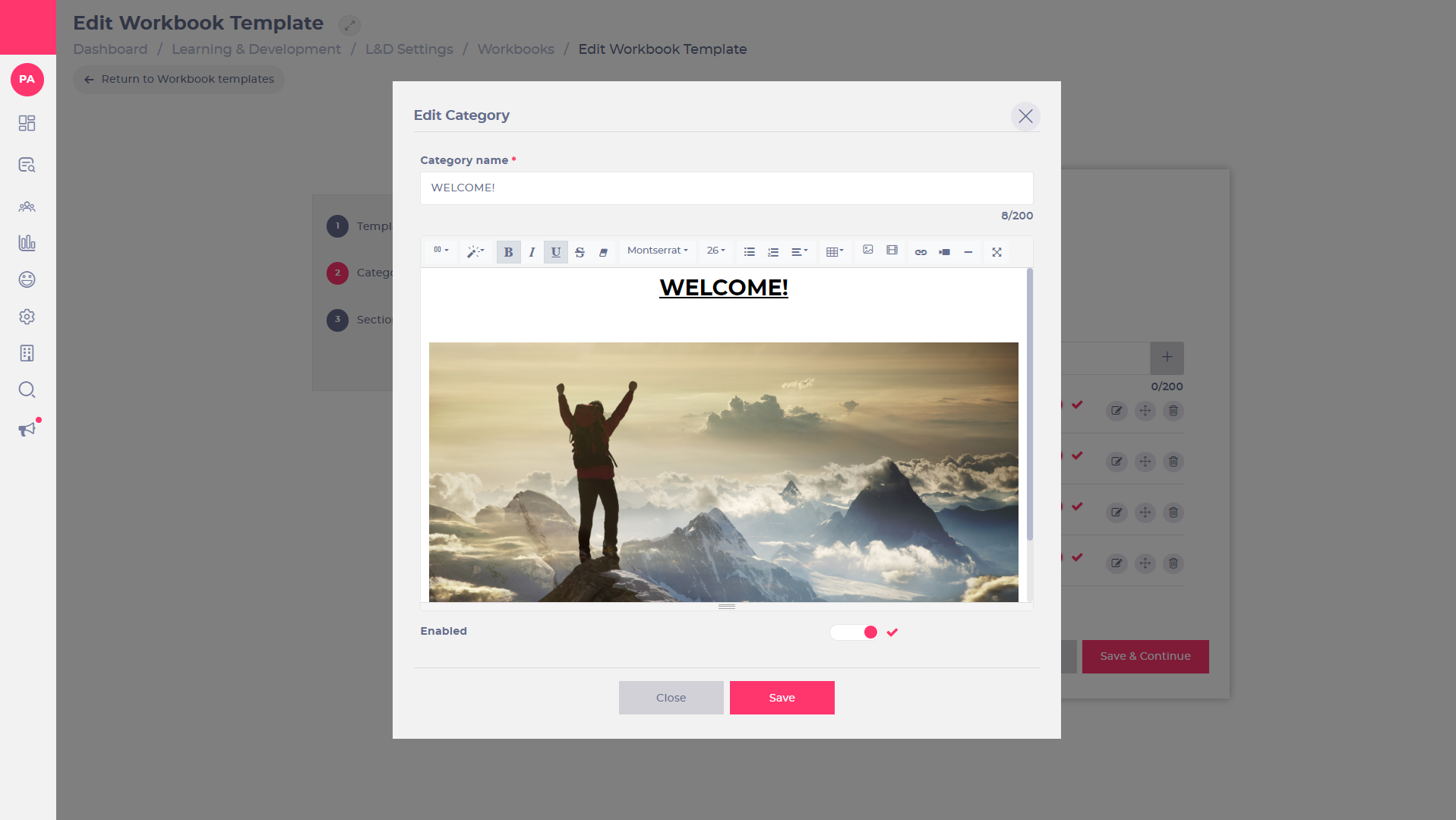
- Introduce el nombre de la categoría en el campo de texto Nombre de la categoría. Observaciones :este campo es obligatorio.
- You can edit the following elements using the buttons in the rich text editor:
- Column layouts
- Text styles.
- Font styles.
- Tables
- Images
- Hyperlinks
- para insertar una URL de vídeo (YouTube, Vimeo, Vine, Instagram, Dailymotion o Youku).
- Horizontal rule
- Seleccione el botón de activación Habilitado para que la categoría sea visible. Si dejas el botón de activación desactivado, la categoría no será visible cuando se asigne el ejercicio práctico.
- Selecciona Guardar para conservar los cambios, O selecciona Cerrar para descartarlos y volver a la página Paso 2: Categorías.
Una vez añadidas y editadas todas las categorías, puedes empezar a añadir secciones. Consulta Comprender las secciones de los ejercicios prácticos para obtener más información.
