


Point de départ : le tableau de bord Workforce.
- Accédez à Gestion RH > Propositions dans le menu.
La liste des propositions
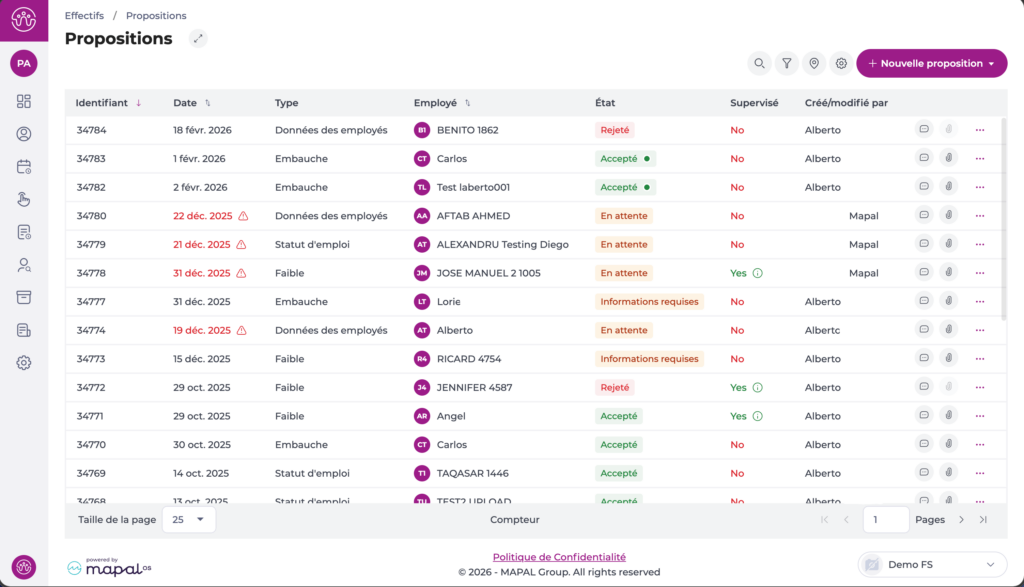
Chaque ligne de la liste correspond à une proposition et affiche les informations les plus pertinentes pour l'identifier et travailler avec elle. La liste comprend les colonnes suivantes :
- Identifiant : l'identifiant unique de la proposition dans le système.
- Date : la date associée à la proposition, indiquant quand elle a été générée ou quand elle prend effet.
- Type : le type de proposition : Embauche, Fin de contrat, Conditions de travail ou Données de l'employé.
- Employé : le nom de l'employé concerné par la proposition.
- État : le statut actuel de la proposition. Les statuts possibles sont :
- En attente : pas encore révisée ni complétée.
- Acceptée : validée.
- Rejetée : non approuvée.
- Acceptée avec modifications : acceptée après modification d'une ou plusieurs valeurs par rapport à la proposition originale.
- Informations requises : des données ou actions supplémentaires ont été demandées avant de prendre une décision.
- Supervisé : indique si la proposition a déjà fait l'objet d'une révision supplémentaire.
- Créé/Modifié par : l'utilisateur qui a créé ou modifié la proposition en dernier.
Actions disponibles sur chaque proposition
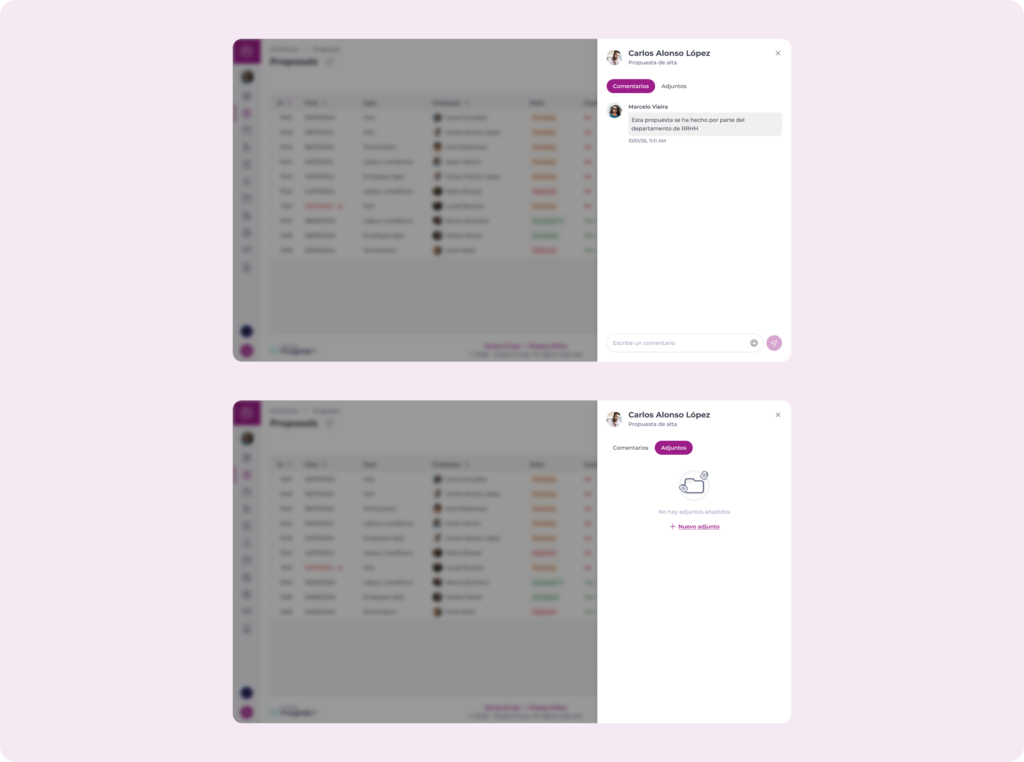
À droite de chaque ligne, vous trouverez deux options :
- Commentaires : consultez ou ajoutez des commentaires sur la proposition. Utile pour laisser des notes, des précisions ou assurer le suivi.
- Pièces jointes : ajoutez ou consultez des documents associés à la proposition, tels que des fichiers justificatifs ou des informations complémentaires.
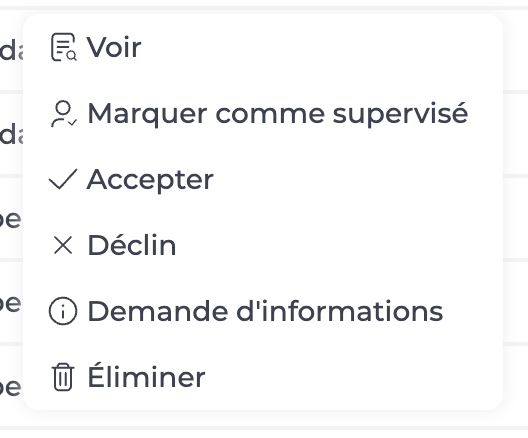
Sélectionnez le menu à trois points (...) sur n'importe quelle proposition pour accéder à d'autres actions selon son état actuel :
- Voir : consultez le contenu de la proposition.
- Marquer comme supervisée : indiquez que la proposition a été révisée.
- Accepter : validez la proposition.
- Déclin : écartez la proposition.
- Demande d'informations : renvoyez la proposition pour demander plus de données avant de prendre une décision.
- Éliminer : supprimez la proposition.
Remarque : Une fois qu'une proposition a été acceptée ou rejetée, les actions ci-dessus sont remplacées par Détail, qui permet de télécharger un document contenant toutes les informations de la proposition.

Rechercher une proposition
Pour trouver rapidement une proposition, sélectionnez l'icône de Recherche en haut à droite de l'écran.
- Un champ de recherche apparaît dans lequel vous pouvez saisir un ID de proposition ou le nom d'un employé.
- La liste se met à jour automatiquement pour afficher les résultats correspondants.
- Sélectionnez l'icône de fermeture (?) pour quitter le mode recherche et revenir à la liste complète.

Filtrer les propositions
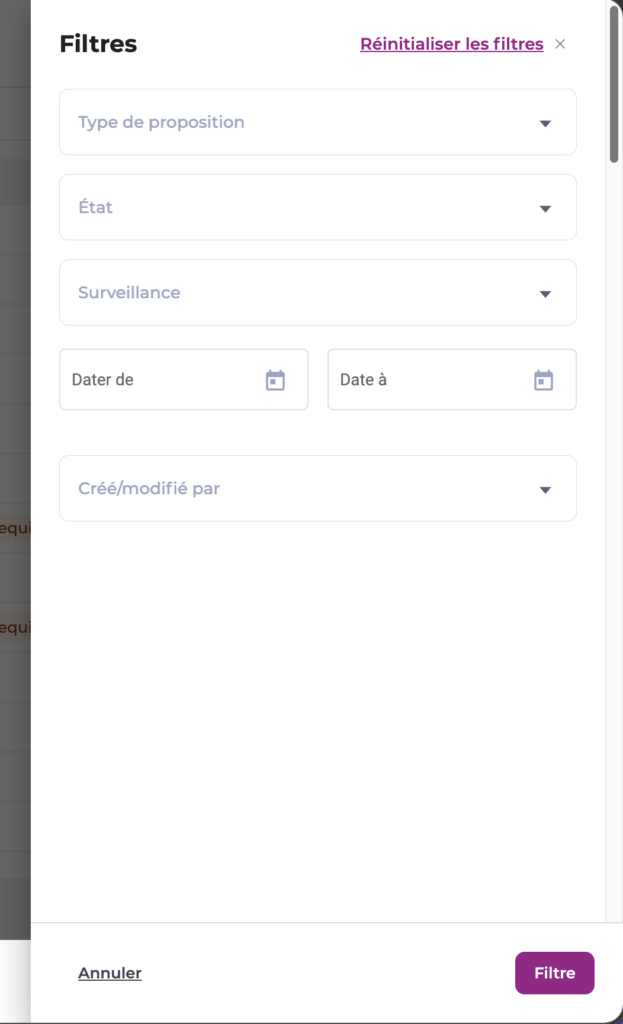
Pour affiner la liste selon des critères spécifiques, sélectionnez l'icône de filtre pour ouvrir le panneau Filtres. Vous pouvez combiner les filtres suivants :
- Type : filtrez par type de proposition : Embauche, Fin de contrat, Conditions de travail ou Données de l'employé.
- État : affichez uniquement les propositions avec un statut spécifique, tel qu'En attente, Acceptée ou Rejetée.
- Surveillance : filtrez selon que les propositions ont été supervisées ou non.
- Plage de dates : utilisez Date de et Date à pour définir une période précise.
- Créé/Modifié par : filtrez par l'utilisateur qui a créé ou modifié la proposition en dernier.
Sélectionnez Filtre pour appliquer, Annuler pour fermer le panneau sans modifications, ou Réinitialiser les filtres pour effacer tous les filtres actifs.
Filtrer par unité commerciale
Pour afficher uniquement les propositions de certaines unités commerciales, sélectionnez l'icône de filtre par Unité commerciale.
- Un panneau s'ouvre dans lequel vous pouvez définir jusqu'à trois niveaux hiérarchiques, tels que le concept, le pays ou la région, et sélectionner les unités à inclure.
- Utilisez Rechercher pour trouver une unité spécifique, Tout sélectionner pour inclure toutes les unités visibles, ou Réduire pour simplifier la navigation.
- Sélectionnez Filtrer pour appliquer ou Annuler pour fermer sans modifications.
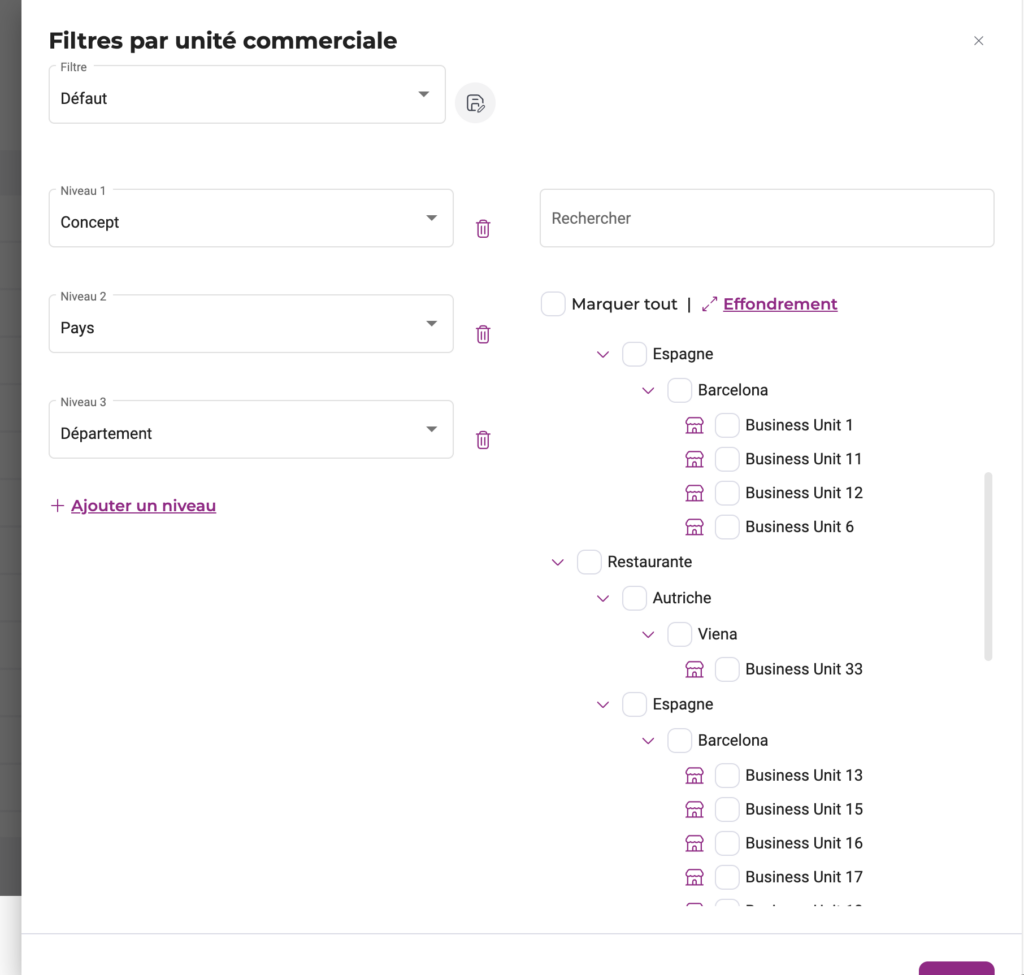
Remarque : Seules les unités commerciales auxquelles vous avez accès seront visibles dans ce panneau.
Personnaliser les colonnes affichées
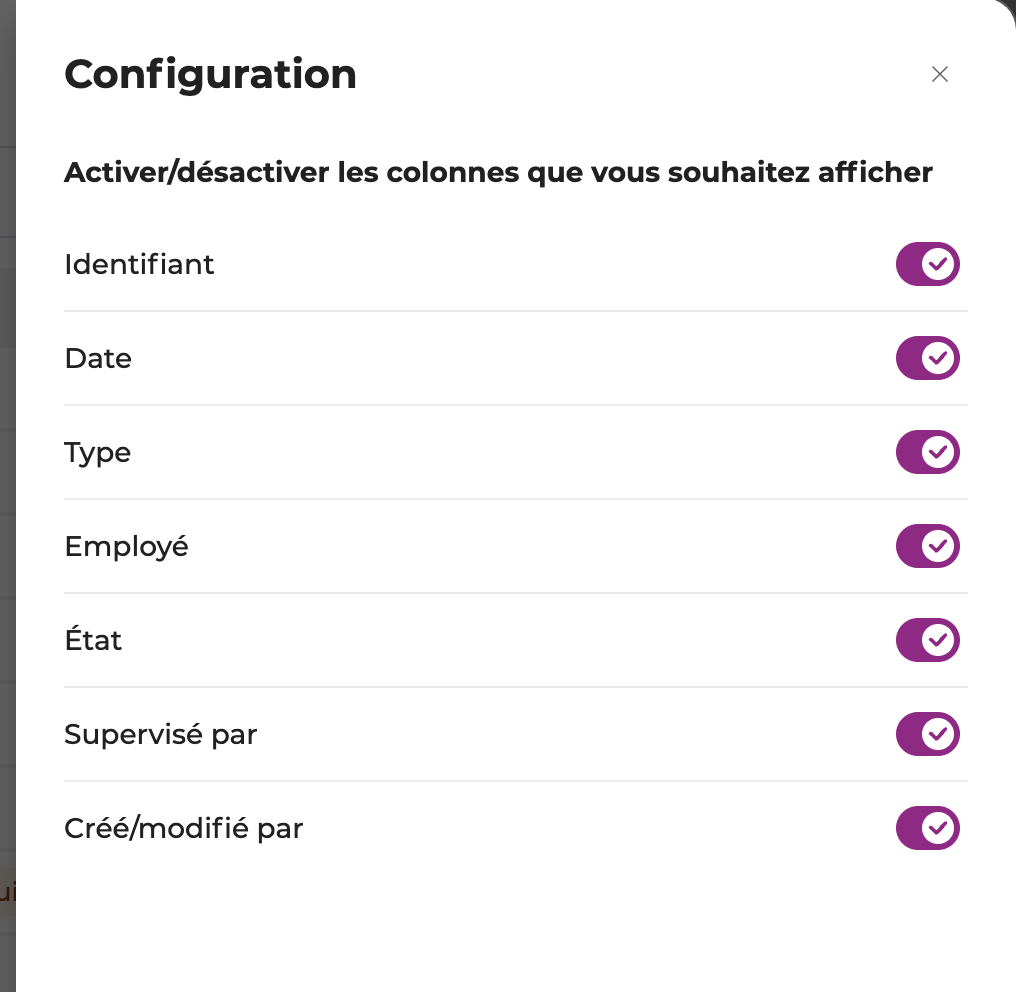
Pour choisir les colonnes à afficher dans la liste, sélectionnez l'icône de Configuration en haut à droite de l'écran.
- Un panneau s'ouvre affichant toutes les colonnes disponibles : ID, Date, Type, Employé, Statut, Supervisé par et Créé/Modifié par.
- Activez ou désactivez chaque colonne selon vos besoins. Les modifications s'appliquent immédiatement à la liste.
Créer une nouvelle proposition
Sélectionnez + Nouvelle proposition en haut à droite de l'écran et choisissez le type de proposition que vous souhaitez créer :
- Embauche
- Faible
- Statut d'emploi
- Données de employés
