


Point de départ : Le module Workforce.
Enregistrement des congés
-
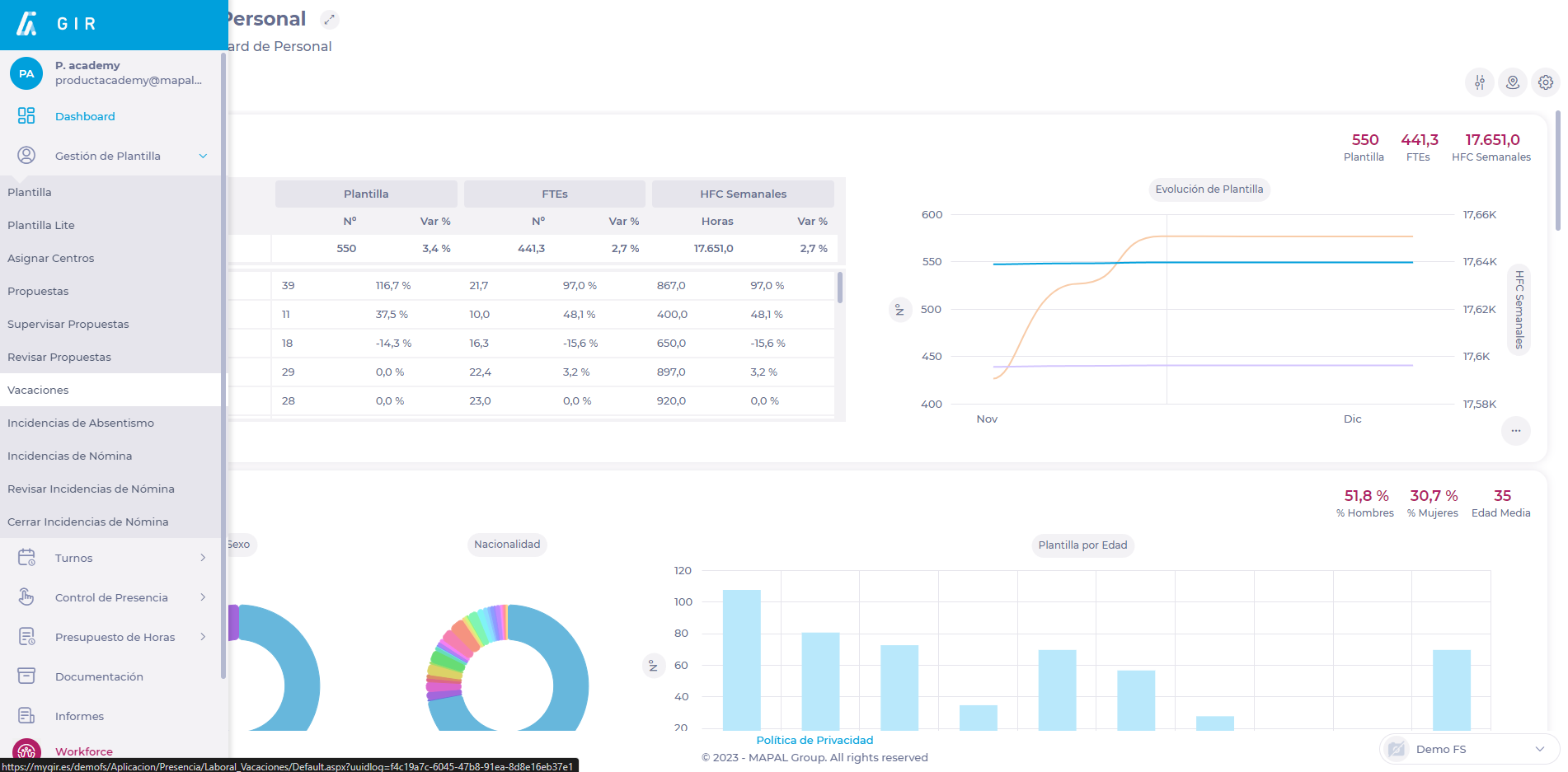
Sélectionnez Gestion des effectifs > Congés dans le menu principal.
-
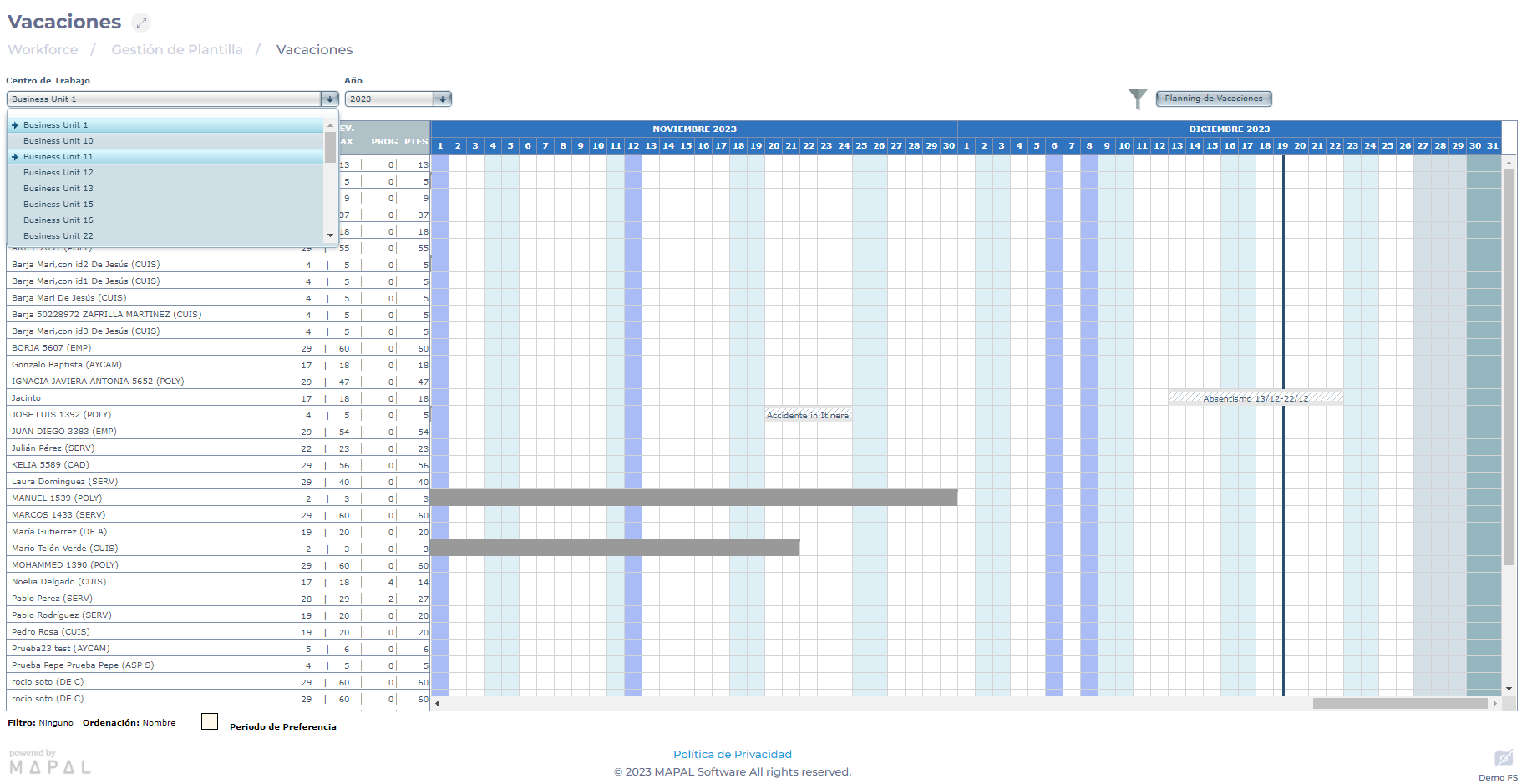
Sélectionnez le Work Center pour trouver le modèle que vous recherchez.
-
Sélectionnez l'Année pour trouver la période pendant laquelle vous allez planifier des vacances.
-
L'écran Holidays affiche plusieurs colonnes où vous pouvez consulter différentes données :
-
Une liste des Employés du centre de travail que vous avez sélectionné.
-
Une colonne indiquant le nombre maximum de jours de congé pour l'employé, précédemment configuré dans le contrat.
-
Une colonne avec le compteur des congés qui ont déjà été planifiés.
-
Une colonne avec un compteur de jours de congé à planifier. Le résultat soustrait le nombre maximum de jours programmables moins ceux qui ont déjà été programmés.
-
Une chronologie où chaque case représente un jour d'un mois donné.
-
-
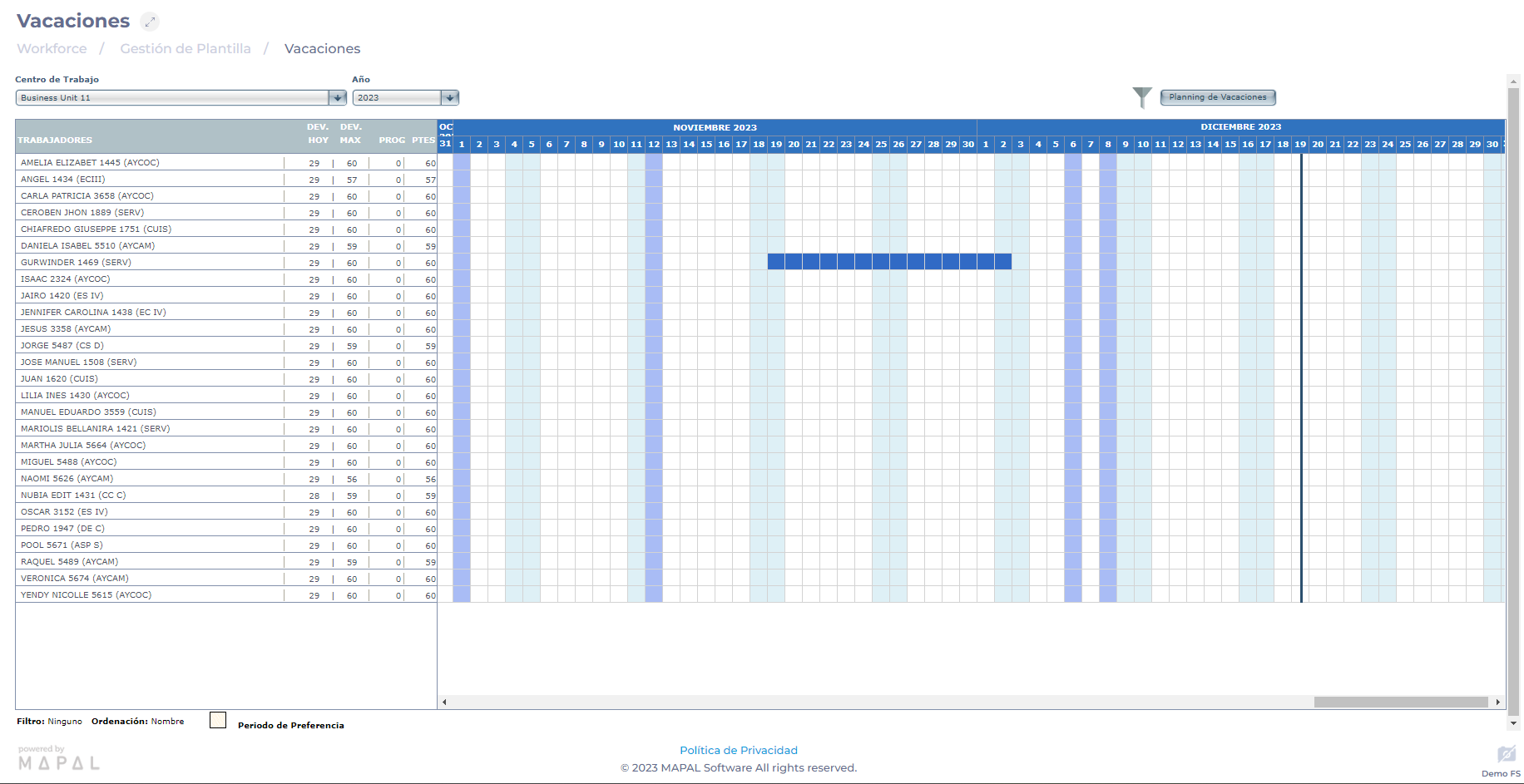
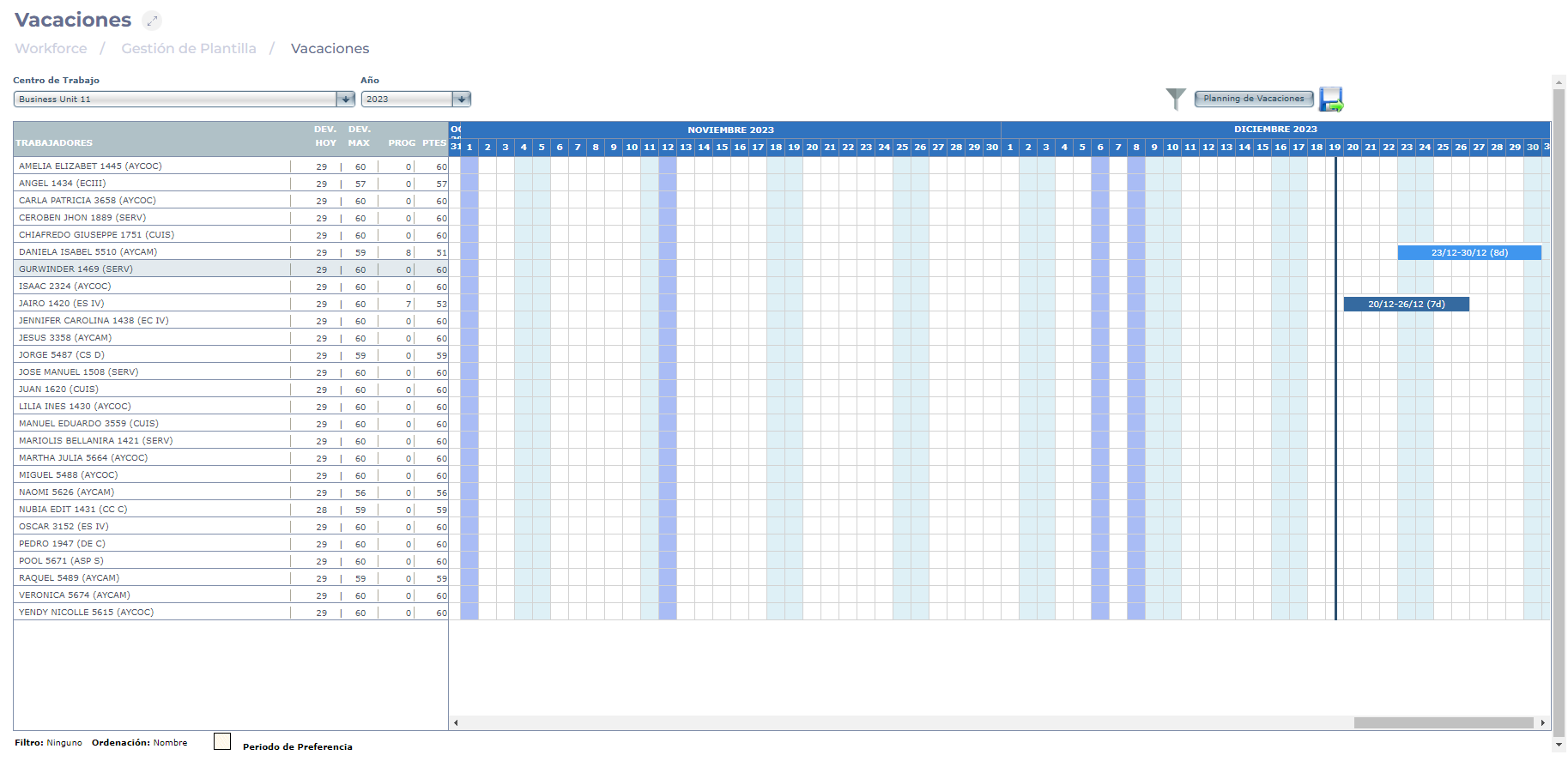
Pour planifier des congés, sélectionnez sur la chronologie le jour de début des vacances d'un employé donné et faites glisser la sélection jusqu'au jour de fin des vacances de l'employé.
-
Sélectionnez le bouton Vacation pour exporter un rapport au format .XLS avec les congés planifiés de tous les travailleurs du centre de travail.
-
Sélectionnez Enregistrer pour enregistrer les informations de jours fériés que vous avez saisies dans le centre de travail.
Révision des congés
-
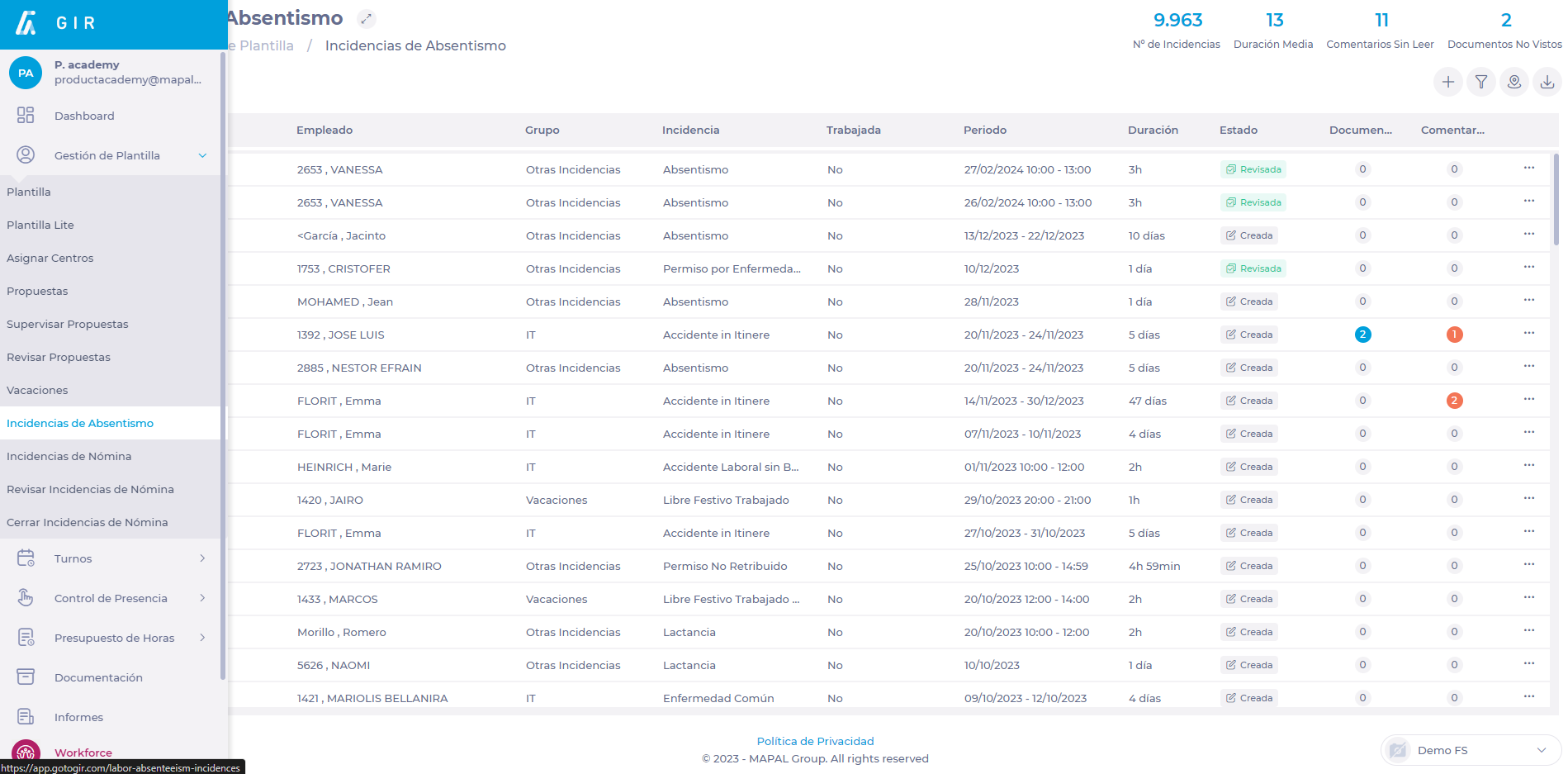
Sélectionnez Gestion des effectifs > Absences dans le menu principal.
-
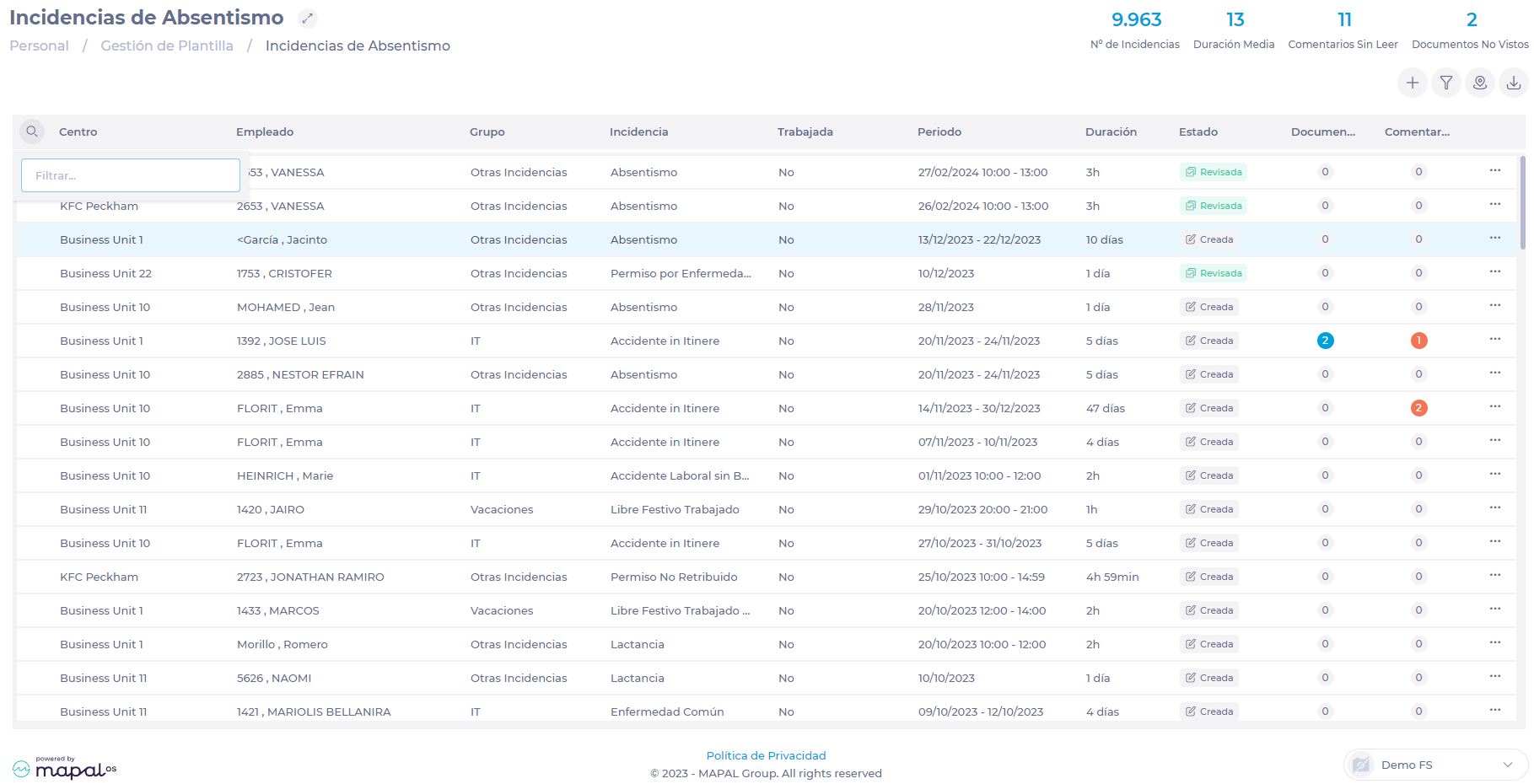
Utilisez Filtrer ou Filtrer par centre pour faciliter la recherche de l'incident OU sélectionnez l'icône Loupe pour saisir et rechercher du texte directement.
-
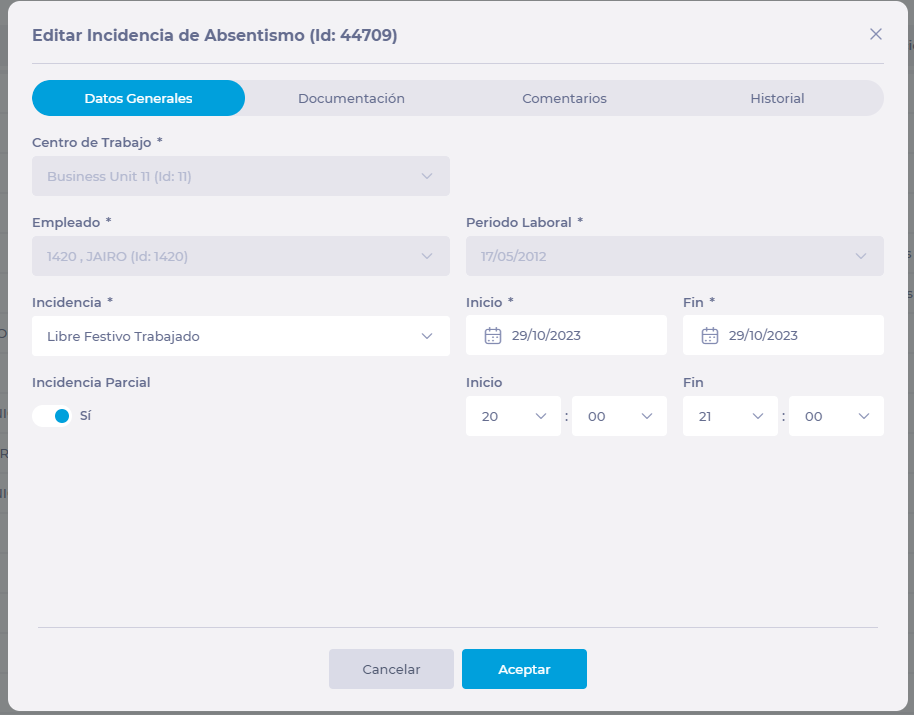
Sélectionnez le Worker pour consulter les détails de l'incident et les modifier si nécessaire.
-
Sélectionnez Accepter pour enregistrer les modifications apportées à l'événement OU Annuler pour quitter sans enregistrer.
-
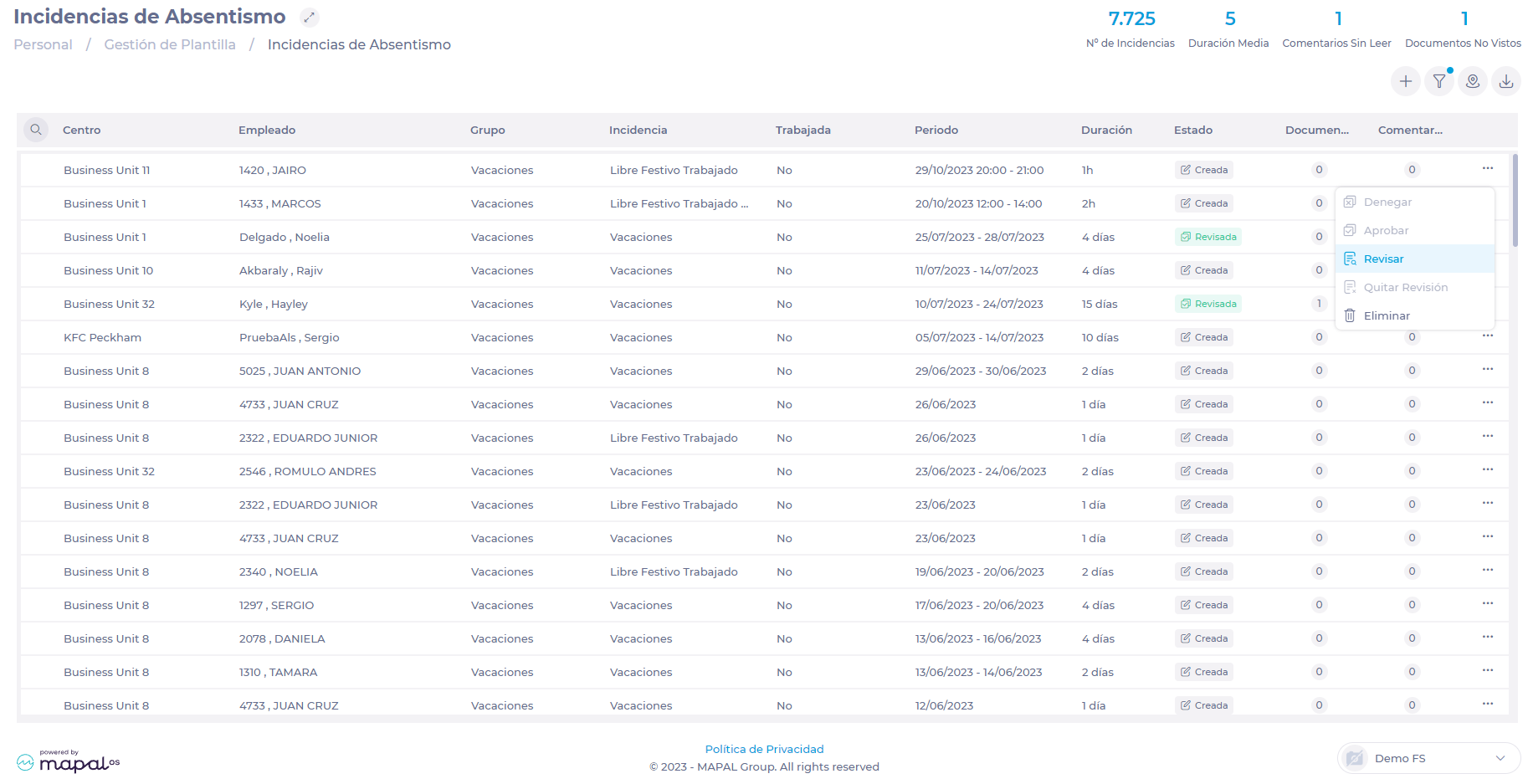
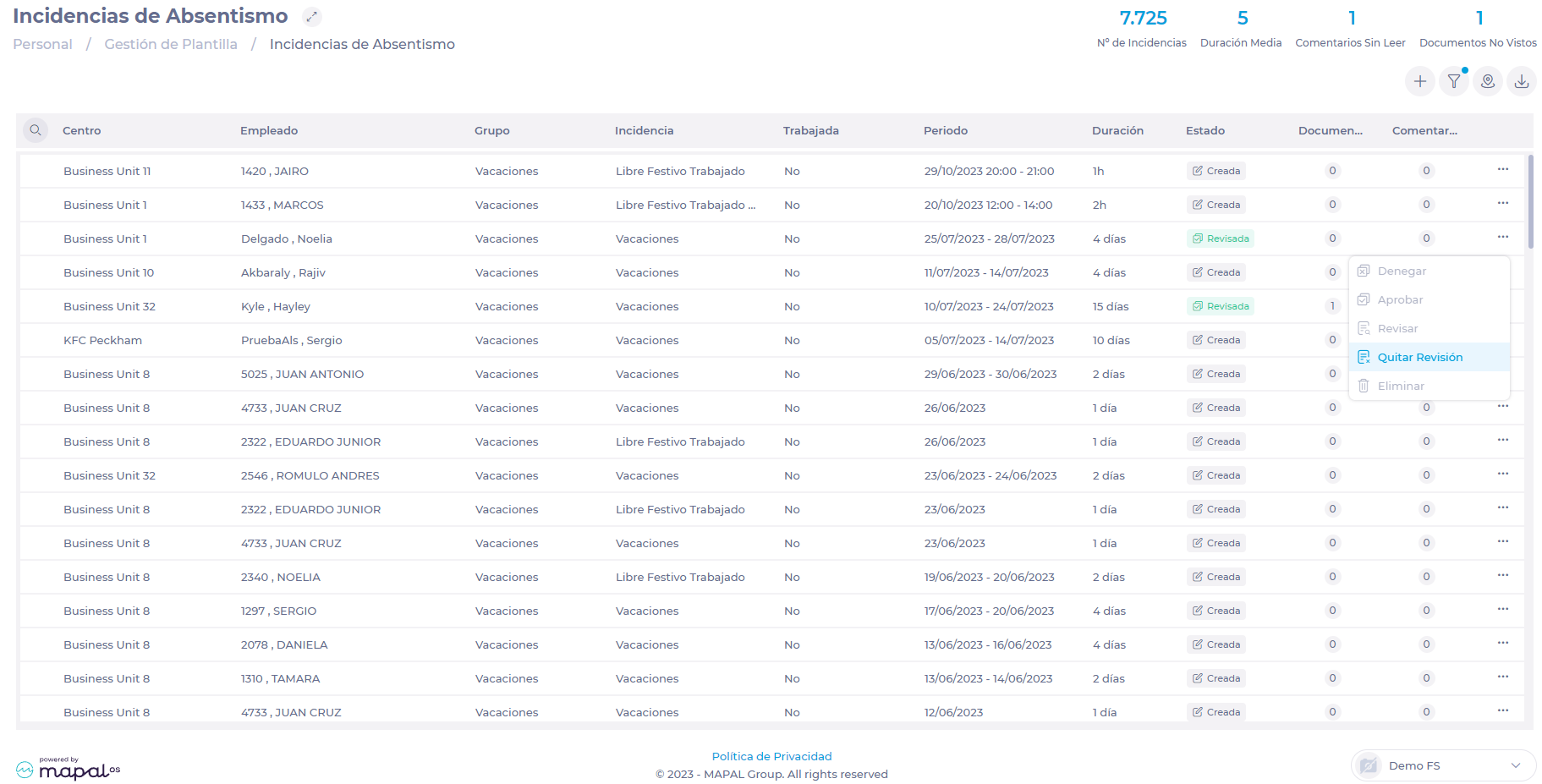
Une fois l'incident révisé, cliquez sur les trois points dans le champ du travailleur et sélectionnez Révision dans le menu déroulant.
-
Une fois la révision effectuée, si vous souhaitez modifier le problème, cliquez à nouveau sur les trois points et sélectionnez Delete Review dans le menu déroulant.
Jours fériés passés
-
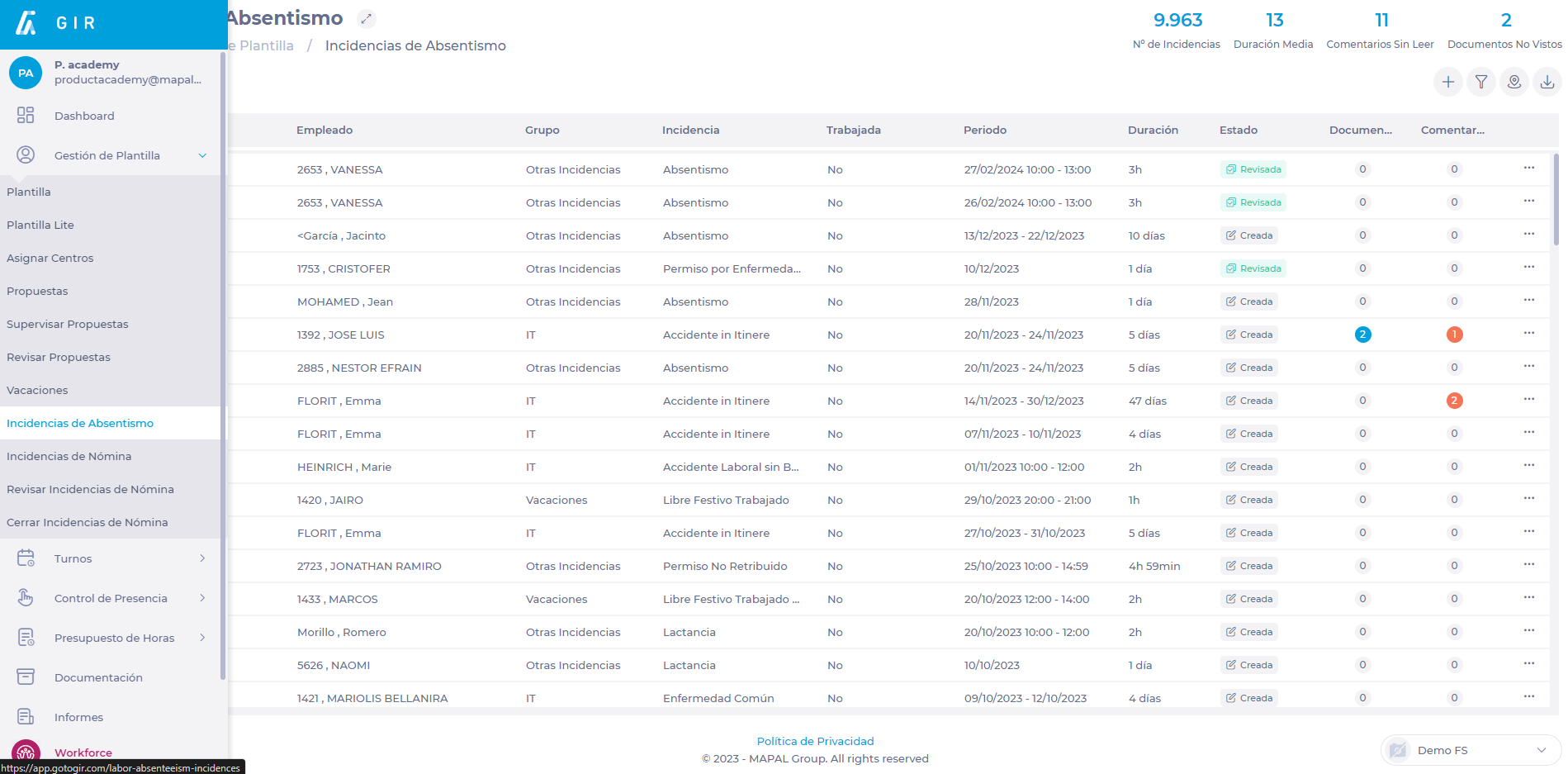
Sélectionnez Gestion des effectifs > Absences dans le menu principal.
-
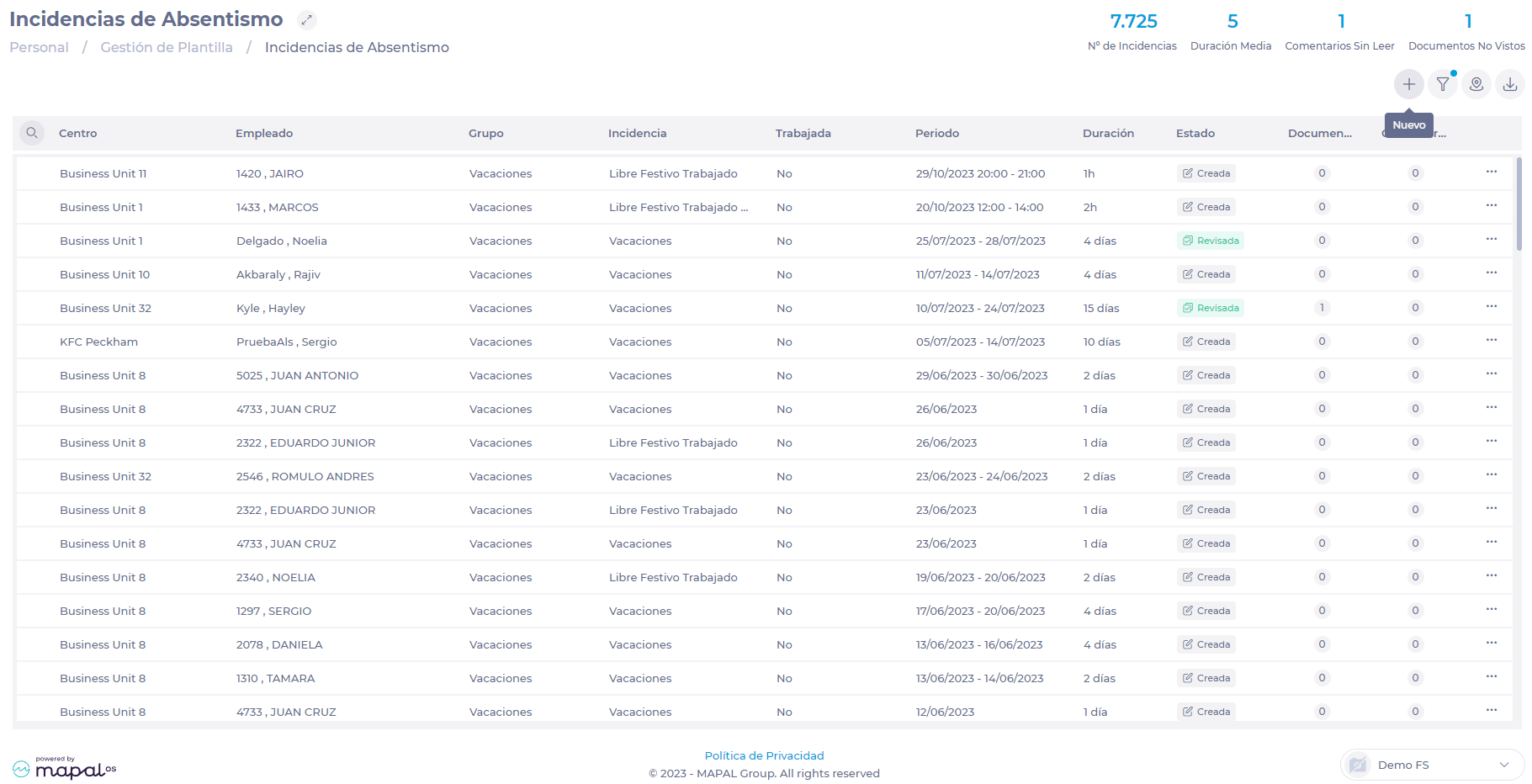
Sélectionnez Nouveau sur l'écran Absences.
-
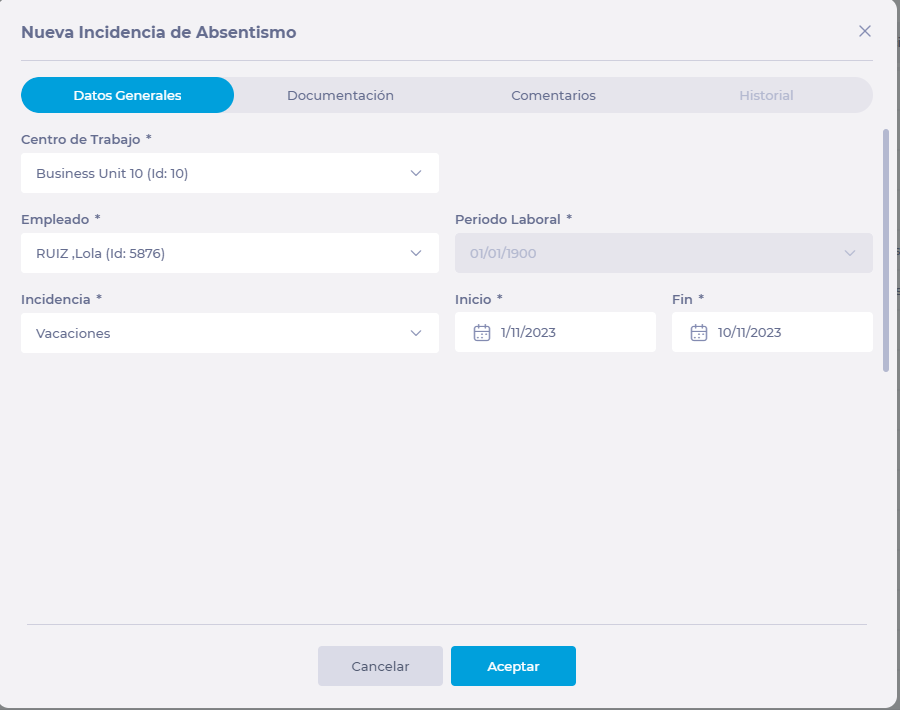
Dans la fenêtre contextuelle Nouvelle absence, sélectionnez les champs suivants pour l'onglet Données générales :
-
Le Centre de travail où se trouve l'employé auquel les congés doivent être attribués.
-
L'Employé spécifique auquel les congés seront attribués.
-
Sélectionnez Vacation comme type d'événement.
-
La période de travail dans laquelle vous attribuerez les congés.
-
Les dates de début et de fin des congés à attribuer.
-
-
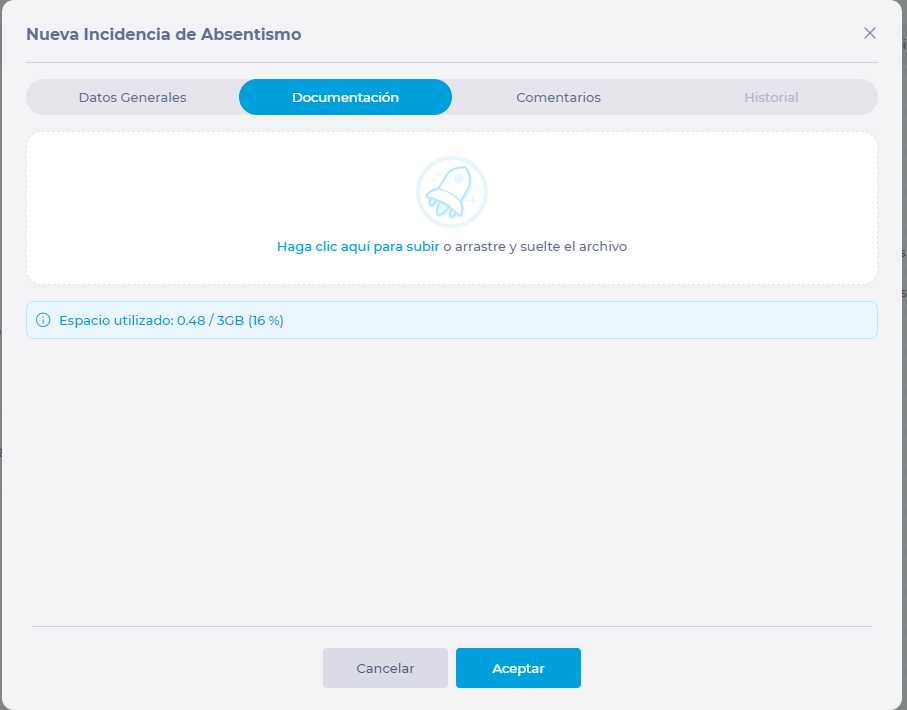
Dans l'onglet Documentation , joignez les fichiers liés au problème.
-
Dans Commentaires, ajoutez toutes les annotations relatives au problème.

-
Dans l'onglet Historique, vous pouvez suivre les modifications apportées à la demande depuis sa création.
-
Sélectionnez Accepter pour enregistrer l'événement OU Annuler pour quitter sans enregistrer.
