


Observaciones: cada acción que realices en la aplicación está sujeta a permisos de acceso. Si no puedes llevar a cabo las acciones recomendadas en los artículos que estás viendo, puede significar que no se han habilitado los derechos necesarios para tu Perfil de usuario. Ponte en contacto con el equipo de Soporte o con tus Administradores para obtener más información.
Empieza desde: el menú principal de Easilys.
Cuando creas una trama de menú, puedes introducir la combinación de Segmento/Textura/Dieta para especificar el tipo de menús que vas a desarrollar en este marco.
Al mismo tiempo, también puedes especificar esta combinación en las declinaciones de tu Receta, de modo que la misma Receta exista en diferentes versiones compatibles con diferentes combinaciones de Segmento/Textura/Dieta.
¿POR QUÉ USAR LA DECLINACIÓN DE RECETAS?
When you duplicas menús de una trama de menú a otra, es posible que estas dos plantillas no estén configuradas con la misma combinación de Segmento/Textura/Dieta.
Algunas Recetas suelen ser compatibles, así que no hay problema en duplicar el menú. Pero otras necesitan adaptarse para ajustarse a las necesidades de algunos de tus Clientes.
Si has rechazado estas Recetas para tener una versión compatible con la combinación de Segmento/Textura/Dieta de la Trama de menú que has duplicado, Easilys no hará simplemente una copia, sino que elegirá sustituir la receta por su versión compatible con la configuración de la Trama de menú.
Ejemplo: Sirves rilletes de atún sobre pan a los pacientes del hospital como entrante. Para responder a las necesidades de ciertos pacientes, la receta debe adaptarse a una dieta sin sal. Así que vas a adaptar tu receta de RILLETES DE ATÚN para incluir una versión sin sal. Si luego duplicas tu menú desde la trama de menú general de tu marco específicamente diseñado para responder a las necesidades de la gente con una dieta sin sal, Easilys añadirá la receta declinada y no la receta principal de RILLETES DE ATÚN.
- Selecciona las pestañas Recetas > Gestión de las recetas .
- Selecciona la Receta local que quieres adaptar a otros segmentos, texturas o dietas especiales.
- Selecciona el icono
 en la ficha de la receta.
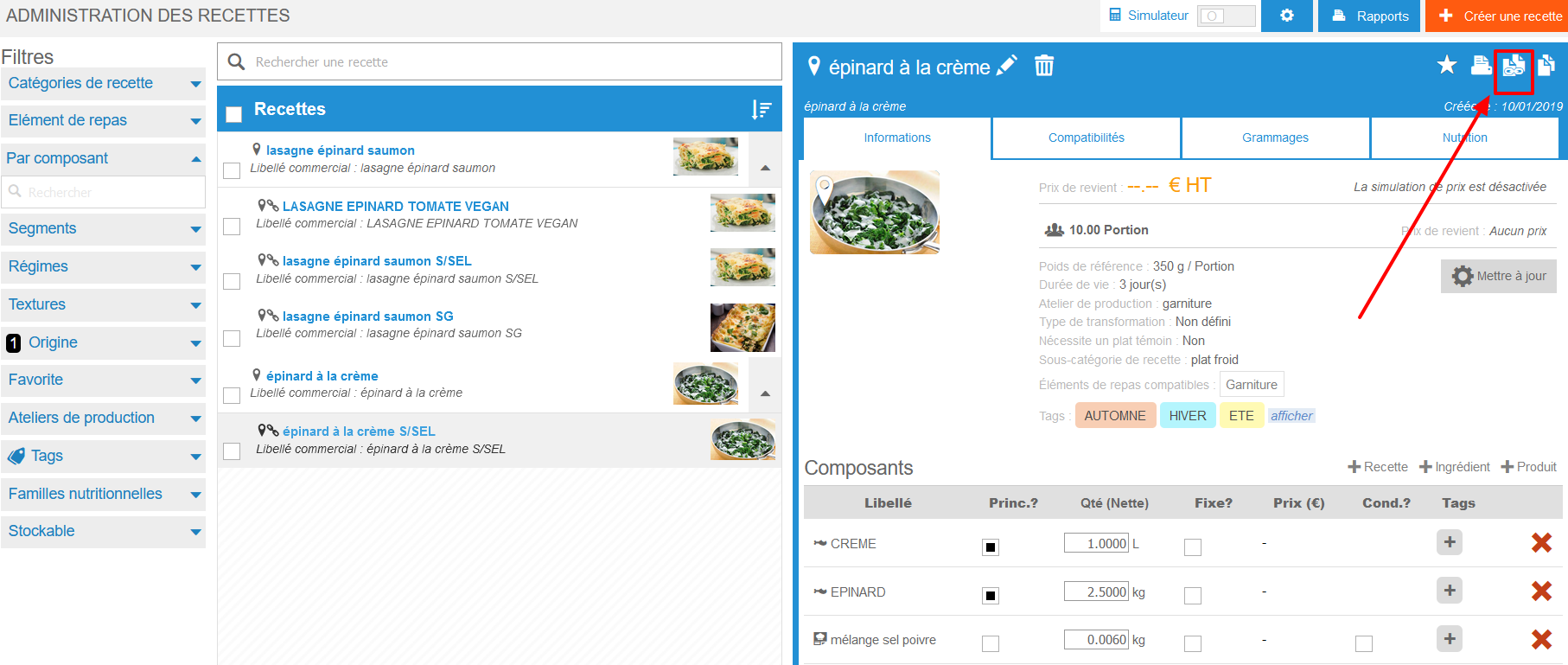
En la pantalla aparece la ventana “Rechazar” .
- Indica qué combinación de segmento, textura y dieta quieres usar para tu receta.
- Selecciona Adaptar.
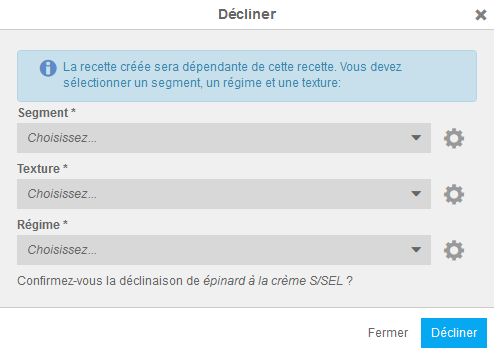

Observaciones: cuando añades una compatibilidad, la aplicación comprueba que no haya ya una receta declinada de la misma receta principal y compatible con esta combinación Segmento/Textura/Dieta. Si es necesario, esto se indica con el mensaje "¡Otra receta ya tiene la misma compatibilidad!".
