


Remarque : Chaque action effectuée sur l'application est soumise aux autorisations utilisateur. Si vous ne parvenez pas à effectuer les actions recommandées dans les articles que vous consultez, cela peut signifier que les droits nécessaires n'ont pas été activés pour votre profil d'utilisateur. Contactez l'équipe Support ou votre administrateur pour en savoir plus.
Start from: The Easilys menu.
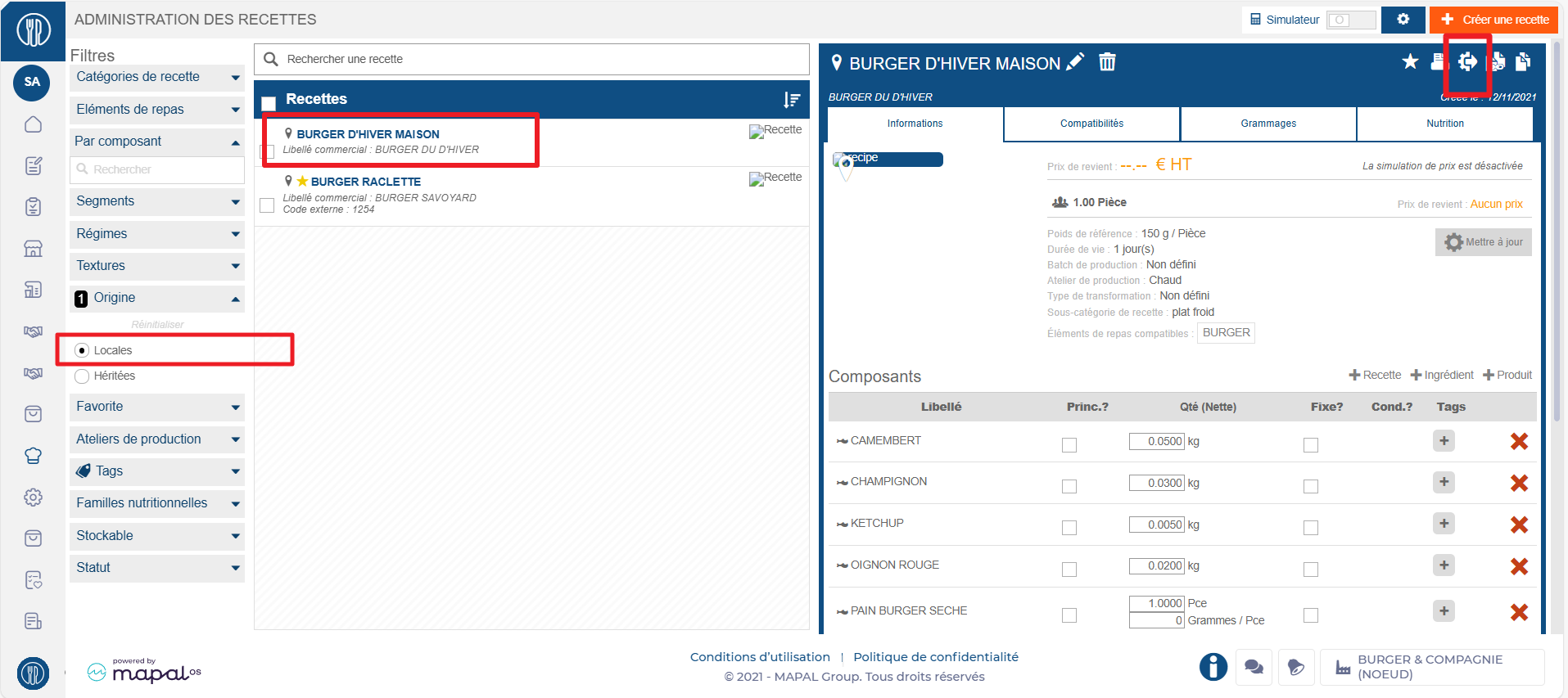
- Sélectionnez Recettes dans le menu principal > Pilotage des recettes.
- Sélectionnez la recette locale que vous souhaitez transférer.
La fiche recette s'affiche :
- Sélectionnez l'icône de transfert en haut à droite de la fiche recette.
La fenêtre contextuelle Transférer la recette vers le site parent apparaît :
- Sélectionnez le site parent vers lequel la recette doit être transférée.
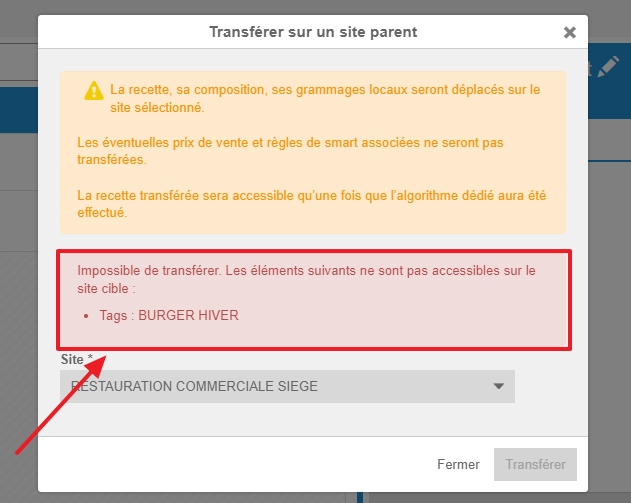
- Sélectionnez Transférer.
Le transfert d'une recette principale entraîne également celui de toutes ses recettes dérivées, déplacées vers le site parent en même temps qu'elle.
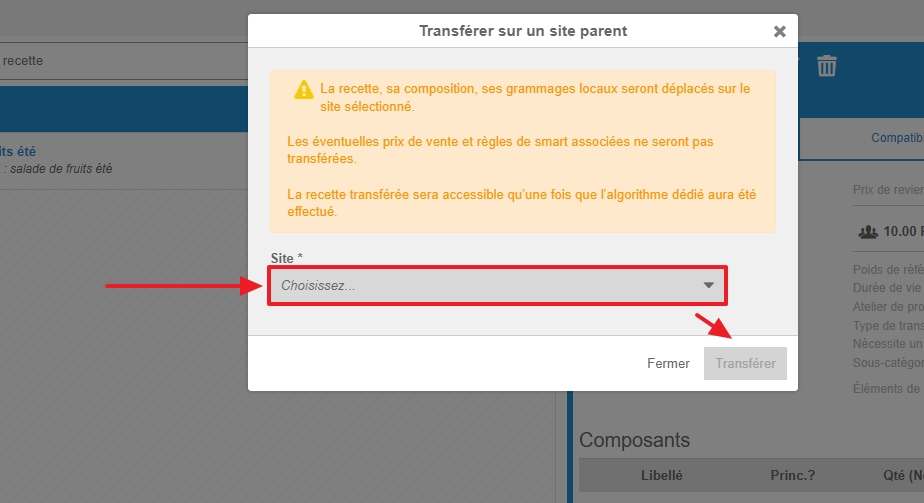
Remarque : dans certains cas, le transfert ne peut pas aboutir : un élément nécessaire à la recette (ou à l'une de ses recettes dérivées) peut ne pas être disponible sur le site parent. Le transfert est alors impossible, et un message Impossible de transférer s'affiche dans la fenêtre. Ce message liste les éléments bloquants qui ne sont pas disponibles sur le site cible, en précisant pour chacun son type (composant, atelier de production, tag, etc.) et son nom. Rendez ces éléments disponibles sur le site parent, puis relancez le transfert.
BON À SAVOIR : Si la recette transférée vers le site parent est stockable, alors le produit fini associé est également transféré vers le même site parent. Dès lors, il peut être ajouté aux mercuriales de ce niveau de la hiérarchie des sites.
