


Empieza desde: cualquier curso existente en Evolve.
Observaciones: puedes ver tus temáticas en la página principal de Evolve. Sin embargo, solo puedes hacer actualizaciones dentro de un curso.
Duplicar una temática.
- Selecciona el icono de Temática.
- Selecciona Crear Temática.
- Selecciona la temática que quieres duplicar.
- Selecciona Crear.
Tu temática está lista para actualizarse.
Observaciones: siempre es mejor duplicar una temática para asegurarte de mantener la versión que creamos como original.
Aplicar una temática diferente a un curso
- Selecciona el icono de Temática.
- Selecciona Select Theme.
- Elige tu nueva temática de la lista existente.
- Selecciona Select Theme.
Observaciones: Las temáticas de Evolve son muy adaptables y se han creado para que puedas cambiarlas fácilmente. Sin embargo, asegúrate siempre de que tu temática funciona como esperas con todos los componentes de tu curso. Para ello, revisa tu nueva temática en Live Preview.
Cambiar la paleta de colores
- Selecciona el icono de Temática.
- Selecciona Colores predeterminados.
Observaciones: si necesitas actualizar un color, se actualizará en toda la temática. Puedes actualizar uno o todos los colores; sin embargo, asegúrate de usar el mismo nivel de brillo al cambiar colores. Por ejemplo, si estás cambiando un color oscuro, asegúrate de que tu nuevo color sea igual de oscuro; esto garantizará un buen contraste y legibilidad.
Cambiar fuentes
Evolve está sincronizado con Google Fonts, por lo tanto podemos usar las fuentes de la biblioteca.
- Selecciona el icono de Temática.
- Selecciona tu nueva fuente en el menú desplegable.
Observaciones: en general, la fuente 1 se ha usado para encabezados, la fuente 2 para texto del cuerpo y la fuente 3 para texto de introducción. Si sustituyes cualquiera de estas tres, se actualizará en todo el curso. Puedes añadir hasta 7 fuentes y seleccionarlas dentro de Article Style.
Cambiar logotipo
Observaciones: para añadir un nuevo logotipo a tu barra de navegación, primero debes añadirlo a la biblioteca de recursos.
Desde la página principal de Evolve:
- Selecciona tu logo.
- Subir recurso.
Luego, ve a tu Curso:
- Selecciona Temática > Imágenes > Añadir imagen de temática.
- Selecciona tu logo.
- Selecciona Añadir.
Por último, puedes añadir esto a tu navegación.
En tu temática:
- Selecciona Navigation > Navigation logo.
- Activa Navigation logo.
- Añade tu logo a Imagen grande del logo de navegación y Imagen pequeña del logo de navegación.
Luego puedes cambiar el tamaño del logo y el color de la barra de navegación en los ajustes.
Actualizar el estilo de un artículo
Observaciones: dentro de una temática, hay varios estilos de artículo para que puedas variar el diseño de tu Curso, pero también porque algunos estilos funcionan mejor con ciertos componentes que con otros. Por ejemplo, hemos creado estilos de Cita e Introducción que muestran el texto de formas diferentes. Puedes crear un máximo de 20 estilos de artículo. Puedes hacer cambios específicos en cada elemento dentro de un estilo de artículo si sigues los pasos a continuación. Sin embargo, esto es bastante avanzado, así que, por favor, ponte en contacto con nosotros si necesitas ayuda.
Dentro de tu temática:
- Selecciona Estilos de artículo.
- Selecciona el estilo de artículo que quieres actualizar.
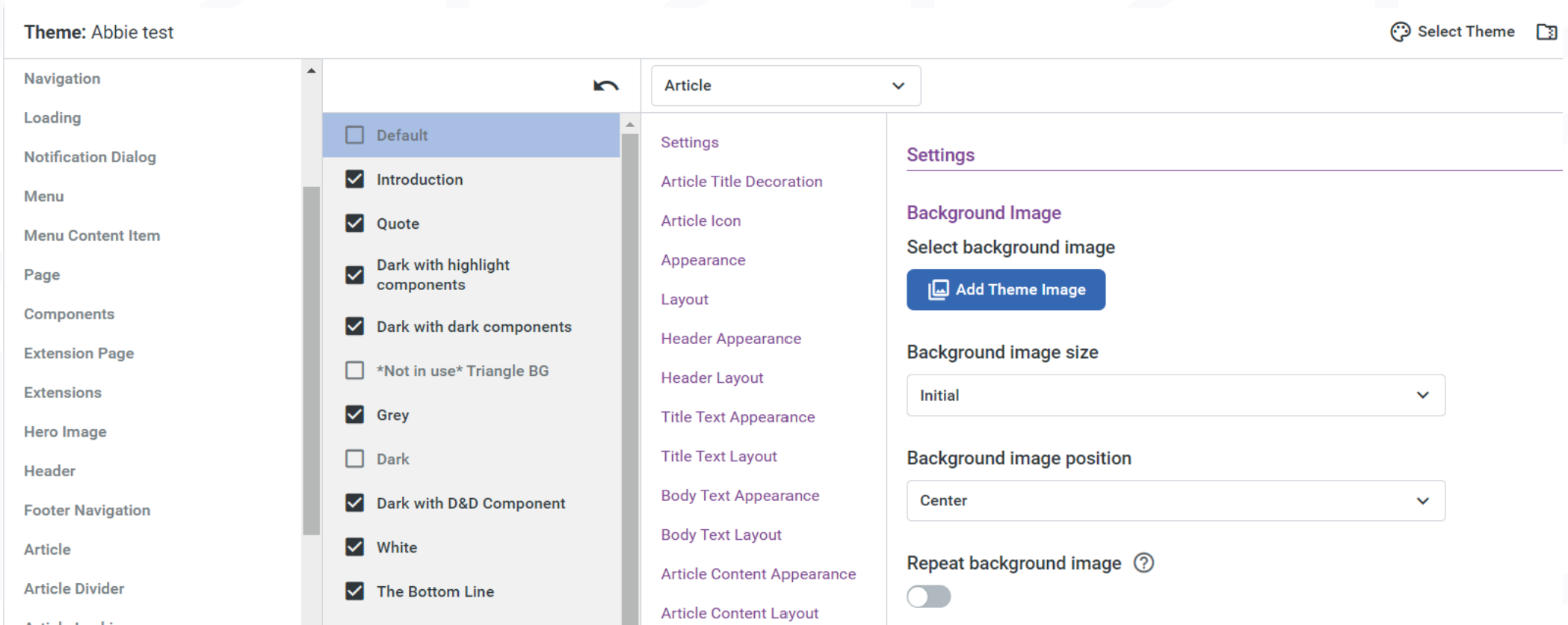
Al principio, verás la configuración de Artículo:
- Puedes cambiar el estilo de cualquier cosa que añadas a un artículo.
- Al usar la lista desplegable, puedes profundizar en las capas de estilo para actualizar y cambiar cualquier artículo.
Por ejemplo, si quieres cambiar el estilo del botón, selecciona Button en la lista desplegable. Verás todos los estilos disponibles para los botones en este artículo. Puedes cambiar cualquier cosa: el color, la fuente, el color al pasar el cursor, el color del borde, etc.
Observaciones: Te recomendamos que, cuando cambies una temática, tengas también abierta una pantalla de vista previa de lo que estás cambiando y hagas un cambio por vez. Si modificas varios elementos y algo no se ve bien, tendrás que corregirlo manualmente, ya que no hay botón de deshacer.
