Empieza desde: el Panel de Flow Learning.
- Ve a Aprendizaje y desarrollo > objetivos.
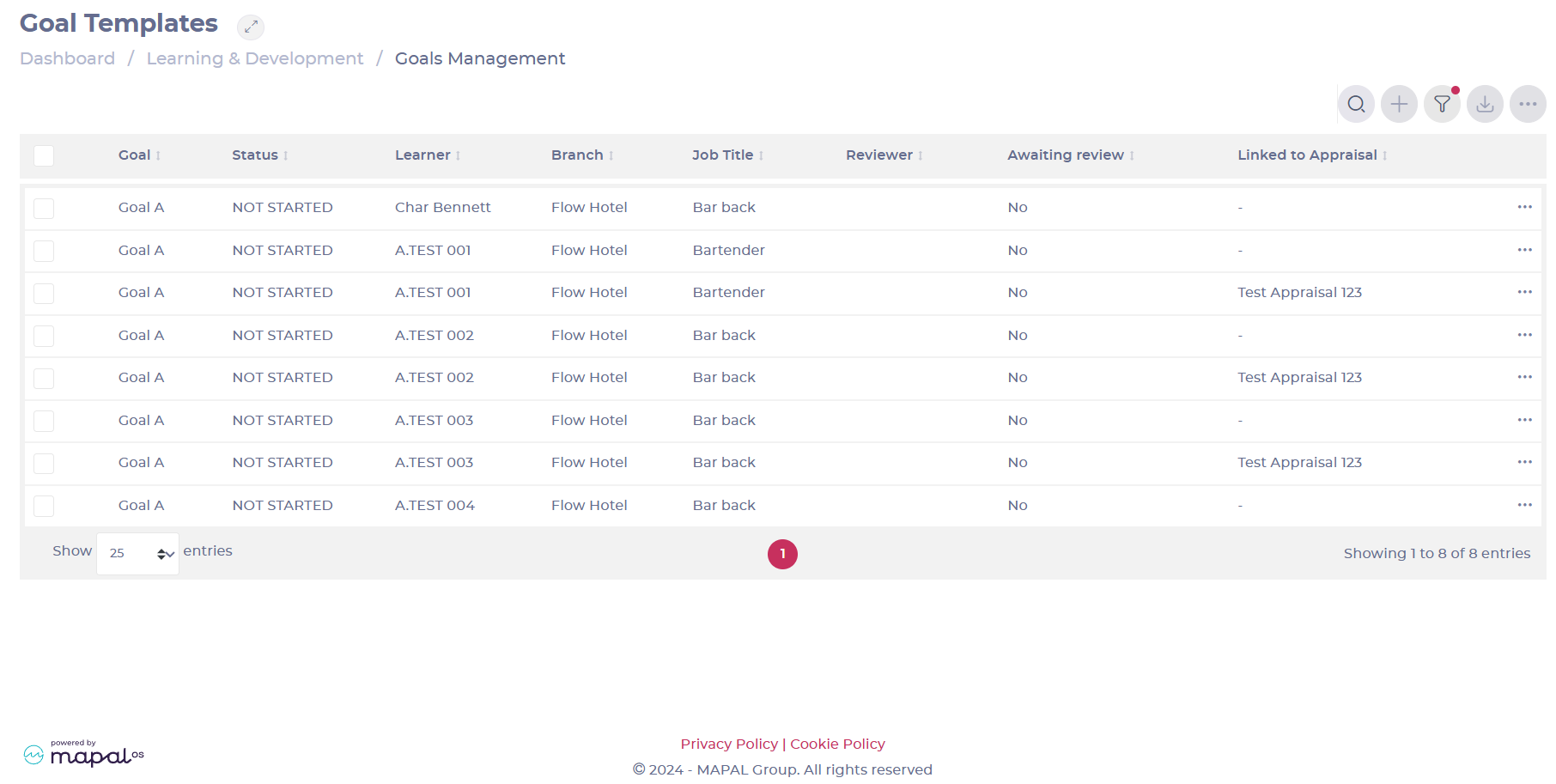 Esta pantalla muestra una lista de todos los objetivos. En esta tabla podrás ver:
- Objetivo: El nombre del objetivo.
- Estado: Muestra el estado específico del objetivo, que puede ser Completado, En curso o No iniciado.
- Alumno: El alumno que tiene asignado el objetivo específico.
- Sucursal: La sucursal del alumno.
- Categoría profesional: El rol de trabajo específico para el que se crea este objetivo.
- Revisor: Indica si hay un revisor asignado al objetivo.
- Pendiente de Revisión: Muestra si el objetivo está pendiente de revisión.
- Vinculado a Evaluación: Muestra si el objetivo está asignado a una evaluación. Este campo muestra el nombre específico de la evaluación vinculada.
Filtrar objetivos
La pantalla de Pilotaje de objetivos facilita el proceso de encontrar un objetivo existente con la función Filtro.
- Selecciona Filter.
- Perfecciona los parámetros para encontrar los objetivos que estás buscando. Puedes usar las opciones Pendiente de revisión, estados de alumnos, estados de objetivos, Sucursales, etc.

Revisar objetivos como responsable de formación
Editar un objetivo inicia un proceso de revisión. Aquí es donde puedes elegir aprobar el objetivo o hacer sugerencias de cambios al alumno. Una vez aprobado, puedes volver a esta sección para ver el progreso que tu alumno está logrando con sus objetivos.
- Selecciona el botón de tres puntos en la fila del objetivo.
- Selecciona Editar.
- Se abrirá la pantalla de configuración de objetivos. Aquí puedes añadir nuevas Tareas y objetivos seleccionando + Añadir objetivo.

Editar la fecha límite de un objetivo asignado
Las fechas límite de los objetivos pueden necesitar ajustarse debido a cambios operativos, disponibilidad del alumno o expectativas revisadas. La fecha límite de un objetivo asignado puede editarse directamente desde el perfil del alumno, sin necesidad de administración adicional.
- Navega a Empresa > Alumnos y selecciona el alumno en la lista.
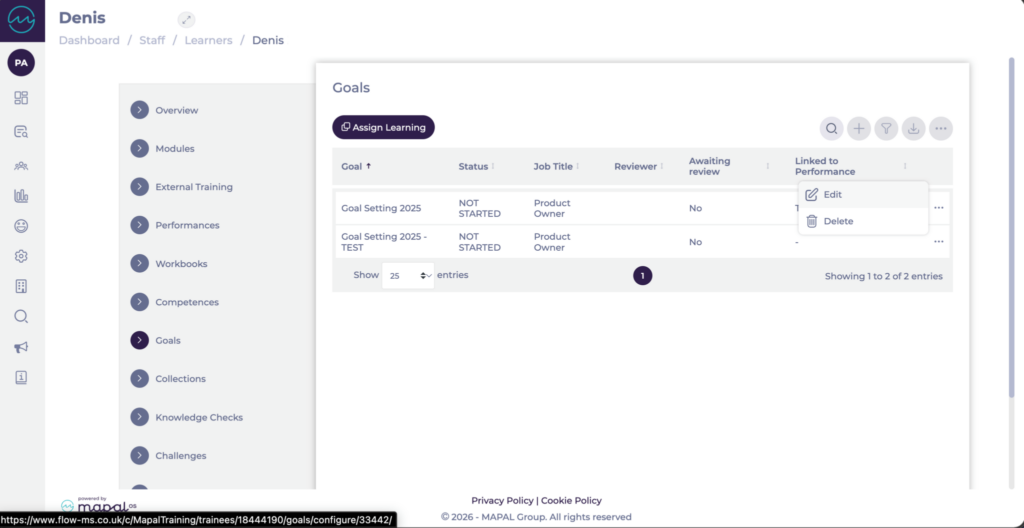
- Selecciona Objetivos para abrir la lista de objetivos asignados al alumno.
- Selecciona el botón … en la fila del objetivo y selecciona Editar.
- Selecciona el campo Fecha límite para abrir el selector de fecha.
- Selecciona la nueva fecha límite.
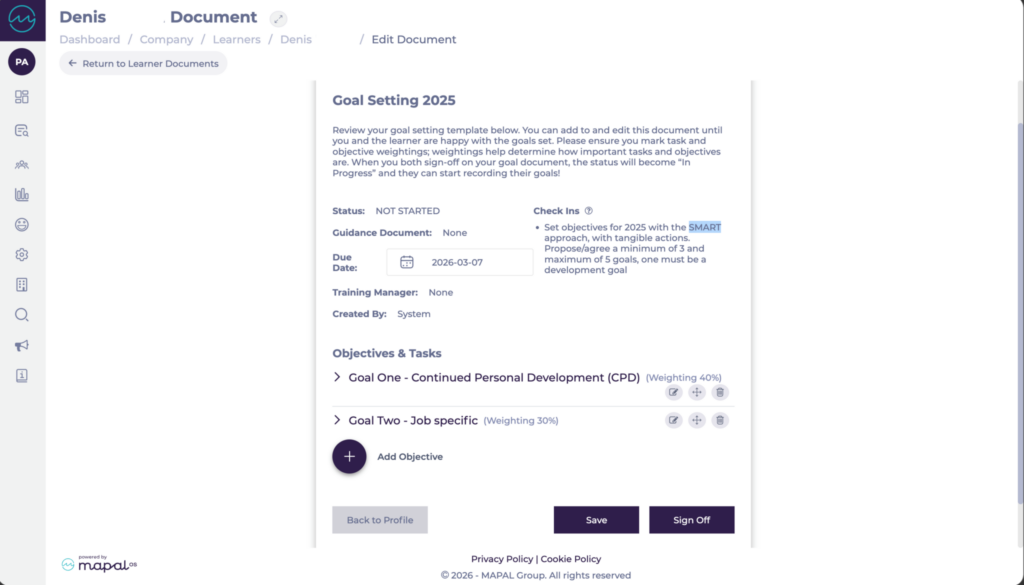
- Selecciona Guardar para confirmar el cambio.
Nota: Ajustar una fecha límite no afecta al contenido ni al progreso del objetivo. Solo se actualiza el plazo.
Eliminar objetivos
Individualmente
- Selecciona el botón de tres puntos en la fila del objetivo.
- Selecciona Eliminar.

Como un lote
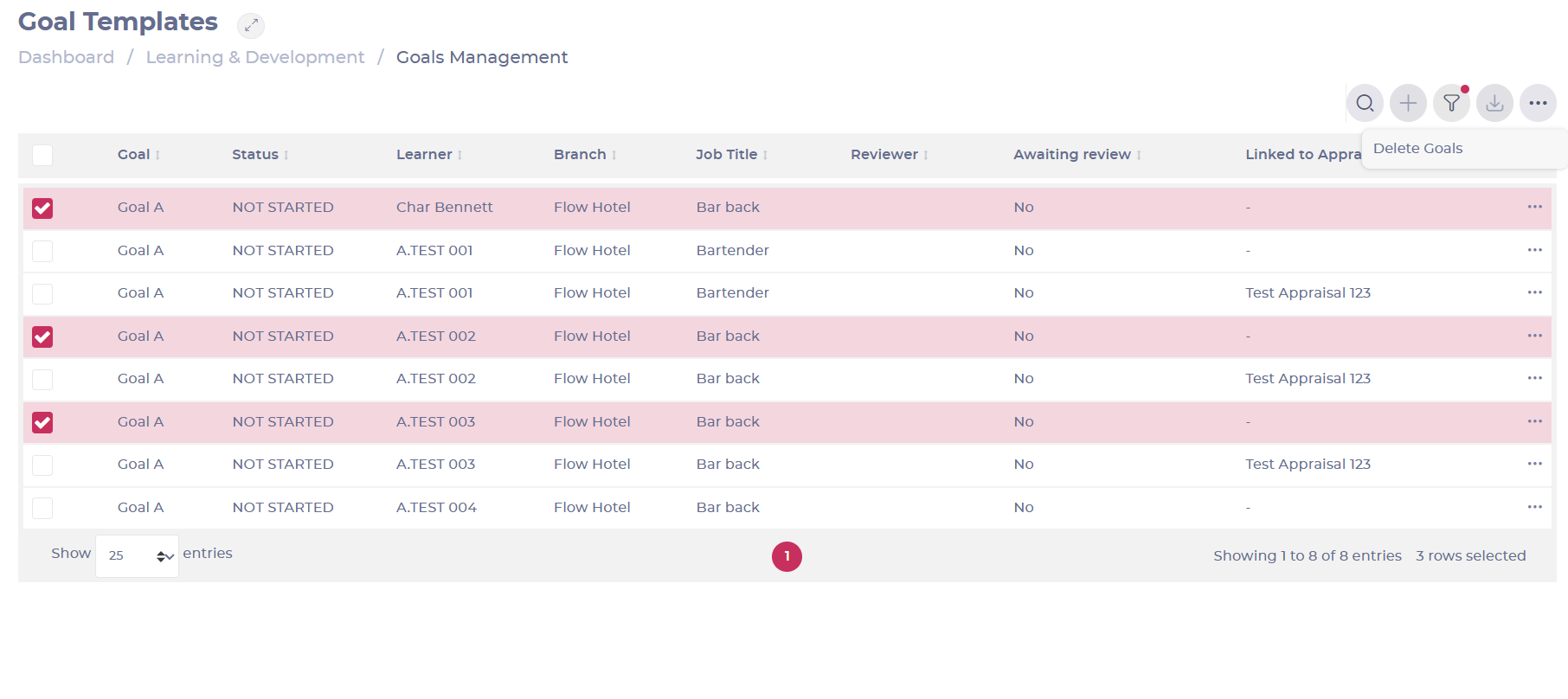
- Selecciona las casillas de los objetivos que deseas eliminar.
Observaciones: Puedes seleccionar la casilla de verificación del encabezado para seleccionar todos los objetivos de la lista.
- Selecciona el botón de tres puntos en la parte superior de la página.
- Selecciona Eliminar objetivos.