Empieza desde: el cuadro de mando de Flow Learning.
- Ve a Empresa > Configuración del usuario.
- Selecciona Alumnos duplicados.
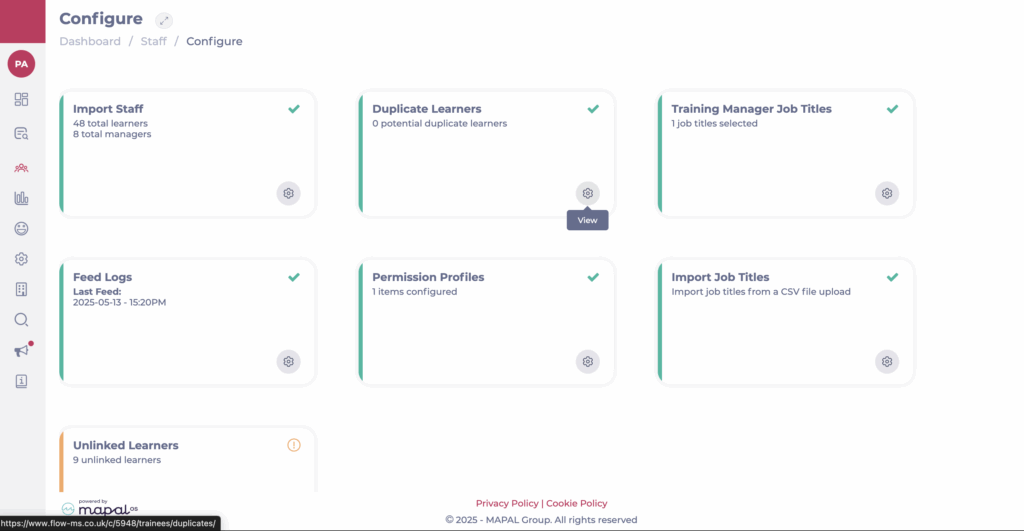
Observaciones: La función «Alumnos duplicados» solo está disponible en las plataformas donde Mapal OS es la Fuente de Información.
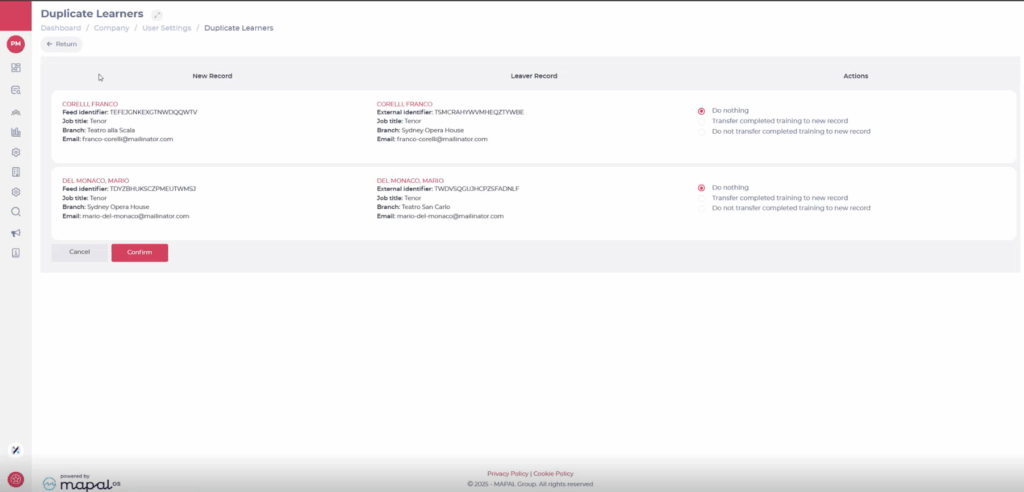
- Verás una lista de registros de alumnos (sincronizados desde el SO) que coinciden con un registro de baja existente en Flow.
- La coincidencia se basa en el nombre, la dirección de correo electrónico y la Empresa.
- Selecciona a un alumno para comparar perfiles y ver cualquier formación existente.
- Se te darán tres opciones:
- No hacer nada: No tomes ninguna acción ahora. El alumno permanecerá en la lista de duplicados y podrás volver a ella más tarde.
- Transfiere la formación completada al nuevo registro: Esto fusiona los dos perfiles. La formación completada del empleado que se va se copia al nuevo perfil activo.
- No transfieras la formación completada al nuevo registro: Confirma que los perfiles deben permanecer separados y elimina los duplicados de la lista.
Observaciones: Solo puedes transferir la formación desde un único perfil de baja por cada nuevo alumno. Si aparecen varios perfiles de baja, tendrás que elegir uno y marcar los demás como “No hacer nada” o “No transferir”.
- Después de seleccionar una opción, selecciona Confirmar para finalizar la acción.
- El duplicado se eliminará de la lista (a menos que hayas elegido No hacer nada).