


Empieza desde: el cuadro de mando de Flow Learning.
-
Ve a Comunicaciones > Tablón de anuncios.
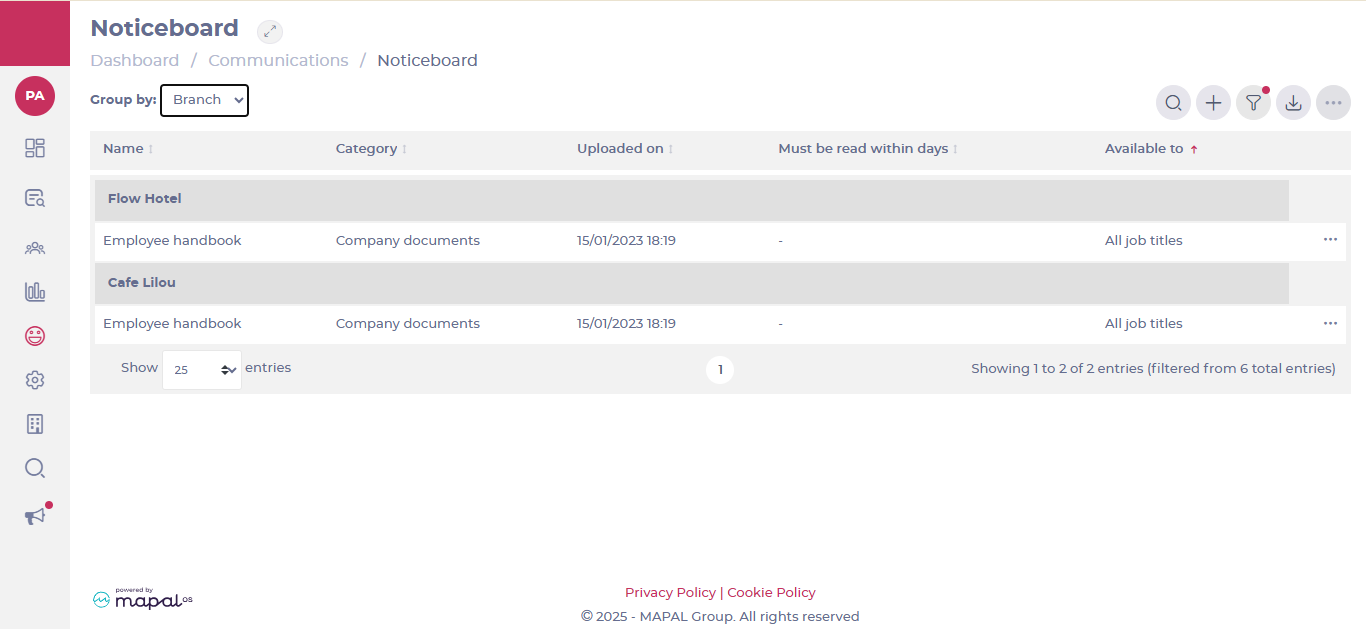
-
Cambia la vista de Group by a Sucursal.
-
Puedes usar la función Filtro o Buscar para encontrar el ítem específico del tablón de anuncios que deseas editar.
Añadir categorías profesionales y departamentos
Para que un ítem del tablón de anuncios sea visible para más empleados:
- Busca el ítem que quieras.
- Selecciona el icono de Opciones (tres puntos) junto al Ítem.
- Selecciona Edit.
- Desplázate hasta la parte inferior de la ventana de edición para encontrar las listas de Job titles y Departments.
- Marca las casillas junto a las categorías profesionales y/o departamentos que quieres añadir.
- Cierra la ventana o confirma la acción (los cambios se guardan automáticamente).
El ítem ahora será visible para todos los alumnos asignados a cualquiera de las categorías profesionales o departamentos seleccionados.
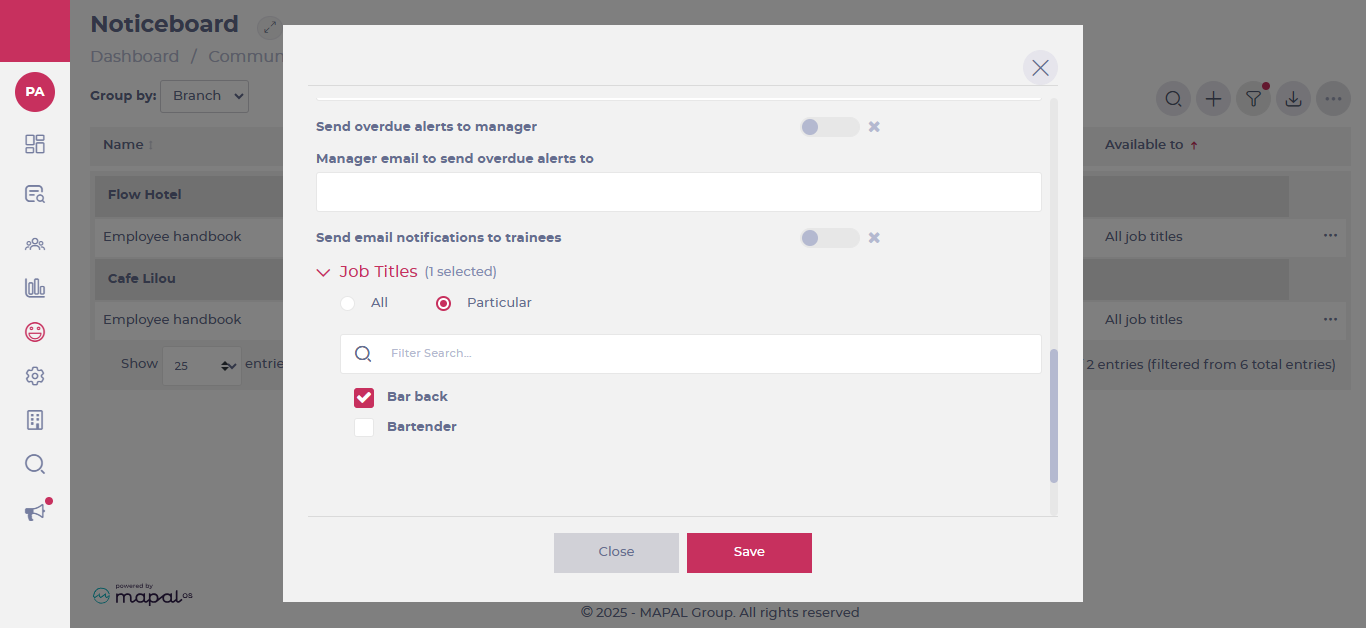
Eliminar categorías profesionales y departamentos
Para restringir la visibilidad de un ítem del tablón de anuncios:
- Localiza el ítem que quieras.
- Selecciona el ícono de Opciones (tres puntos) junto al Ítem.
- Selecciona Edit.
- Desplázate hasta la parte inferior de la ventana de edición para encontrar las listas de Trabajos y Departamentos.
- Desmarca las casillas junto a cualquier categorías profesionales y/o departamentos que quieras eliminar.
- Cierra la ventana o confirma la acción (los cambios se guardan automáticamente).
Una vez eliminado, el ítem dejará de ser visible para los alumnos asociados con esas categorías profesionales o departamentos.
Observaciones: Estos cambios deben hacerse individualmente para cada sucursal. Si el mismo mensaje existe en varias sucursales, tendrás que actualizar cada una por separado.
