Empieza por: Panel de Flow Learning.
Ver asignaciones de aprendizaje de repaso
- Desde el menú principal, navega a Aprendizaje y desarrollo > Aprendizaje de repaso.
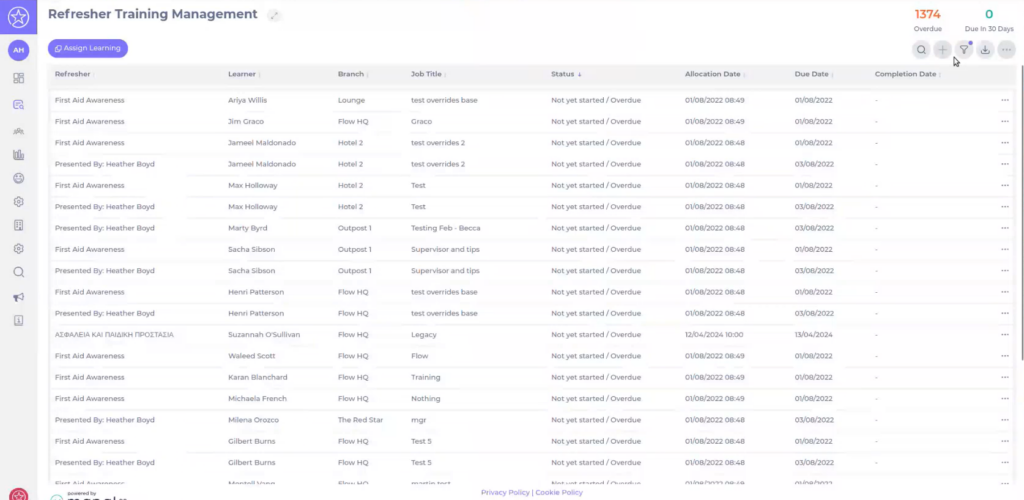
- La cuadrícula muestra una fila por cada combinación de alumno y aprendizaje de repaso, con la siguiente información clave:
- Aprendizaje de repaso: el elemento de formación (módulo, cuaderno de trabajo, formación externa, etc.).
- Alumno: el empleado al que se le ha asignado el aprendizaje de repaso.
- Centro, Puesto de trabajo: el contexto organizativo del alumno.
- Estado: No iniciado, En curso, Completado, Fuera de plazo, etc.
- Fecha de asignación, Fecha límite, Fecha de finalización: fechas clave para el seguimiento del progreso.
- Utiliza las flechas de ordenación de las columnas para organizar la lista (por ejemplo, por Fecha límite o Estado) y el desplegable Mostrar X entradas para ajustar el número de filas visibles por página.
Asignar aprendizaje de repaso
También puedes asignar aprendizaje de repaso directamente desde el área de Gestión del aprendizaje de repaso mediante Asignar formación. Para más información, consulta Asignar formación.
Para flujos de trabajo más detallados sobre la configuración y asignación del aprendizaje de repaso, consulta:
- Emitir aprendizaje de actualización manualmente para activar repasos para alumnos específicos.
- Añadir y editar reglas de aprendizaje de repaso para definir las reglas automáticas que generan las asignaciones. Este artículo también explica cómo funcionan las cadenas de actualización cuando un módulo se actualiza con un módulo diferente.
Filtrar el aprendizaje de repaso
Puedes acotar la vista utilizando el panel de filtros para centrarte en grupos concretos de alumnos o tipos de aprendizaje de repaso.
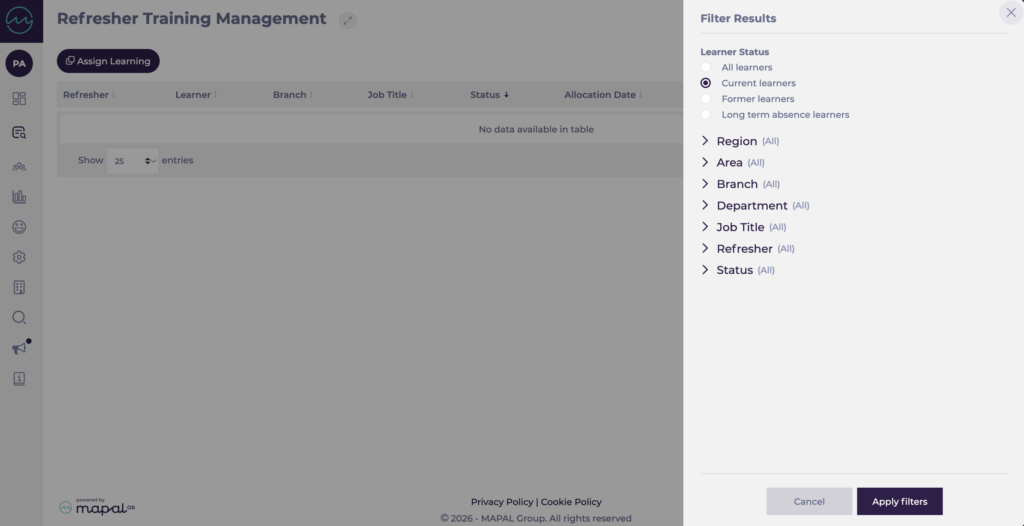
- En la pantalla Gestión del aprendizaje de repaso, selecciona el icono Filtrar en la esquina superior derecha.
- En el panel Resultados del filtro, selecciona tus criterios:
- Estado del alumno: Todos los alumnos, Alumnos actuales, Antiguos alumnos o Alumnos en ausencia de larga duración.
- Región / Área / Centro: filtrar por ubicación geográfica o centros específicos.
- Departamento / Puesto de trabajo: centrarte en roles o equipos concretos.
- Aprendizaje de repaso: limitar la vista a uno o varios elementos específicos.
- Estado: filtrar por estado de finalización, como No iniciado, En curso, Completado o Fuera de plazo.
- Selecciona Aplicar filtros para actualizar la cuadrícula.
Puedes volver a abrir el panel de filtros en cualquier momento para ajustar o eliminar filtros según cambien tus necesidades de análisis.
Exportar datos de aprendizaje de repaso
Puedes exportar los resultados filtrados a CSV para realizar análisis adicionales, compartir información o integrarla con herramientas de BI.
- Aplica los filtros necesarios para que la cuadrícula muestre los alumnos y el aprendizaje de repaso que deseas analizar.
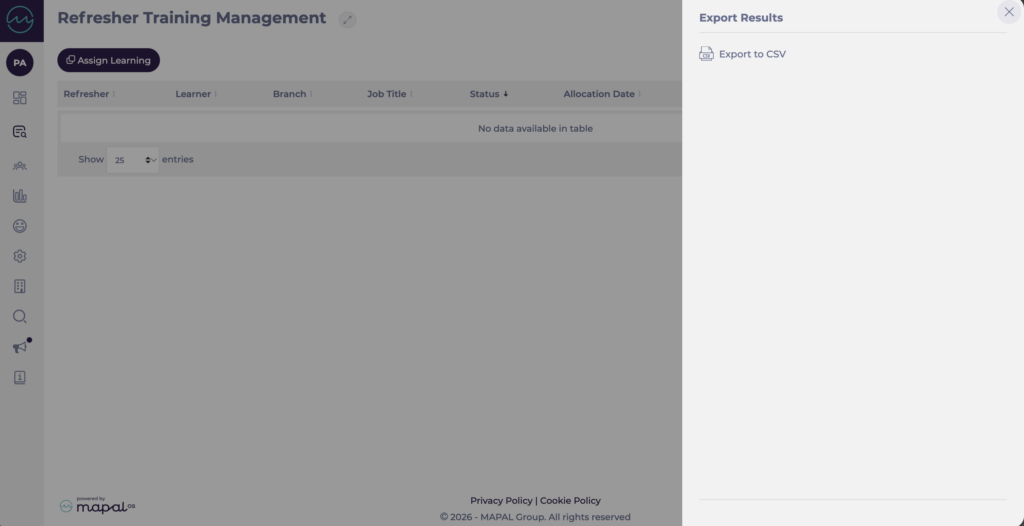
- Selecciona el icono Exportar en la esquina superior derecha de la cuadrícula.
- En el panel Resultados de exportación, elige Exportar a CSV.
Se genera un archivo CSV con todas las columnas visibles (Aprendizaje de repaso, Alumno, Centro, Puesto de trabajo, Estado, fechas, etc.).