Empieza desde: el Panel de Flow Learning.
Studio admite 53 idiomas, lo que significa que puedes:
- Genera nuevas lecciones directamente en un idioma de destino.
- Traduce las lecciones existentes a uno o varios idiomas.
- Pilota las traducciones dentro de una sola lección o como copias separadas.
- Importar/exportar texto para traducción profesional mediante XLIFF.
Generar una lección en un idioma específico
Si sabes desde el principio que una lección debe impartirse en otro idioma, puedes configurarlo en el guion gráfico:
- Abre tu guion gráfico.
- Selecciona Lesson Settings.
- En Idioma de la lección, selecciona el idioma de destino.
- Genera tu lección.

Observaciones: Todo el texto se generará en el idioma que elijas desde el principio. Por ejemplo, si seleccionas francés al crear un curso de conformidad, toda la lección se producirá en francés, evitando pasos de traducción posteriores.
Traducir lecciones existentes
Studio ofrece dos enfoques según tus necesidades:
1. Versiones multilingües dentro de una sola lección
Ideal para: públicos globales que necesitan una única Fuente de Información.
Esta opción te permite incluir varias versiones de idioma dentro de la misma lección. Los alumnos ven automáticamente la versión que coincide con la configuración de idioma de su dispositivo, incluso en paquetes SCORM. Analytics se mantiene unificado, pero cada traducción se puede editar por separado.
Para pilotar las traducciones de lecciones:
- Abre la lección en el Editor.
- Selecciona el icono de engranaje (Configuración de la lección).
- Abre la pestaña Preview Information.
- Junto a Idioma de la lección, selecciona Añadir versiones de idioma.
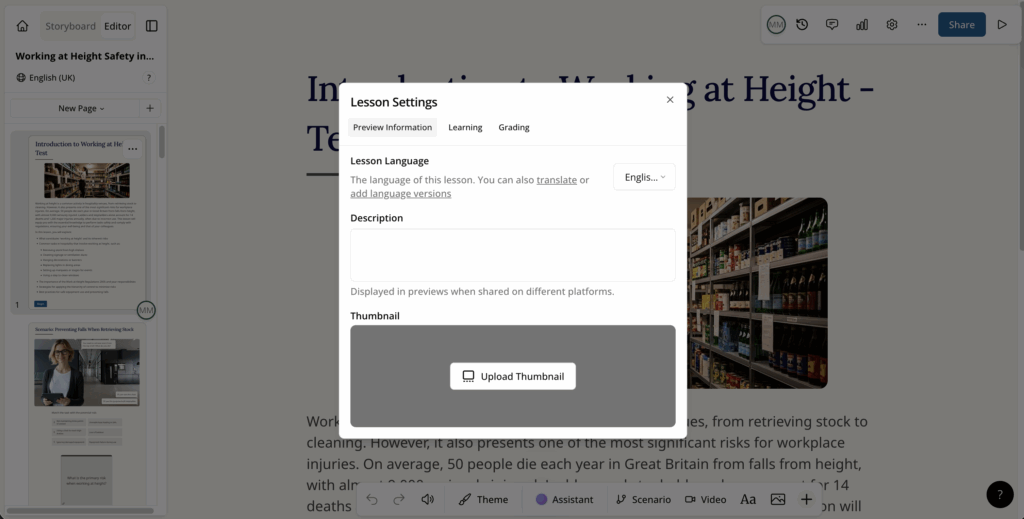
Desde aquí puedes:
- Configura el idioma principal.
- Añadir o eliminar traducciones.
- Importa/exporta archivos XLIFF para traducción profesional.
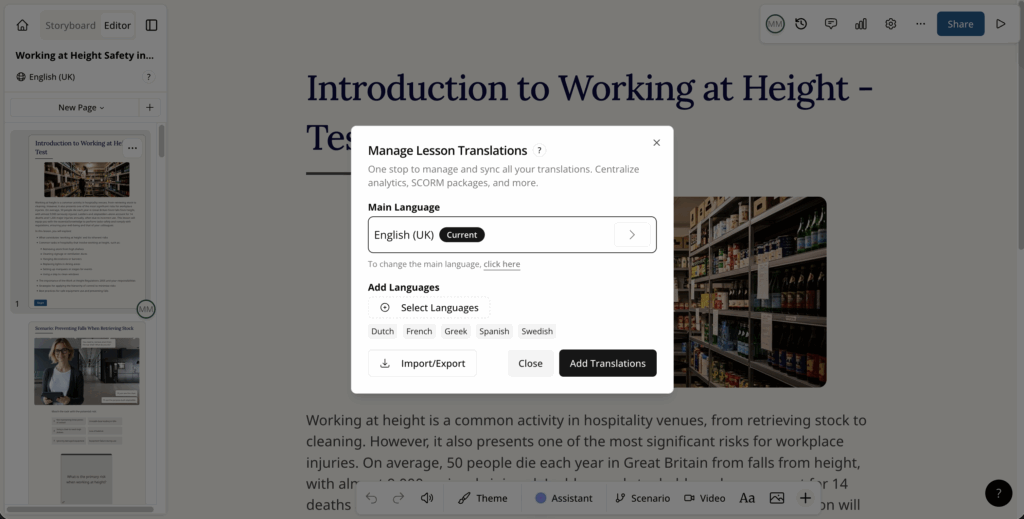
Los alumnos verán automáticamente la versión que coincida con el idioma de su navegador/dispositivo. No necesitas enviar varios enlaces a la misma lección.
2. Crea una nueva lección en otro idioma
Ideal para: Cuando las versiones pueden divergir (por ejemplo, por conformidad o terminología específica de cada región).
Esto crea un archivo de lección nuevo en el idioma de destino. Cada versión puede evolucionar de forma independiente.
Pasos:
- Desde el Cuadro de mando, pasa el cursor sobre la lección.
- Abre el menú (...).
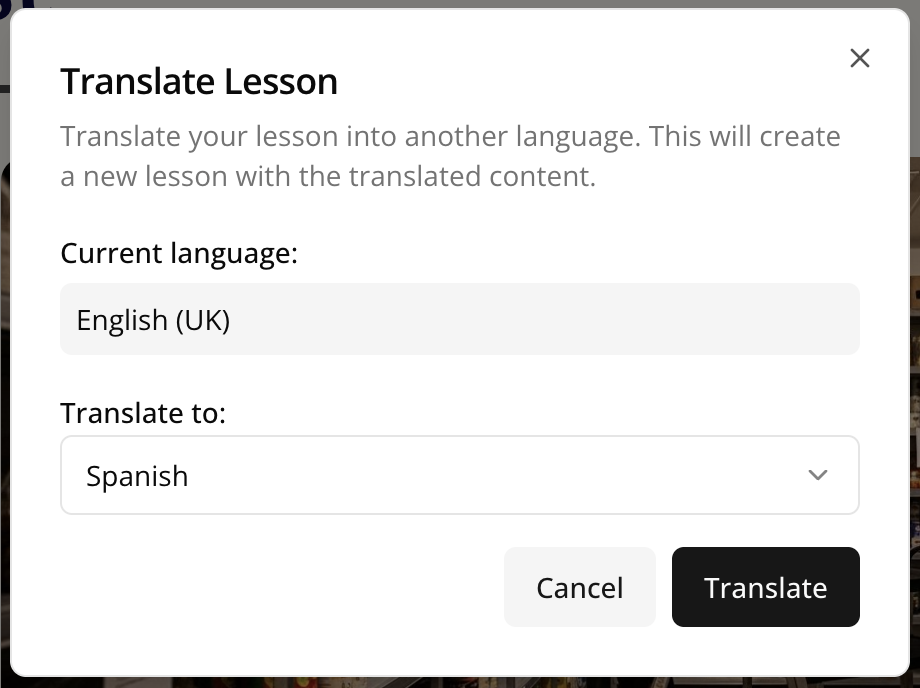
- Selecciona Translate Lesson.
- Selecciona el idioma de destino.
- Selecciona Traducir para generar una nueva copia de la lección.
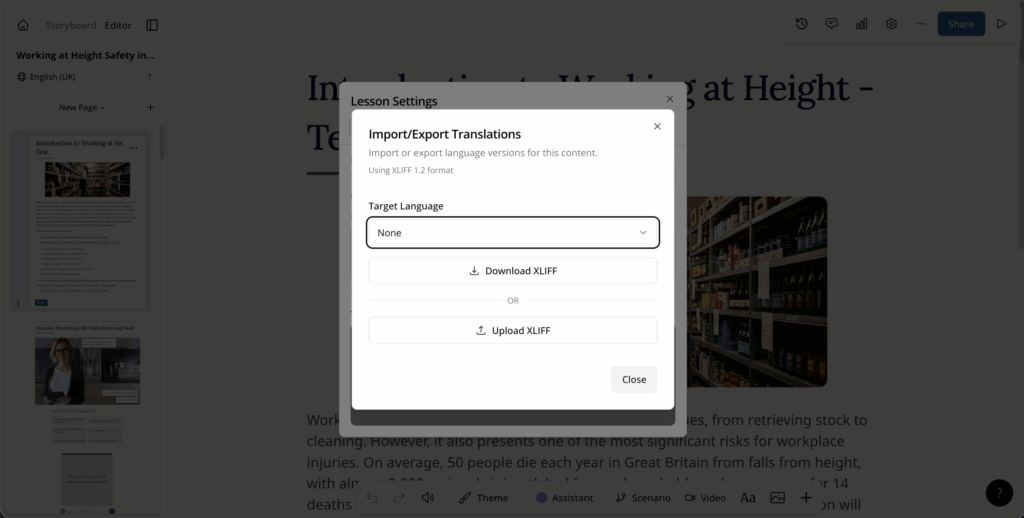
Importar y exportar con XLIFF
Si trabajas con servicios externos de traducción o equipos de localización, puedes exportar el texto de las lecciones para traducirlo mediante XLIFF.
Pasos:
- Abre la lección en el Editor.
- Selecciona el icono de engranaje (configuración de la lección).
- Abre la pestaña Información de vista previa.
- Junto a Idioma de la lección, selecciona Añadir versiones de idioma.
- Se abre la ventana Gestionar traducciones de la lección. Selecciona Importar/Exportar.
- Selecciona un idioma de destino.
- Selecciona Download XLIFF O Upload XLIFF.