


Nota: Algunas empresas optan por cambiar el nombre de las «evaluaciones» por algo que se adapte mejor a su organización. Si las evaluaciones forman parte de tu paquete y tienes dificultades para localizarlas en tu sistema, no dudes en ponerte en contacto con nosotros.
Empieza desde: La sección Paso 2 - Preguntas de un nuevo formulario de evaluación.
Categorías
Conviene decidir de antemano si deseas utilizar categorías, que agrupan las preguntas en secciones lógicas y pueden reorganizarse para cambiar el orden en que aparecen en la evaluación. No es posible mover preguntas entre categorías una vez creadas, por lo que es recomendable decidirlo antes de empezar a añadir preguntas.
La sección Sin categoría puede utilizarse para añadir preguntas sin crear una categoría.
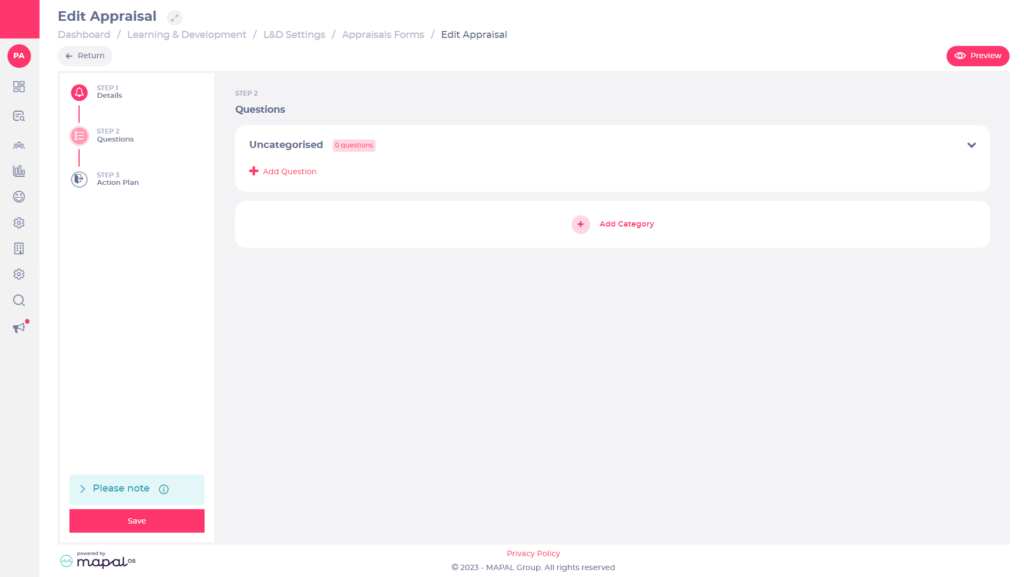
- Selecciona Añadir categoría.
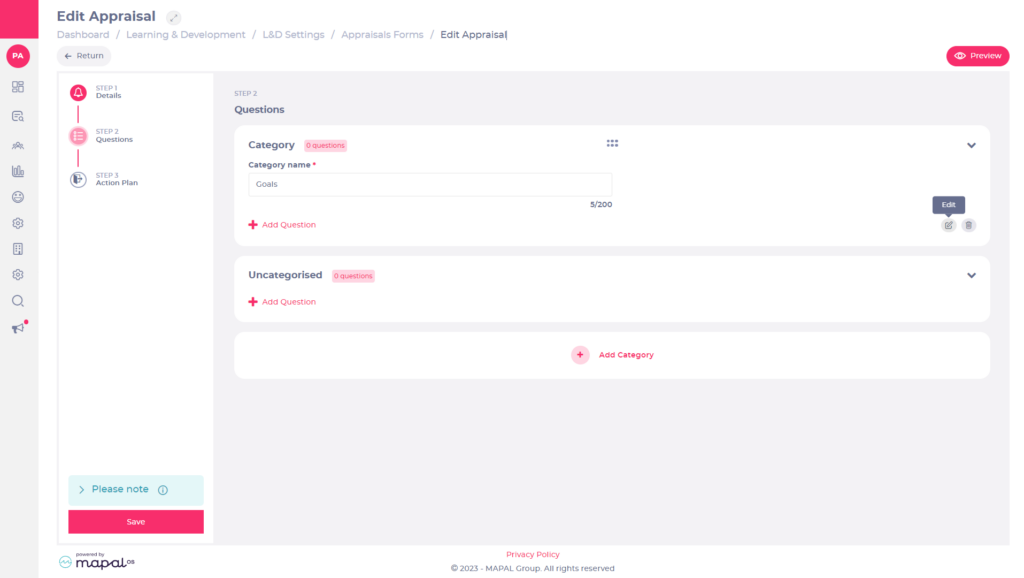
- Utiliza el campo de texto Nombre de la categoría para introducir un nombre para cada categoría.
- Selecciona Añadir categoría para añadir más categorías. Puedes añadir tantas como sea necesario.
- Arrastra para reordenar las categorías. Aparecerán en la evaluación en el orden mostrado en la página de edición, de arriba a abajo.
- Selecciona Eliminar para borrar una categoría y todo su contenido.
- Selecciona Editar en una categoría para editar su nombre, su descripción y cambiar su estado Activado. Las categorías que no estén activadas se ocultarán en la evaluación cuando esté en uso.
Nota: La opción de edición solo es visible después de haber introducido el nombre de la categoría.
- Selecciona Guardar para confirmar tus cambios.
Detalles de la categoría
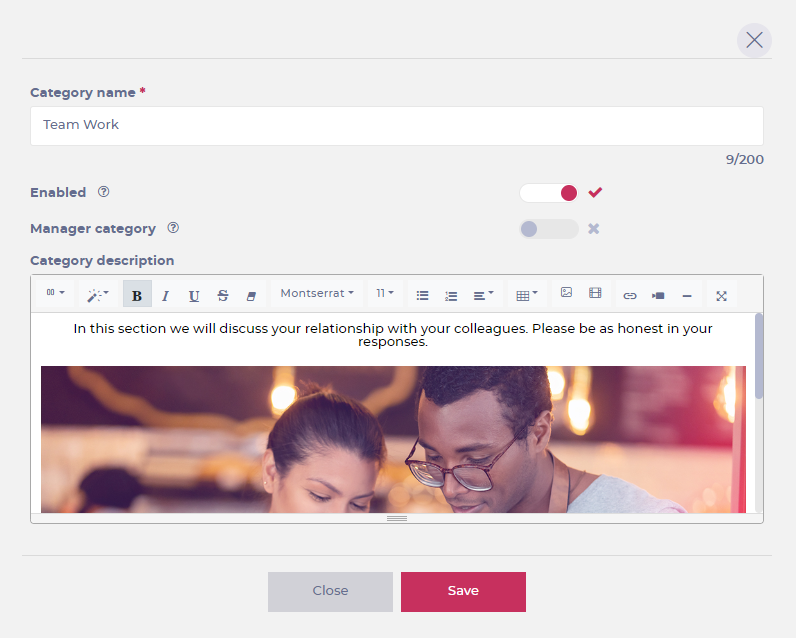
- Marca la casilla Activado para hacer visible la categoría cuando se muestre la evaluación. Si Activado está desmarcado, la categoría y todas las preguntas que contiene no serán visibles cuando la evaluación esté asignada.
- El botón Categoría de responsable activa una categoría exclusiva para responsables, no visible para los alumnos. Esto es útil al configurar evaluaciones para los responsables del equipo.
- Utiliza el editor de Descripción de la categoría para añadir texto, imágenes, vídeos y enlaces. La descripción se mostrará como resumen del contenido cuando se utilice la evaluación.
- Selecciona el icono Columna para elegir entre diferentes estilos de columnas.
- Selecciona el icono Varita mágica para elegir entre diferentes estilos de texto.
- Selecciona la fuente y el tamaño de fuente en los menús desplegables.
- Selecciona el icono Tabla para insertar una tabla seleccionando el número de celdas necesarias.
- Selecciona el icono Imagen para subir una imagen.
- Selecciona el icono Vídeo para subir un vídeo.
- Selecciona el icono Enlace para insertar un enlace.
- Selecciona el icône Cámara de vídeo para insertar una URL de vídeo (YouTube, Vimeo, Vine, Instagram, Dailymotion o Youku).
- Selecciona el icono Línea horizontal para insertar una línea horizontal.
- Selecciona el icono Pantalla completa para entrar en modo de pantalla completa.
- Selecciona Guardar para conservar los cambios, o Cerrar para descartarlos y volver a la página Editar evaluación.
Una vez añadidas las categorías correctamente, puedes empezar a añadir preguntas a la evaluación. Consulta Comprender las preguntas de evaluación para más información.
