


Empieza desde: el cuadro de mando de Flow Learning.
- Ve a Aprendizaje y desarrollo > Studio.
- Se abre el cuadro de mando de Studio.

- Selecciona + Lesson. Tendrás 6 opciones para generar tu lección:

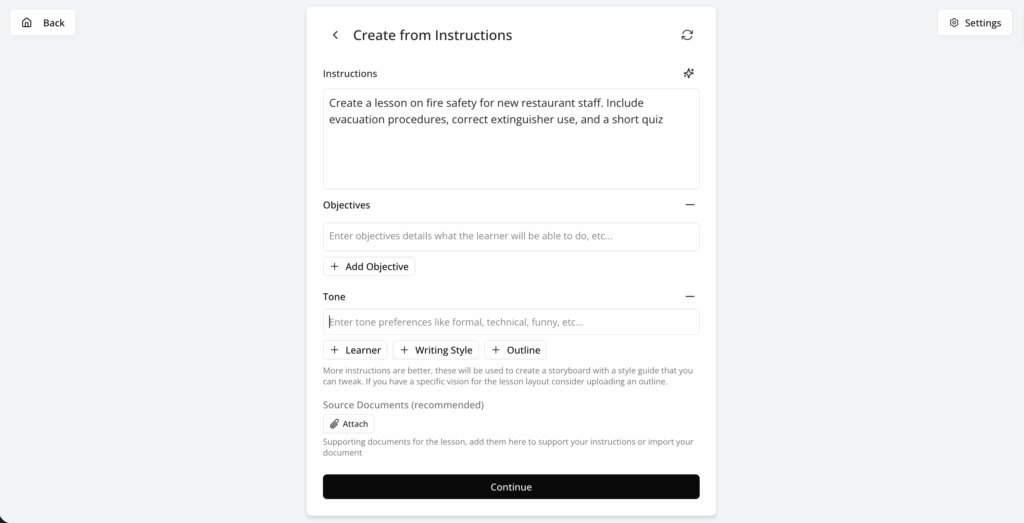
Opción 1: Generar desde tus instrucciones
- Selecciona Generar a partir de tus instrucciones.
- En el cuadro Instrucciones, escribe de qué trata la lección.
- Ejemplo: «Crea una lección sobre seguridad contra incendios para el nuevo personal del restaurante. Incluye los procedimientos de evacuación, el uso correcto de los extintores y un cuestionario corto.»
- (Opcional) Añade más detalles con Objetivos, Alumno, tono, estilo de escritura u esquema.
- (Opcional) Añade Archivos adjuntos de respaldo para guiar la generación.
- Selecciona Continuar.
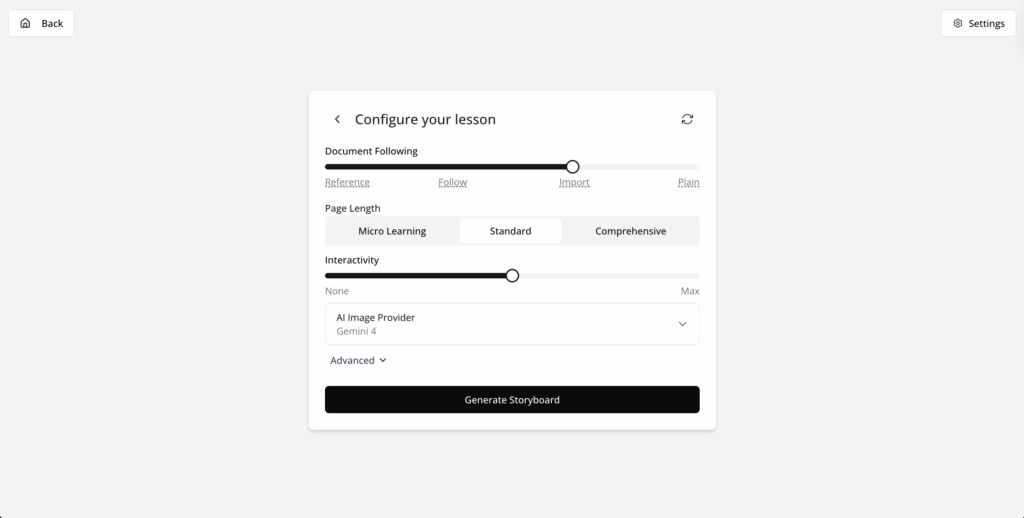
- Configura la Configuración de la lección:
- Nivel de seguimiento del documento (qué tanto la IA sigue el material original)
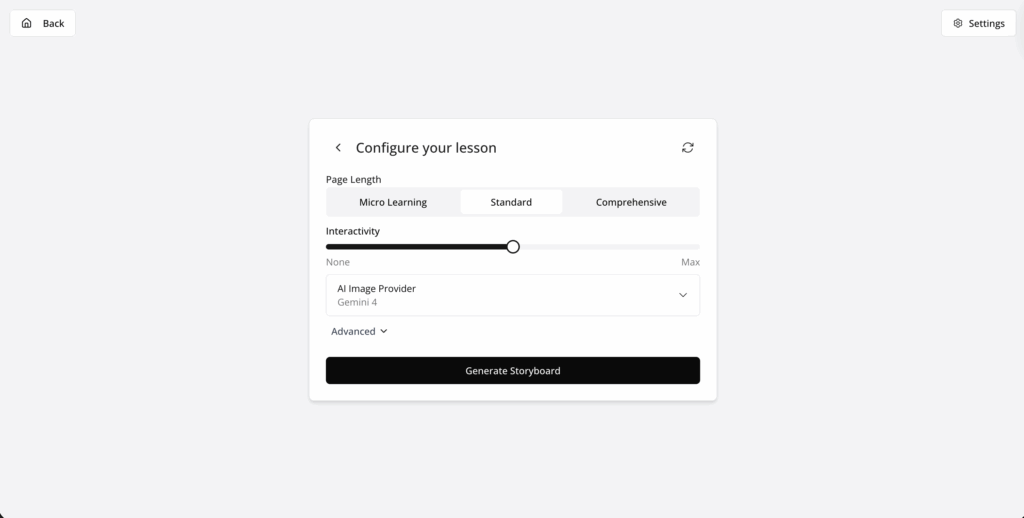
- Duración de la página (Microlearning, estándar, completa)
- Interactividad (control deslizante de Ninguna a Máxima)
- Proveedor de imágenes (elige la fuente de imágenes de IA)
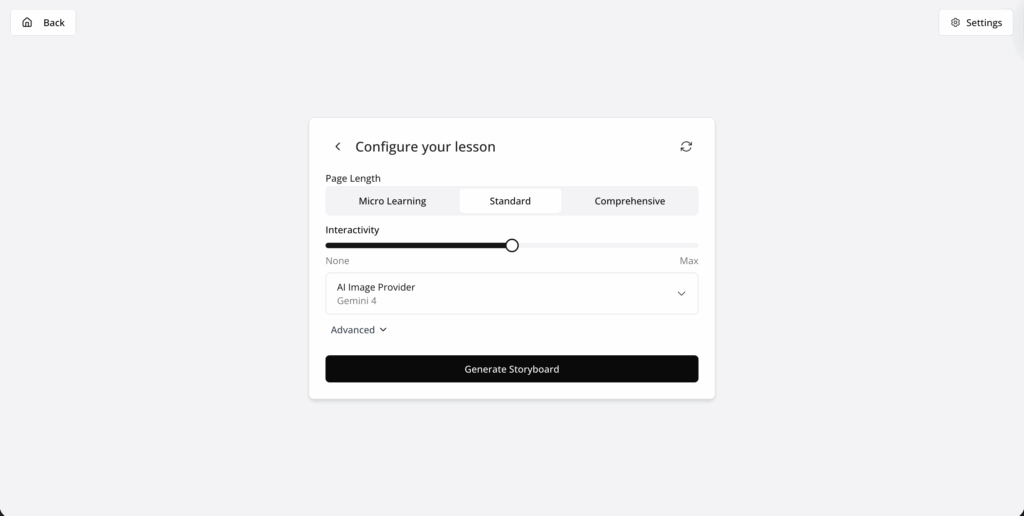
- Selecciona Generar Storyboard.
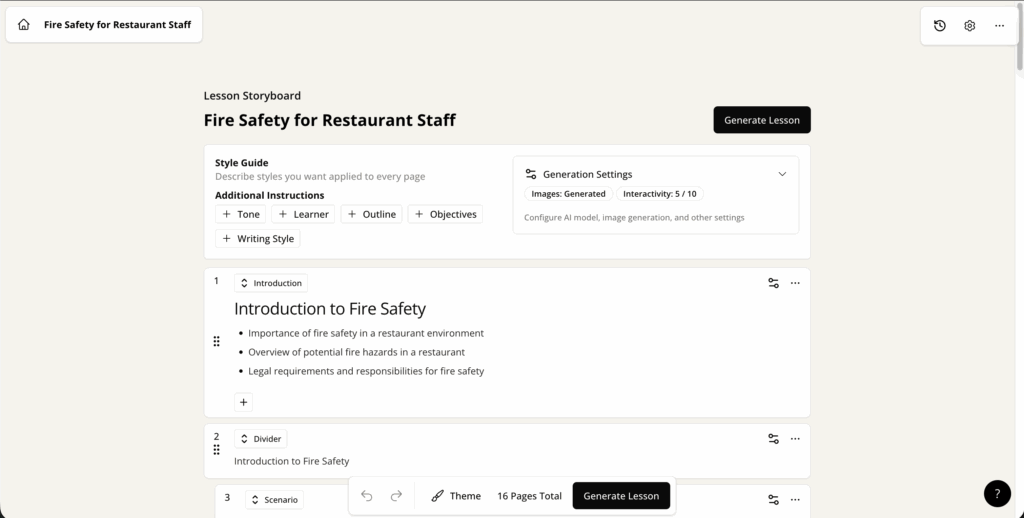
- Revisa el storyboard:
- El título, la guía de estilo y la configuración de generación aparecen en la parte superior.
- Las páginas están esbozadas con contenido de borrador.
- En esta etapa puedes editar, reordenar o añadir instrucciones.
- Cuando estés listo, selecciona Generar Lección para crear el borrador completo en el editor.
Opción 2: Importar un documento
- Selecciona Importar documento.
- Sube un archivo compatible: PDF, DOCX, PPTX, TXT o MP4.
- Selecciona Continuar.
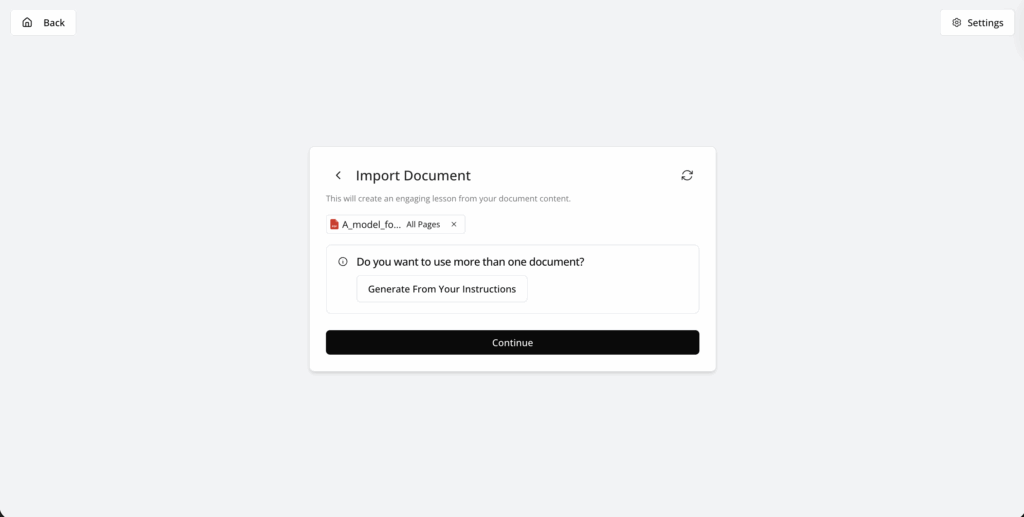
- Configura los ajustes de la lección (Document Following, longitud de la página, interactividad, proveedor de imágenes).
- Selecciona Generar Storyboard.
- Revisa y edita el storyboard.
- Selecciona Generar Lección para finalizar el borrador.
Opción 3: Subir un esquema
- Selecciona Subir esquema.
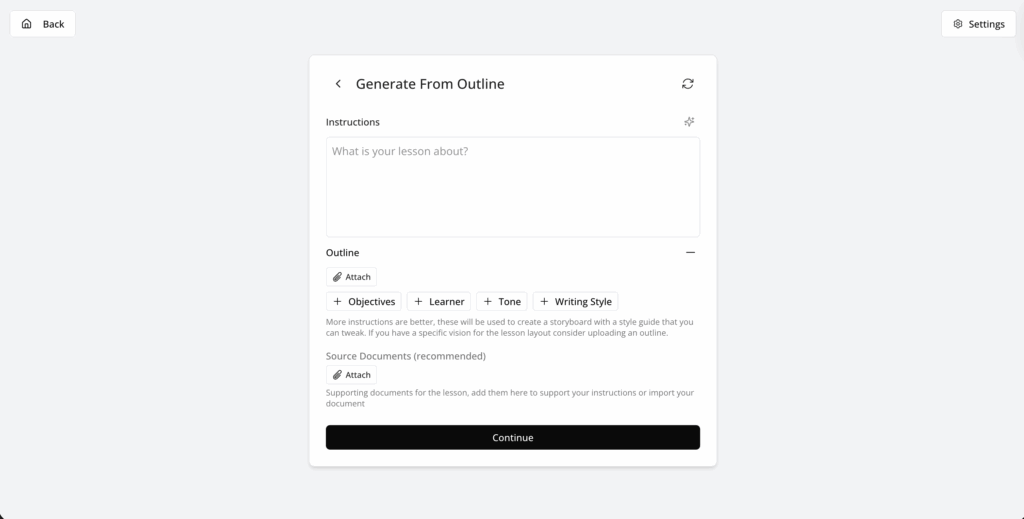
- Adjunta tu documento de esquema.
- (Opcional) Añade instrucciones sobre Objetivos, Alumno, tono o estilo de redacción.
- Selecciona Continuar.
- Configurar la configuración de la lección.
- Selecciona Generar Storyboard.
- Revisa y edita el storyboard.
- Selecciona Generar Lección.
Opción 4: Importar un video
- Selecciona Desde video.
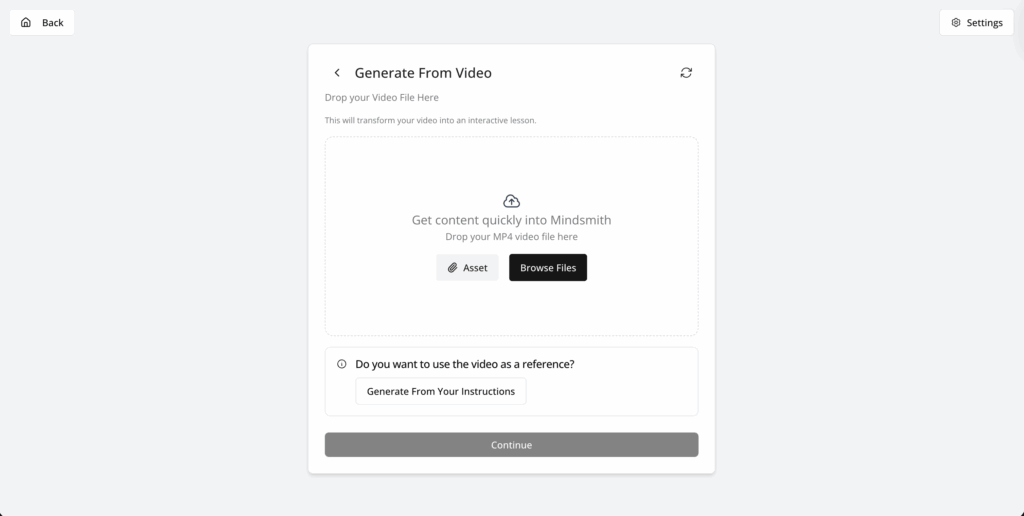
- Sube un archivo .mp4 .
- La IA analiza el audio y el video para crear secciones de la lección basadas en marcas de tiempo.
- El storyboard muestra segmentos con temas clave.
- Revisar/editar - Generar lección.
Opción 5: Importar un paquete SCORM (Experimental)
- Selecciona Importar paquete SCORM.
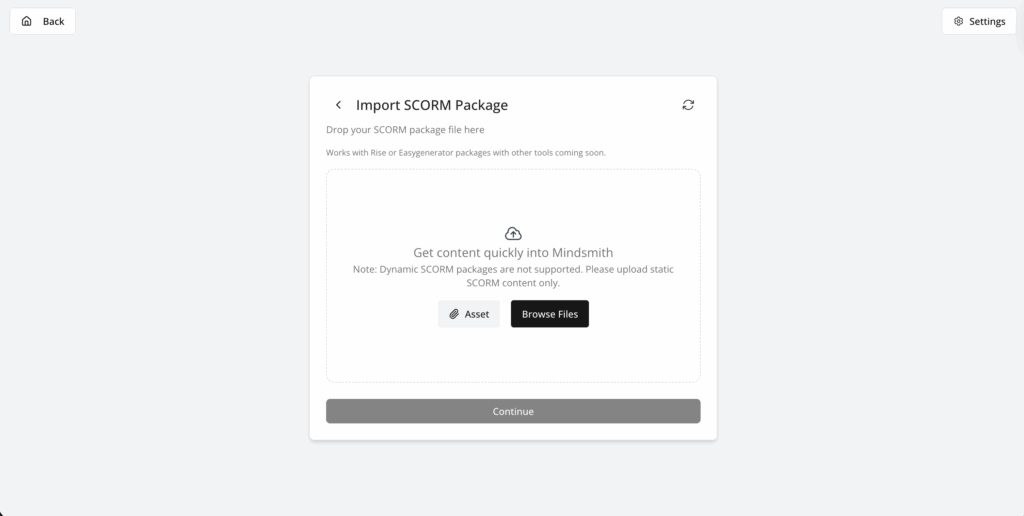
- Sube un archivo .zip compatible con SCORM desde otra herramienta de aprendizaje en línea.
- Studio extrae texto, elementos visuales y estructura.
- El storyboard se crea a partir del paquete SCORM.
- Revisar/editar - Generar lección.
Opción 6: Generar una Evaluación independiente
- Selecciona Generar Evaluación.
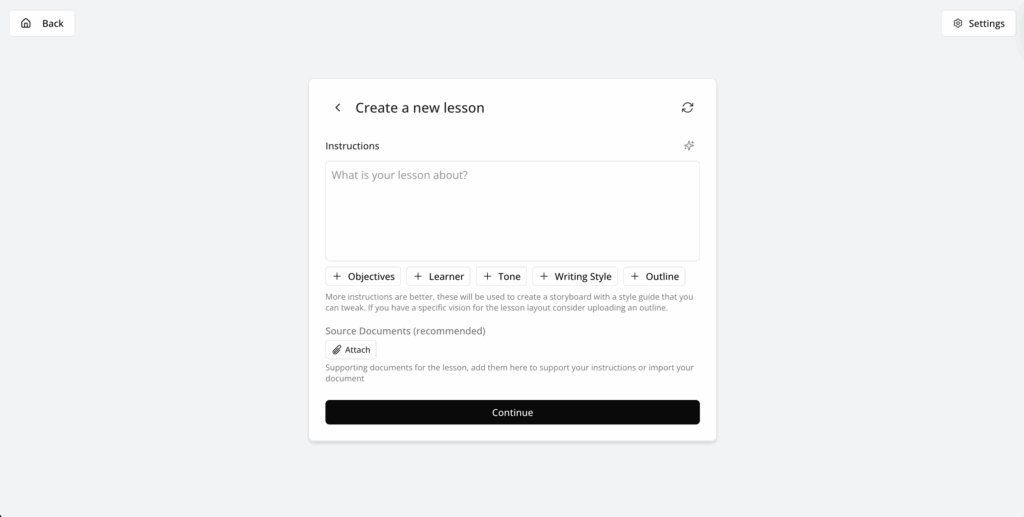
- Proporciona un tema, un documento o una URL.
- Studio crea un cuestionario (puedes ajustar la cantidad y el tipo de preguntas).
- Revisar/editar storyboard de la evaluación - Generar lección (formato solo cuestionario).
Arrastrar y soltar archivos
Al editar una lección en el editor Studio, puedes añadir contenido multimedia a las tarjetas de contenido cargando archivos o arrastrándolos y soltándolos directamente en la tarjeta. Para usar la función de arrastrar y soltar:
- Arrastra un archivo desde tu ordenador y suéltalo en la tarjeta de contenido correspondiente dentro de la lección.
- Studio carga el archivo automáticamente y lo inserta en la tarjeta, por lo que no es necesario utilizar un botón de carga independiente.
Guion gráfico editable
No importa el método que elijas (Instrucciones, Documento, Esquema, etc.), Studio siempre genera primero un guion gráfico editable.
Esto te permite revisar la estructura, los objetivos y el estilo antes de crear la lección completa. Puedes hacer ajustes en el storyboard sin empezar de nuevo. Cuando estés satisfecho, selecciona Generar lección para pasar al editor.
Para saber más sobre cómo editar la lección, consulta Edit and customise your lesson in Studio.
