


Observaciones: puede que no todos los permisos se apliquen a tu plataforma de Flow. Ponte en contacto con nosotros si te interesa obtener más información sobre las distintas funcionalidades disponibles en la plataforma Flow.
Agregar permisos de responsable de formación a través de Mapal OS
Para los usuarios de Mapal OS, tus permisos ahora se deben gestionar como perfiles de usuario en el cuadro de mando de Mapal OS. Consulta nuestra guía detallada en Sincronizar permisos en Mapal OS y Flow Learning. Observaciones: si no estás seguro de si usas Mapal OS, contacta con tu Customer Success Manager.
Gestión de administrador de cuentas en Mapal OS
Los administradores de cuenta tienen el nivel de acceso más alto en Mapal OS y no se pueden configurar manualmente. Si necesitas configurar un usuario con Permisos de administrador de cuenta, ponte en contacto con tu Customer Success Manager.
Agregar permisos de responsable de formación a través de Flow MS
Empieza desde: el panel de control de Flow Learning.
- Selecciona Empresa >Administradores.
- Selecciona Añadir.
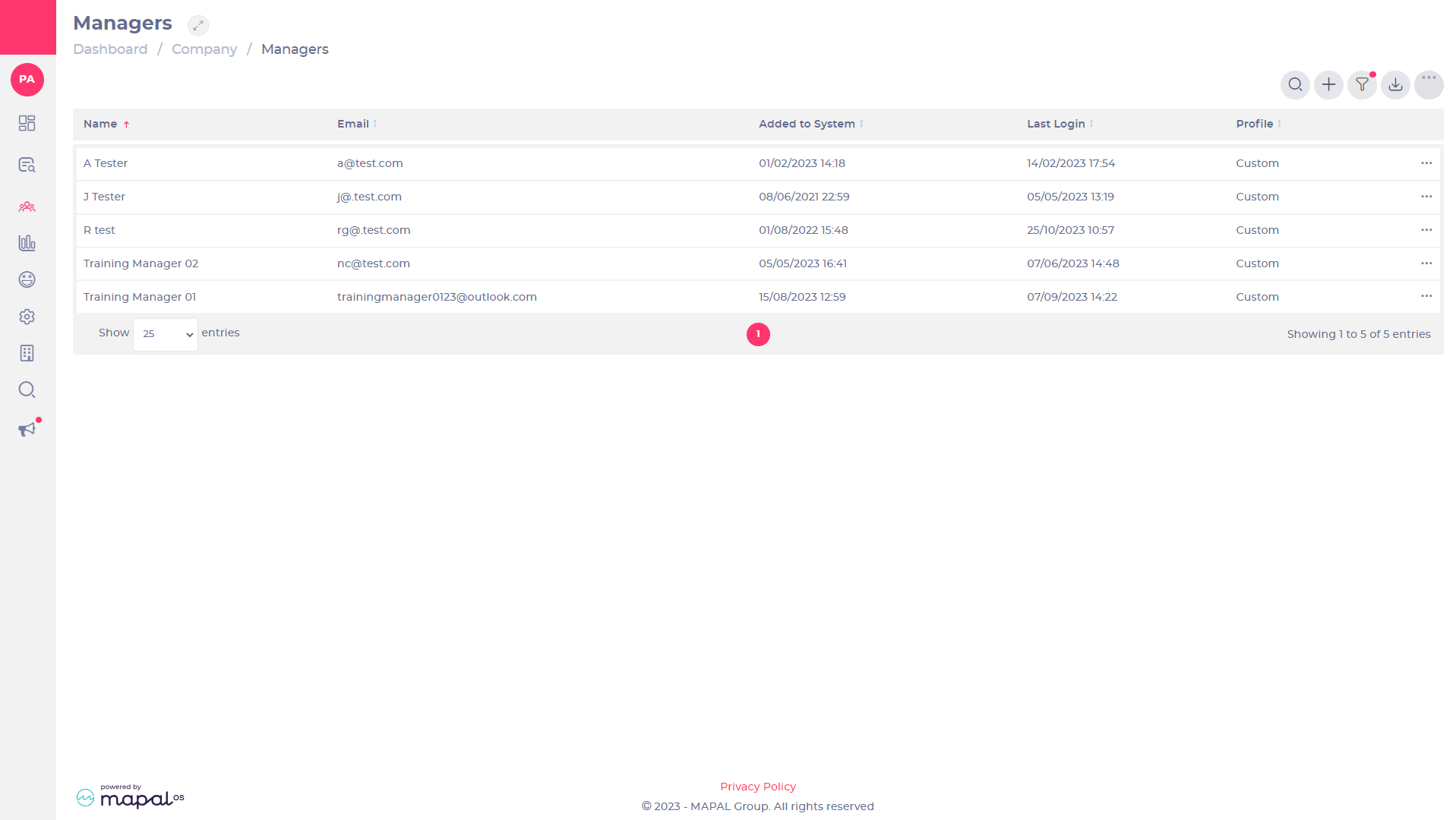
- Introduce los datos del Responsable de formación en los campos de nombre, apellidos y correo electrónico. Observaciones: estos tres campos son obligatorios.
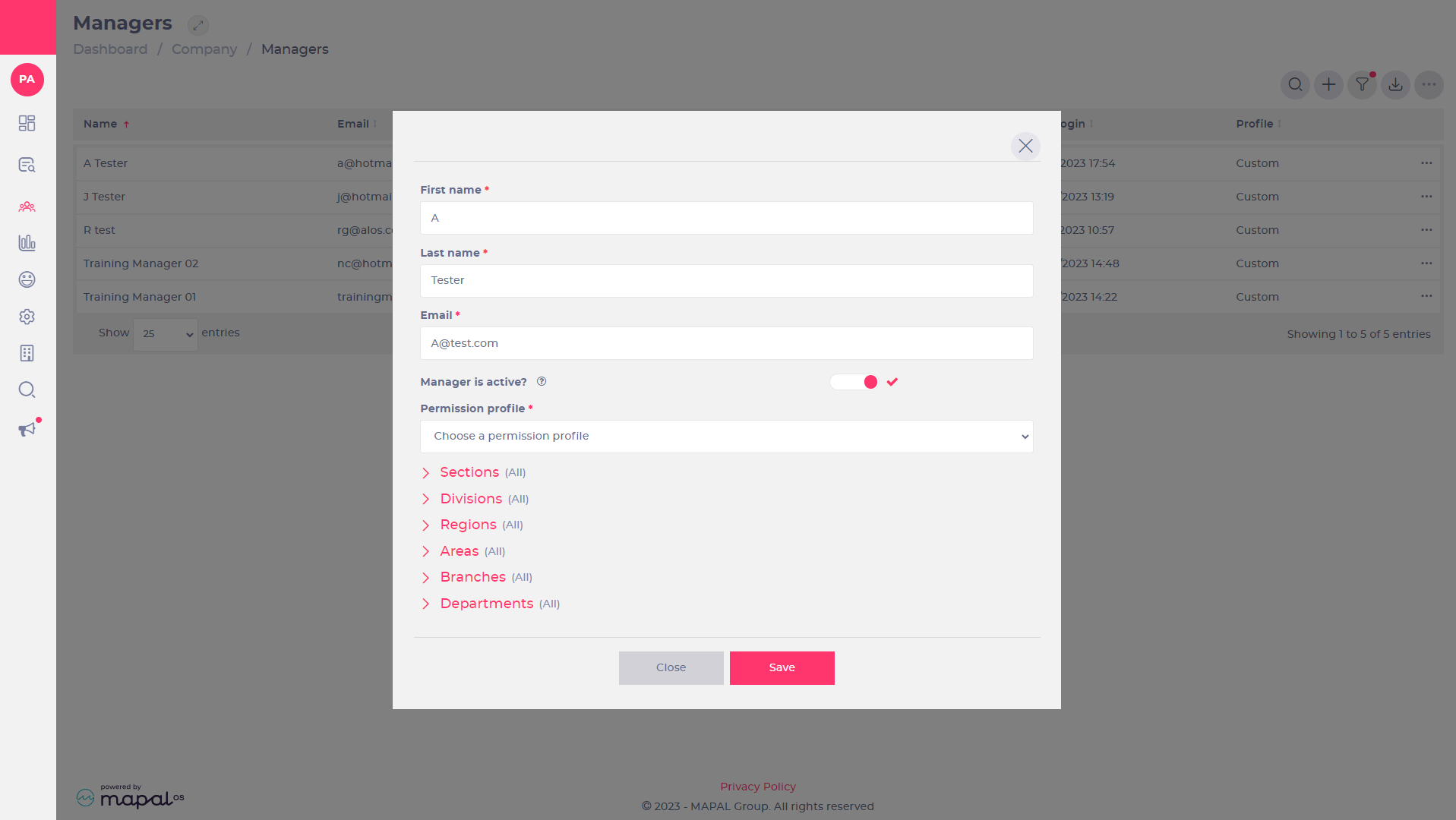
- Seleccionar ¿El administrador está activo? permite al responsable conectarse de manera activa a Flow.
- Selecciona el perfil de permisos en el menú desplegable. Observaciones: puedes establecer diferentes perfiles de permisos para seleccionar en este menú desplegable, a través de Empresa > Configuración de usuario > Gestión de perfiles de permisos.
- Selecciona un perfil de Permisos predefinido.
Permisos
Para gestionar las distintas opciones de permisos, puedes usar perfiles de permisos. Obtén más información en gestionar perfiles de Permisos.
Secciones, divisiones, regiones, áreas, sucursales y departamentos
- Selecciona Todo para dar al nuevo responsable de la formación acceso a todo.
- Seleccionar Particular permite otorgar acceso solo a secciones, divisiones, regiones, áreas, sucursales o departamentos específicos.
Guardar configuraciones
- Selecciona Guardar para confirmar y añadir el nuevo responsable de formación. El nuevo responsable se añadirá a la lista de responsables de formación.
