


Vincula cuentas usando tu correo de acceso
Si el alumno ya tiene una cuenta en Mapal One, el sistema detectará que hay varios perfiles usando la misma dirección de correo electrónico. El correo de acceso incluirá instrucciones para que vincule su cuenta.
- Abre tu app de correo electrónico y revisa tu correo de acceso .
Observaciones: Ponte en contacto con el soporte de Mapal si no encuentras el correo de acceso.
- Selecciona el botón Vincular cuentas en el correo electrónico para conectar tus cuentas.
- Se te llevará a una página donde podrás confirmar y vincular la otra cuenta.
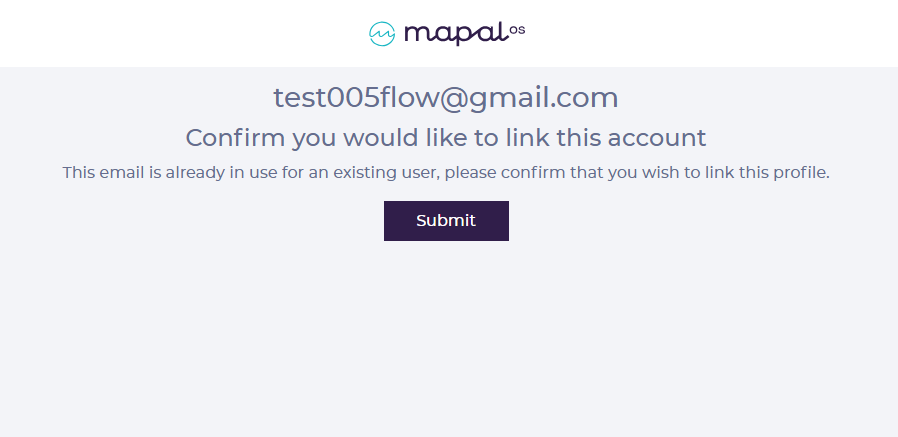
- Selecciona Enviar para vincular las cuentas con tu nombre y correo electrónico.
- Inicia sesión en Mapal One de la forma habitual usando tu dirección de correo electrónico y contraseña. Consulta Acceder a Flow Learning como alumno para más información sobre cómo iniciar sesión.
Cambiar entre empresas en el navegador
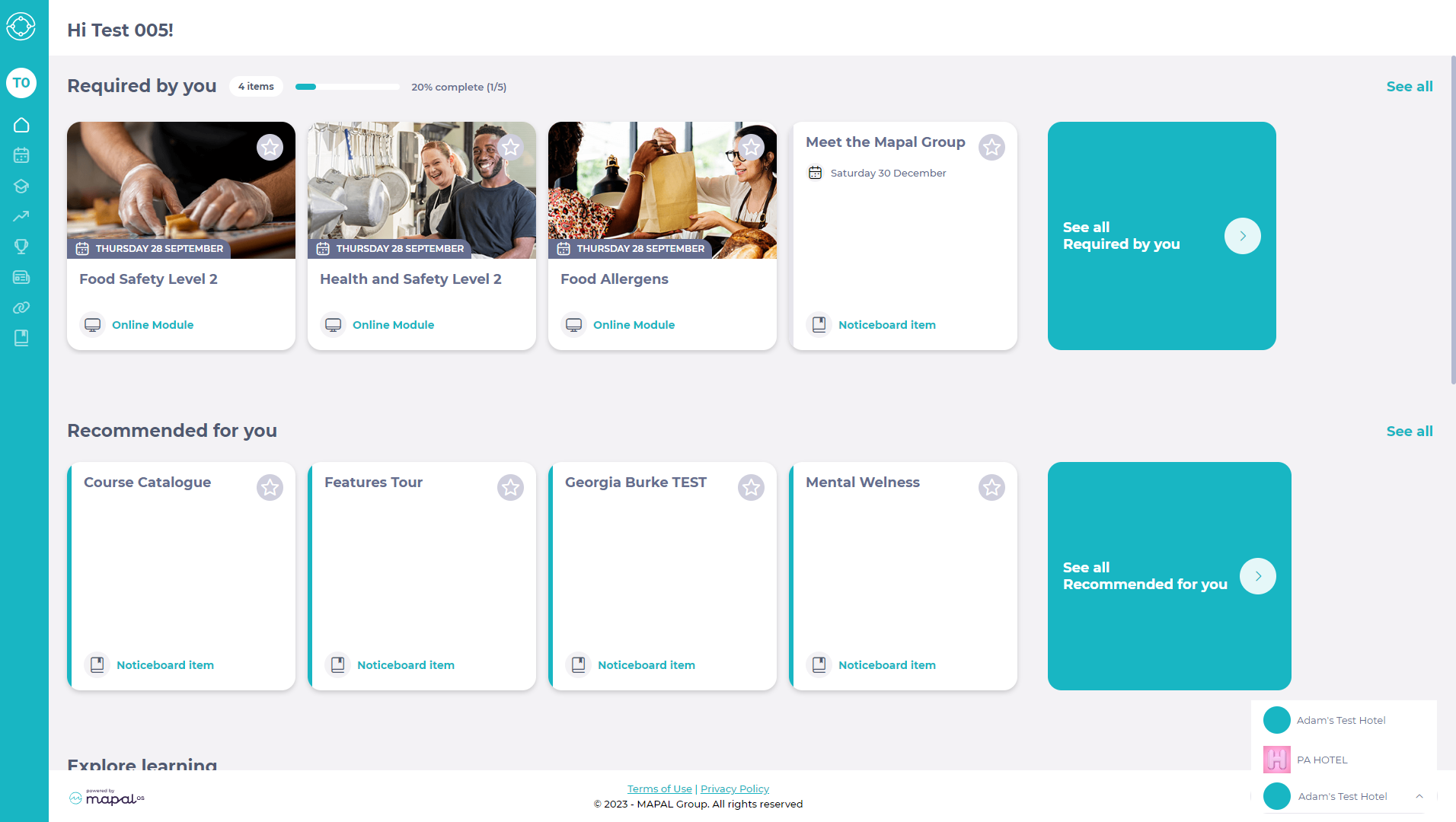
- Desplázate hacia abajo y consulta el nombre y el logotipo de tu Empresa en el company switcher. Esto te indica en qué Empresa has iniciado sesión actualmente.
- Selecciona el logotipo de la Empresa actual y aparecerán un segundo nombre y logotipo de Empresa, con la opción de cambiar entre ambos.
- Selecciona la Empresa para la que deseas ver tu formación usando el selector de Empresa.
Cambiar entre empresas en la app Mapal One
- Inicia sesión en Mapal One de la forma habitual usando tu dirección de correo electrónico y tu contraseña.
- Desde la Inicio página:

- Selecciona Más
- Desplázate hacia abajo y mira el nombre de empresa y el logotipo resaltados en el selector de Empresa. Esto te indica en qué Empresa has iniciado sesión actualmente.
- Selecciona el logotipo de la Empresa actual y aparecerán un segundo nombre y logotipo de Empresa, con la opción de alternar entre ambos.
- Selecciona la Empresa para la que quieres ver tu formación usando el conmutador de Empresa.
