


Empieza desde: el panel de Flow Learning.
Utilización de la pantalla de Succession Planning
- En el menú principal, dirígete a Empresa > Succession Planning.
- Verás una lista de funciones que se han marcado como críticas para la empresa.
- Selecciona una función de la lista para ver una lista de candidatos potencialmente adecuados en función de las competencias vinculadas. Los alumnos solo aparecerán en esta lista si han alcanzado al menos una de las competencias requeridas para este puesto de trabajo.
- En esta pantalla de detalle de funciones, encontrarás el Categoría profesional, Rol favorito, coincidencia de porcentaje y Centro para cada alumno.
- Puedes filtrar la vista por sucursales, departamentos y categorías profesionales específicas.
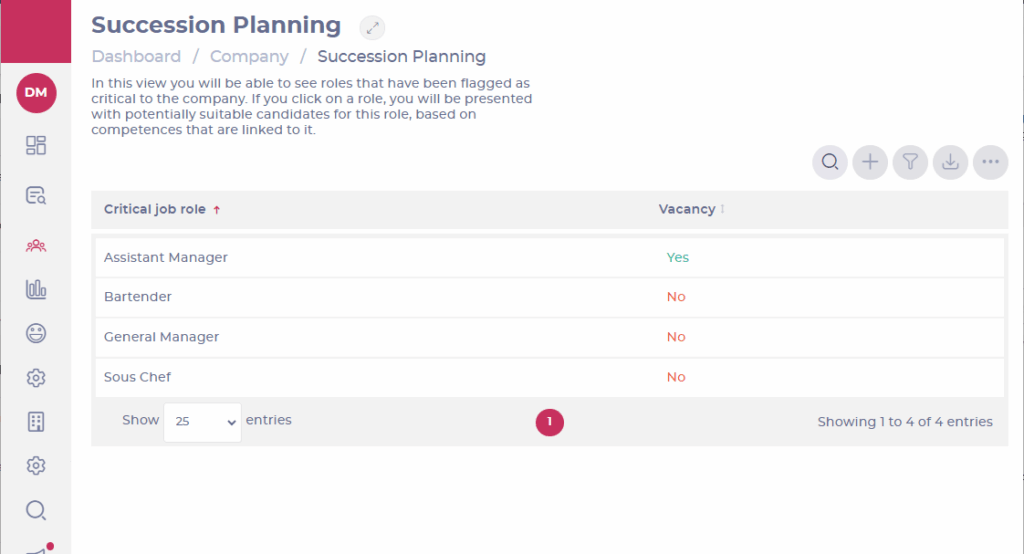
Vacantes actuales
La columna Vacante muestra si un rol está disponible actualmente.
- Busca el campo Vacante junto a cada rol. Si un puesto está vacante, se marcará claramente como "Sí". Si no está vacante, se marcará como "No".
- Para obtener más información sobre cómo configurar y marcar roles como vacantes, lee nuestro artículo Crear un rol de trabajo.
‘
Exportar candidatos para Succession Planning
Cuando hayas encontrado una lista de candidatos desde la pantalla de Succession Planning, puedes crear un archivo de exportación. Esto te permitirá utilizar los datos de otras formas.
- Selecciona un rol de trabajo de la lista inicial.
- Elige el icono Exportar para abrir el panel Exportar resultados.
- Selecciona el icono de archivo para descargar el fichero en tu dispositivo.
Los datos de planificación de sucesión se pueden exportar en formato CSV.
