


Remarque : Chaque action réalisable dans l'application est soumise à des autorisations. Si vous ne parvenez pas à effectuer les actions décrites dans cet article, il se peut que les autorisations nécessaires ne soient pas activées pour votre profil utilisateur. Pour plus d'informations, contactez l'équipe Support ou votre administrateur.
Exporter les droits d'un profil
Point de départ : le menu Easilys.
- Sélectionnez Sites > Gestion des droits dans le menu principal.
- Dans la liste des profils, sélectionnez le profil à exporter.
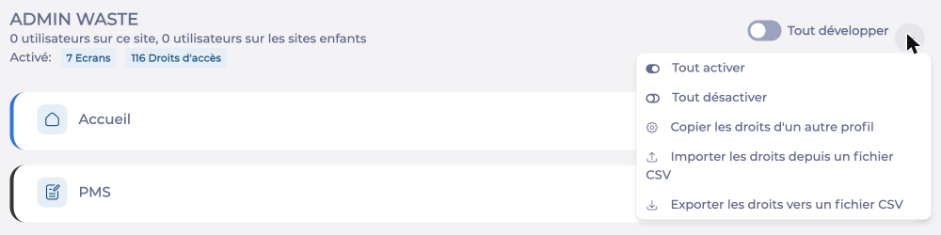
- Sélectionnez le menu d'actions (...) à côté de Tout développer, puis Exporter les droits vers un fichier CSV.
Un message confirme l'export, et le fichier est enregistré dans le dossier de téléchargement de votre navigateur. Son nom reprend le site, le profil, la version d'Easilys et la date de l'export. Vous pouvez l'ouvrir avec Excel.
Importer des droits dans un profil
Remarque : L'import remplace tous les droits du profil par ceux du fichier. Les droits que le profil avait auparavant ne sont pas conservés.
- Dans la liste des profils, sélectionnez le profil qui doit recevoir les droits.
- Sélectionnez le menu d'actions (...) à côté de Tout développer, puis Importer les droits depuis un fichier CSV.
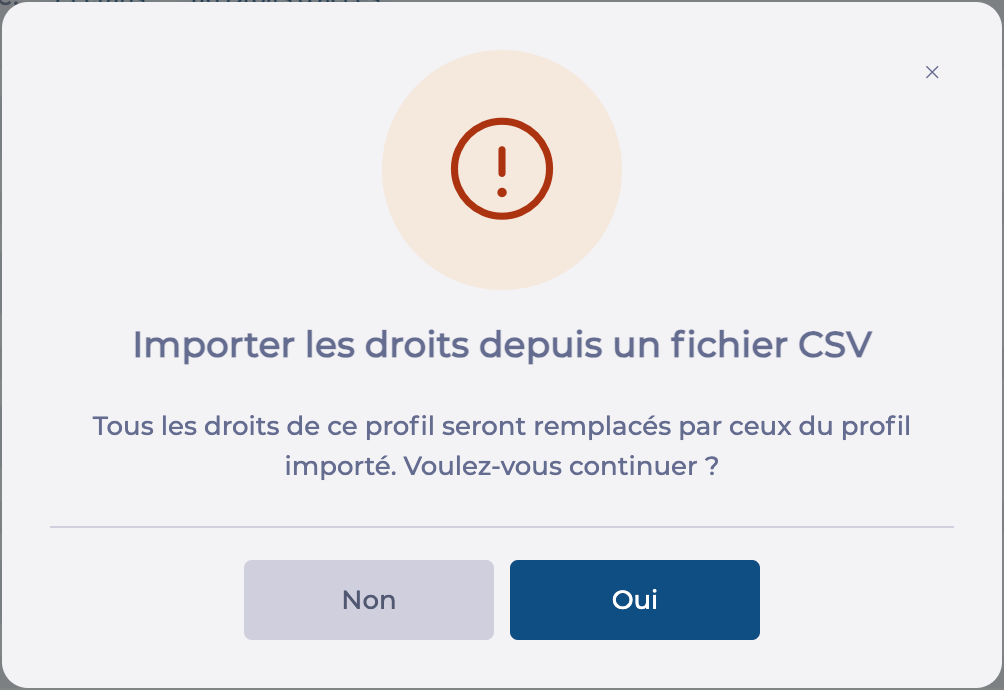
- Un message vous demande de confirmer : Tous les droits de ce profil seront remplacés par ceux du profil importé. Voulez-vous continuer ? Sélectionnez Oui pour continuer, ou Non pour annuler.
- Sélectionnez le fichier CSV à importer.
Un message confirme l'import, et les compteurs du profil (écrans et droits d'accès) se mettent à jour.
Remarque : L'import est appliqué immédiatement : il n'est pas nécessaire de sélectionner Enregistrer. Les utilisateurs déjà connectés doivent se reconnecter pour que le changement soit pris en compte dans leur session.
Exemple : configurer plusieurs profils à partir d'un seul
- Configurez un profil de référence, avec les droits souhaités.
- Exportez ses droits dans un fichier CSV.
- Importez ce fichier dans chacun des autres profils concernés.
- Ajustez ensuite chaque profil si nécessaire.
Pour obtenir le même résultat sans fichier, vous pouvez aussi copier les droits d'un autre profil : consultez l'article Copier les droits d'un autre profil.
Pour ajuster ensuite les droits d'un profil, consultez l'article Configurer les droits d'un profil. Pour vérifier le résultat en regardant plusieurs profils côte à côte, consultez l'article Comparer les droits de plusieurs profils.
