Empieza desde: el cuadro de mando de Flow Learning.
Cómo encaja el editor en el flujo de trabajo
- Guion gráfico: el plano. Define objetivos, alumnos, estilo de redacción, esquema e imagen de marca. La IA lo usa para generar el primer borrador.
- Editor: el taller. Aquí es donde perfeccionas, personalizas y construyes la versión final, ya sea que empieces desde el borrador de la IA o desde cero.
Editar una lección
- Ve a Aprendizaje y desarrollo > Studio.
- Se abre el cuadro de mando de Studio. Selecciona la lección específica que quieres editar.
Observaciones: Para saber más sobre cómo crear una nueva lección, consulta Generar una lección con IA en Studio.
Diseño del editor
El Editor tiene cuatro espacios principales:
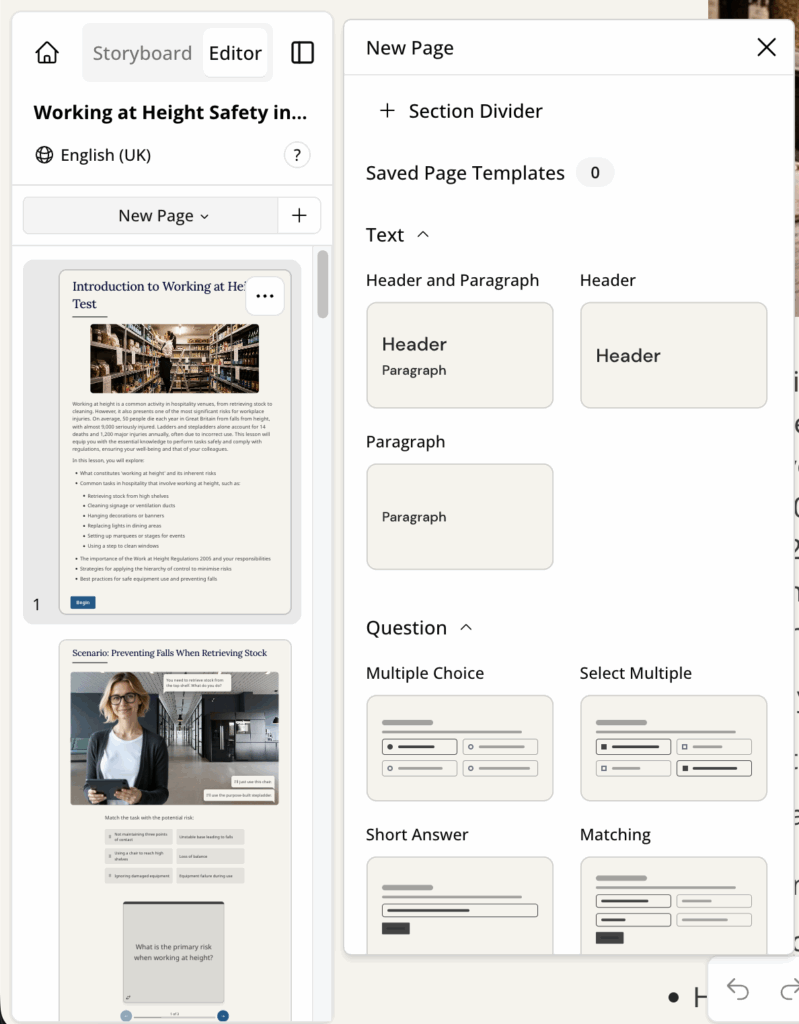
1. Barra lateral izquierda: páginas y secciones
El centro de navegación de tu lección.
Aquí puedes:
- Desplázate por todas las páginas.
- Añade una página con + New Page.
- Inserta separadores de sección para separar capítulos o temas.
- Arrastra y suelta para reordenar las páginas.
- Crea plantillas de página para reutilizar.
Consejo: Divide las lecciones largas en segmentos con separadores de sección. Los Alumnos se implican más con contenido en "bloques".
2. Lienzo principal: edición de página y mosaicos
El espacio de trabajo central. Cada página está formada por mosaicos, que son bloques de contenido modulares.
Para añadir un mosaico:
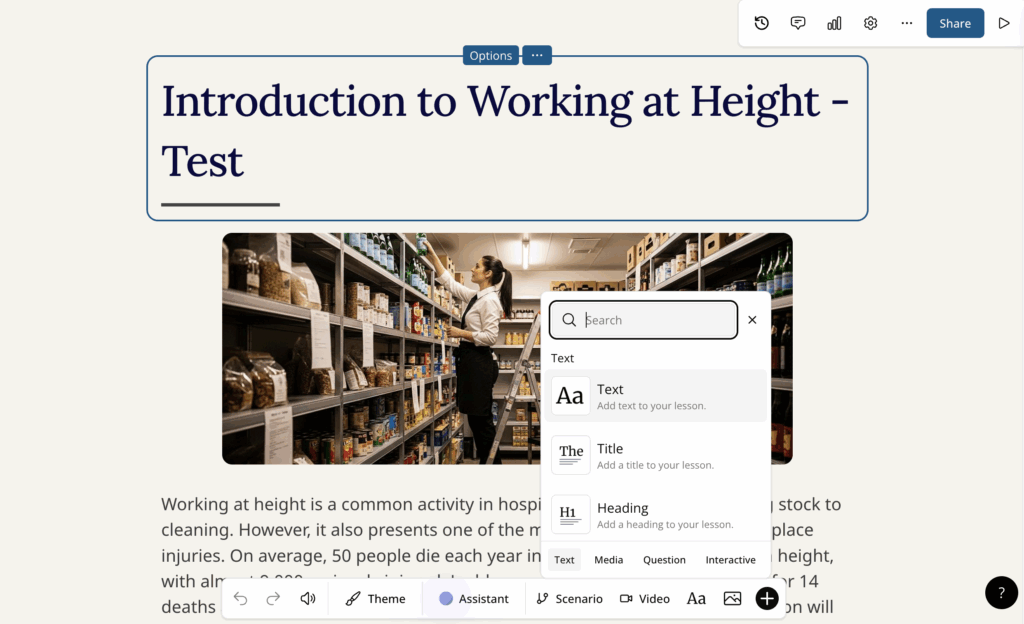
- Selecciona + en la parte inferior de la página o en la barra de herramientas.
- Elige entre:
- Texto: título, encabezado, párrafo
- Multimedia: imagen, vídeo, incrustaciones, enlaces
- Interactivo: cuestionarios, emparejar, tarjetas de memoria, puntos interactivos, ordenar
- Creador de escenarios: Conversaciones o simulaciones con ramificaciones
- Para editar una ficha, selecciona dentro de ella para cambiar el texto o reemplazar el contenido multimedia.
Consejo: Mantenlo simple: 2–3 mosaicos por página funcionan mejor, especialmente para alumnos que usan el móvil.
3. Barra inferior: herramientas rápidas
Atajos para crear más rápido:
- Deshacer/Rehacer: Retrocede o avanza.
- Asistente de IA: Reescribe texto, genera cuestionarios, sugiere elementos interactivos.
- Creador de temática: ajusta fuentes, colores y logotipos.
- Escenario: Inserta árboles de decisión con ramificaciones.
- Video: Sube o incrusta clips.
- Aa: Añade un mosaico de texto rápido.
- +: Accede a todos los tipos de mosaico.

Consejo: Usa el Asistente de IA para transformar contenido existente en interacciones; por ejemplo, convierte un párrafo en un cuestionario de opción múltiple.
4. Menú superior: controles globales
Ajustes y herramientas de toda la lección:
- Analytics: Sigue el rendimiento de los alumnos (consulta la guía de Analytics).
- Configuración de la lección: Ajusta las opciones de vista previa, formación y calificación.
- Vista previa: Ve la perspectiva del alumno.
- Menú Más (…) : Traduce, añade narración, duplica, vuelve al generador o elimina.

Consejo: Previsualiza a menudo. Un diseño que parece equilibrado en el Editor puede sentirse abarrotado en la vista de alumnos.
5. Barra de formato: Texto enriquecido y comentarios en línea
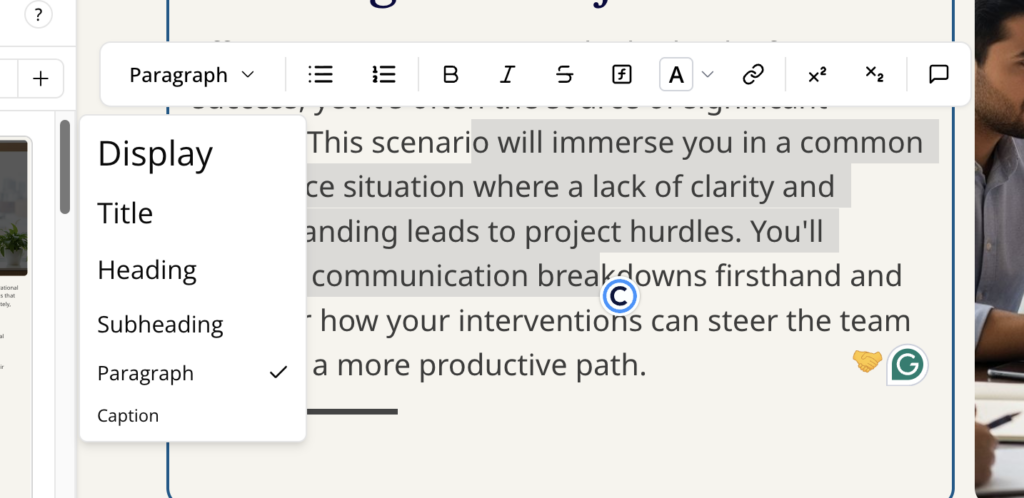
Cuando seleccionas texto dentro de una tarjeta de texto (y en los campos interactivos compatibles, como el feedback de preguntas y las actividades de emparejamiento), aparece una barra de formato contextual encima de la selección.
Desde esta barra de herramientas, puedes:
Aplicar formato de texto enriquecido, como:
- Negrita
- Cursiva
- Listas con viñetas / listas numeradas
- Estilos de encabezado / párrafo (por ejemplo: Título, Encabezado, Subtítulo, Párrafo, Pie de foto)
- Enlaces (cuando estén disponibles)
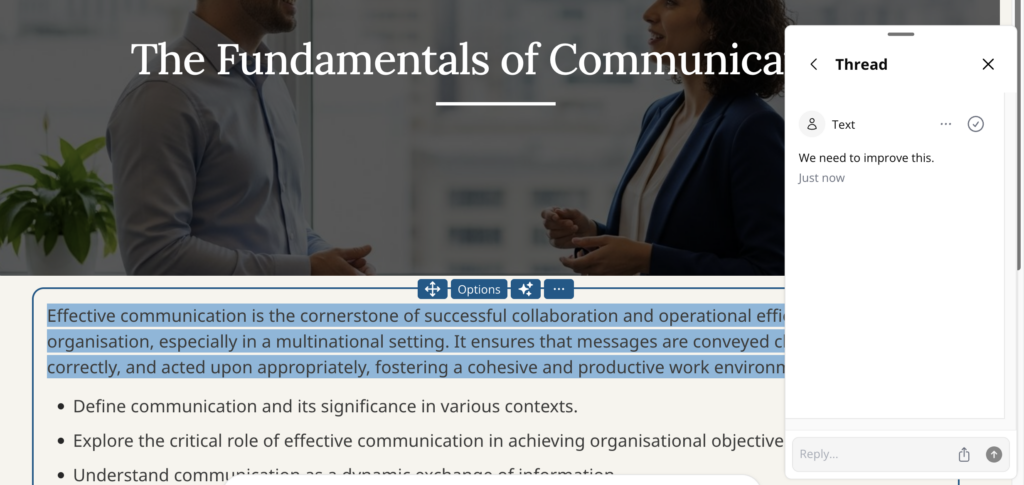
Añadir comentarios en línea sobre texto específico para ofrecer feedback contextual:
- Resalta el fragmento de texto sobre el que deseas comentar.
- Selecciona el botón Añadir comentario en la barra de formato.
- Escribe tu comentario y guárdalo.

Los comentarios en línea son especialmente útiles para la revisión colaborativa, ya que mantienen el feedback vinculado directamente a la frase o párrafo al que hace referencia, en lugar de añadirlo como una nota general en la página.