


Point de départ : Le module Workforce.
- Accédez à Gestion RH > Propositions 2.0.
Créer une proposition de statut d'emploi
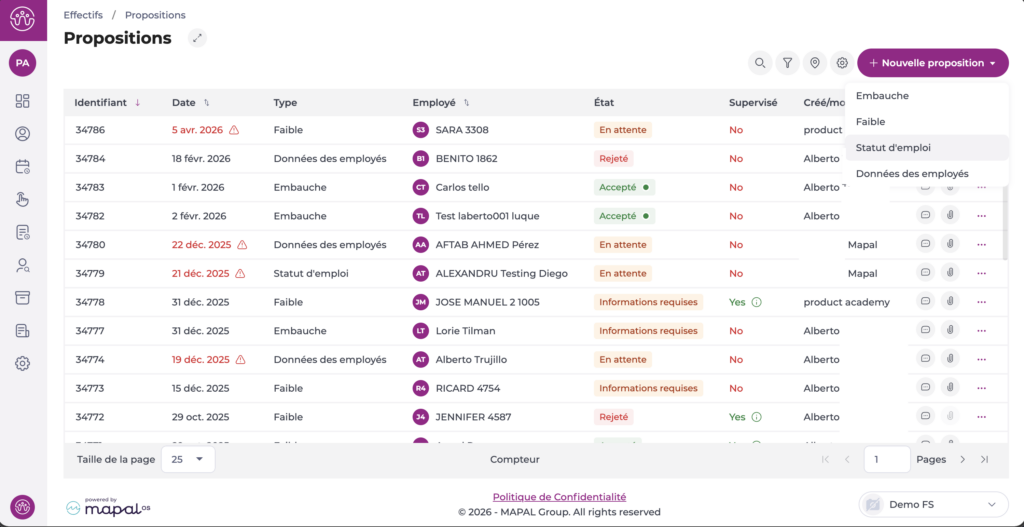
- Sélectionnez + Nouvelle proposition.
- Sélectionnez Statut d'emploi dans le menu déroulant.
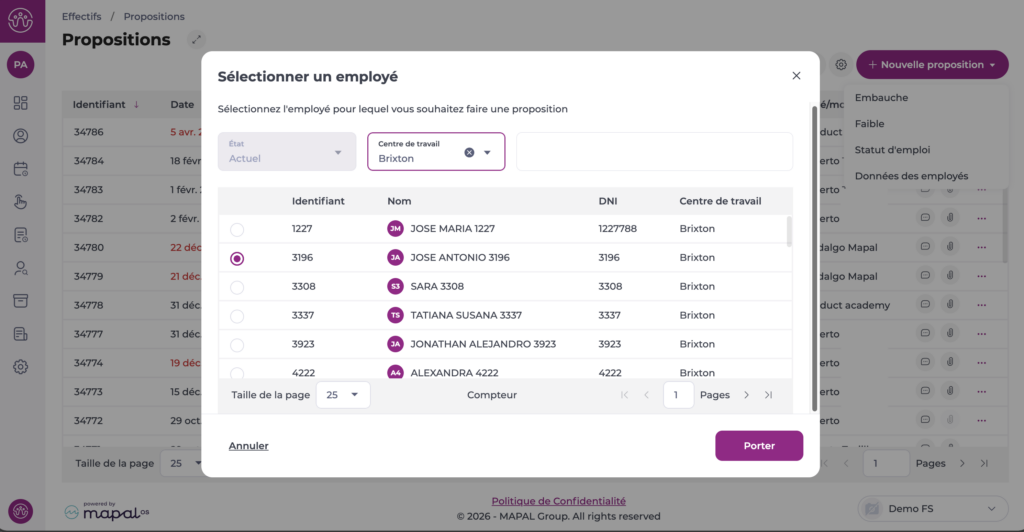
Une boîte de dialogue Sélectionner un employé apparaît. Celle-ci affiche une liste des employés actuels. Vous pouvez filtrer la liste par État et Centre de travail pour affiner les résultats. Sélectionnez l'employé pour lequel vous souhaitez créer la proposition, puis sélectionnez Porter.
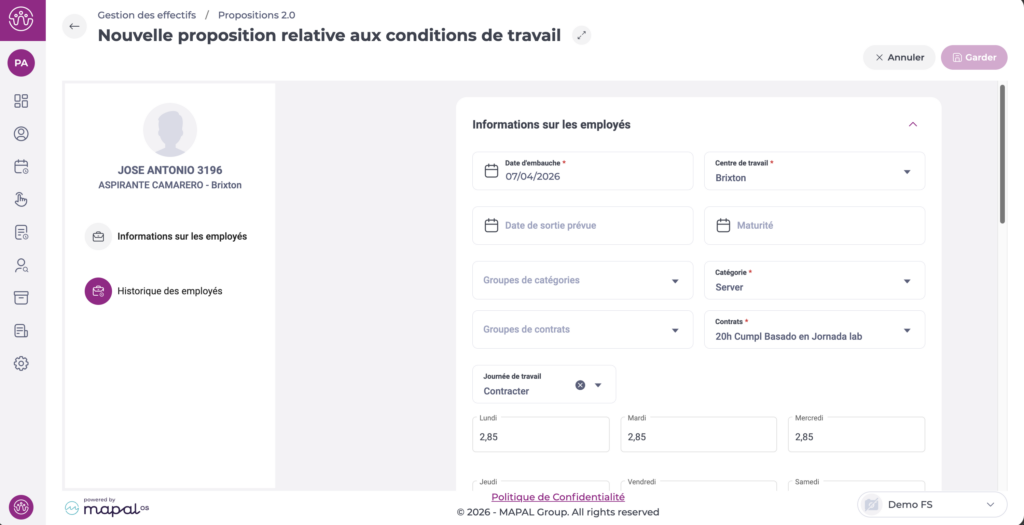
Le système ouvre le formulaire Nouvelle proposition de statut d'emploi. Le panneau de gauche affiche le nom, le poste et l'unité opérationnelle de l'employé, ainsi que deux sections de navigation : Informations de l'employé et Historique de l'employé.
Informations sur les employés
Sélectionnez Informations sur les employés dans le panneau de gauche pour mettre à jour les détails contractuels de l'employé. Les champs obligatoires sont marqués d'un astérisque (*). Le formulaire est prérempli avec les valeurs actuelles de l'employé.
- Sélectionnez la Date d'embauche *. Elle correspond à la date de début des nouvelles conditions.
- Sélectionnez le Centre de travail * dans le menu déroulant.
- Sélectionnez la Date de sortie prévue et la Maturité si applicable.
- Sélectionnez les Groupes de catégories et la Catégorie * dans les menus déroulants.
- Sélectionnez les Groupes de contrats et les Contrats * dans les menus déroulants.
- Sélectionnez le type de Journée de travail dans le menu déroulant.
- Saisissez le nombre d'heures contractuelles pour chaque jour de la semaine (lundi à dimanche). Le champ Total se met à jour automatiquement.
- Saisissez les détails pertinents dans le champ Informations complémentaires *.
- Cochez la case Documentation contractuelle si des documents contractuels doivent être générés pour cette modification.
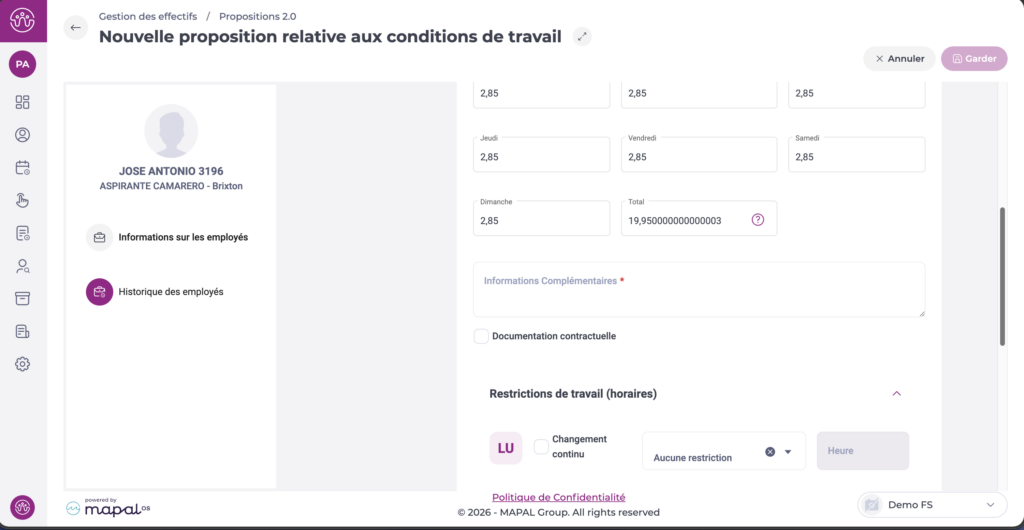
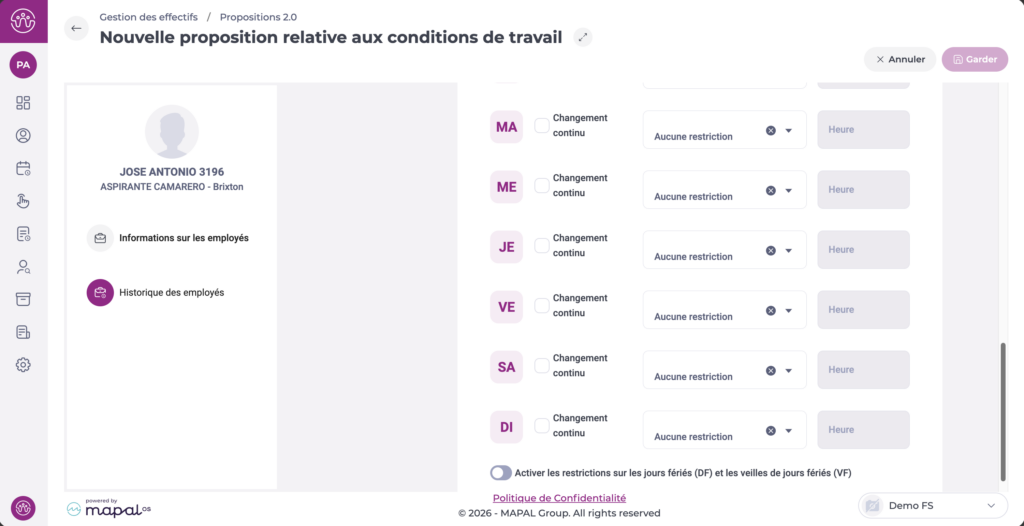
- Définissez les Restrictions de travail (postes) pour chaque jour de la semaine (LU, MA, ME, JE, VE, SA, DI) :
- Cochez la case Poste continu si l'employé travaille en poste continu (non fractionné) ce jour-là.
- Sélectionnez une restriction dans le menu déroulant. La valeur par défaut est Aucune restriction.
- Saisissez une valeur dans le champ Heure si une heure de début spécifique s'applique.
- Pour appliquer des restrictions les jours non travaillés, activez le bouton Activer les restrictions les jours fériés (JF) et les veilles de jours fériés (VJF).
Historique des employés
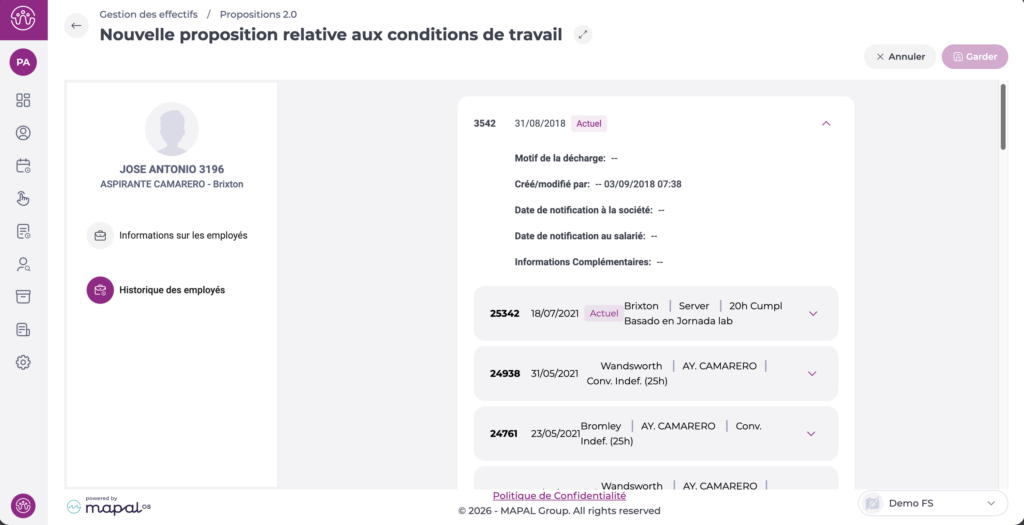
Sélectionnez Historique des employés dans le panneau de gauche pour consulter les dossiers d'emploi actuels et historiques de l'employé. Chaque dossier affiche l'identifiant de l'employé, la date de début, l'unité opérationnelle, le poste, le type de contrat et les heures contractuelles. Sélectionnez la flèche de développement sur un dossier pour afficher des détails supplémentaires tels que le motif de résiliation et les informations de création/modification.
Cette section est en lecture seule et est fournie à titre de référence lors du traitement de la modification.
Une fois les informations de l'employé complétées, sélectionnez Enregistrer pour soumettre la proposition. Sélectionnez Annuler pour abandonner la proposition sans enregistrer.
Gérer une proposition de statut d'emploi
Une fois soumise, la proposition apparaît dans la liste Propositions avec le type Statut d'emploi et le statut En attente.
Menu d'actions
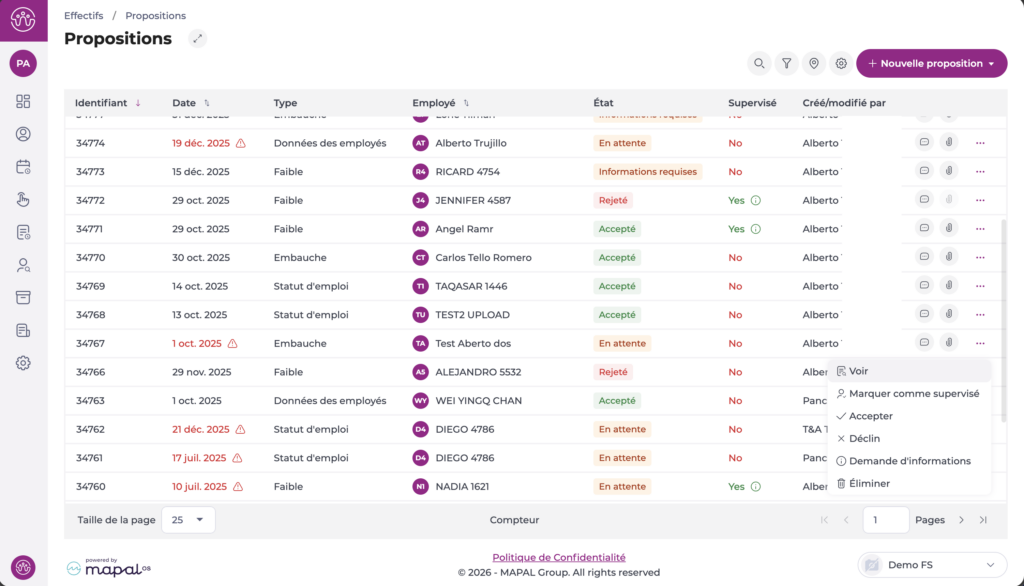
Sélectionnez l'icône à trois points (...) sur la ligne de la proposition pour ouvrir le menu d'actions. Les options disponibles dépendent du statut actuel de la proposition et de vos permissions :
- Voir : Ouvre la proposition en mode lecture seule.
- Marquer/Démarquer comme supervisée : Signale la proposition comme révisée.
- Accepter : Approuve la modification. Une boîte de dialogue de confirmation avertit que cette action est définitive et irréversible. Sélectionnez Accepter pour confirmer.
- Rejeter : Refuse la modification. Une boîte de dialogue de confirmation avertit que cette action est définitive et irréversible. Sélectionnez Rejeter pour confirmer.
- Demander des informations : Renvoie la proposition au créateur pour des données ou corrections supplémentaires. Le statut passe à Informations requises.
- Supprimer : Supprime définitivement la proposition du système.
Remarque : L'acceptation ou le rejet d'une proposition est irréversible. Vérifiez attentivement les détails de la proposition avant de confirmer l'une ou l'autre action.
Plus d'actions sur la proposition
Pour en savoir plus sur la navigation générale et les actions dans la grille des propositions, consultez Se familiariser avec l'écran Propositions.
Remarque : Les actions disponibles dépendent de votre rôle et de vos permissions. Si vous ne pouvez pas voir une action spécifique, contactez votre administrateur pour vérifier la configuration de votre rôle dans Workforce > Configuration > Rôles. Pour en savoir plus sur la gestion des rôles, consultez Configurer les autorisations pour la gestion RH.
