


Remarque : Chaque action réalisable dans l'application est soumise à des autorisations. Si vous ne parvenez pas à effectuer les actions décrites dans cet article, il se peut que les autorisations nécessaires ne soient pas activées pour votre profil utilisateur. Pour plus d'informations, contactez l'équipe Support ou votre administrateur.
Remarque : Si l'écran Gestion des droits n'est pas encore disponible pour vous, consultez l'article Gérer les profils des comptes utilisateurs.
Cet article présente les notions à connaître et vous oriente vers les articles détaillés.
Les notions à connaître
- Le profil regroupe un ensemble de droits (par exemple ADMIN ou ADMIN RESTAURATION). Chaque utilisateur est rattaché à un profil et dispose des droits de ce profil.
- L'écran correspond à une page de l'application, regroupée par module (Accueil, PMS, Traçabilité, Sites, Equipements…). Un écran peut être activé ou désactivé pour un profil.
- Le droit d'accès correspond à une action précise sur un écran. Chaque droit a un type, affiché sous forme d'étiquette :
- Lecture : consulter l'information.
- Créer : ajouter un élément.
- Mettre à jour : modifier un élément existant.
- Supprimer : supprimer un élément.
Les droits d'accès d'un profil sont donc organisés ainsi : module > écran > droit d'accès.
Deux écrans, deux usages
| Écran | Pour qui | À quoi il sert |
|---|---|---|
| Gestion des droits | Les administrateurs | Consulter et configurer les droits de chaque profil, comparer des profils, copier, importer et exporter des droits. |
| Mes droits | Chaque utilisateur | Voir ses propres droits et choisir les écrans à garder dans son menu de navigation. |
Accéder à Mes droits
Point de départ : le menu Easilys.
- Sélectionnez votre nom dans le panneau de menu.
- Sélectionnez Mes droits.
Pour aller plus loin, consultez l'article Consulter ses droits et l'article Alléger son menu en masquant des écrans.
Accéder à Gestion des droits
Point de départ : le menu Easilys.
- Sélectionnez Sites > Gestion des droits dans le menu principal. L'onglet Profils s'affiche.
Découvrir l'écran Gestion des droits
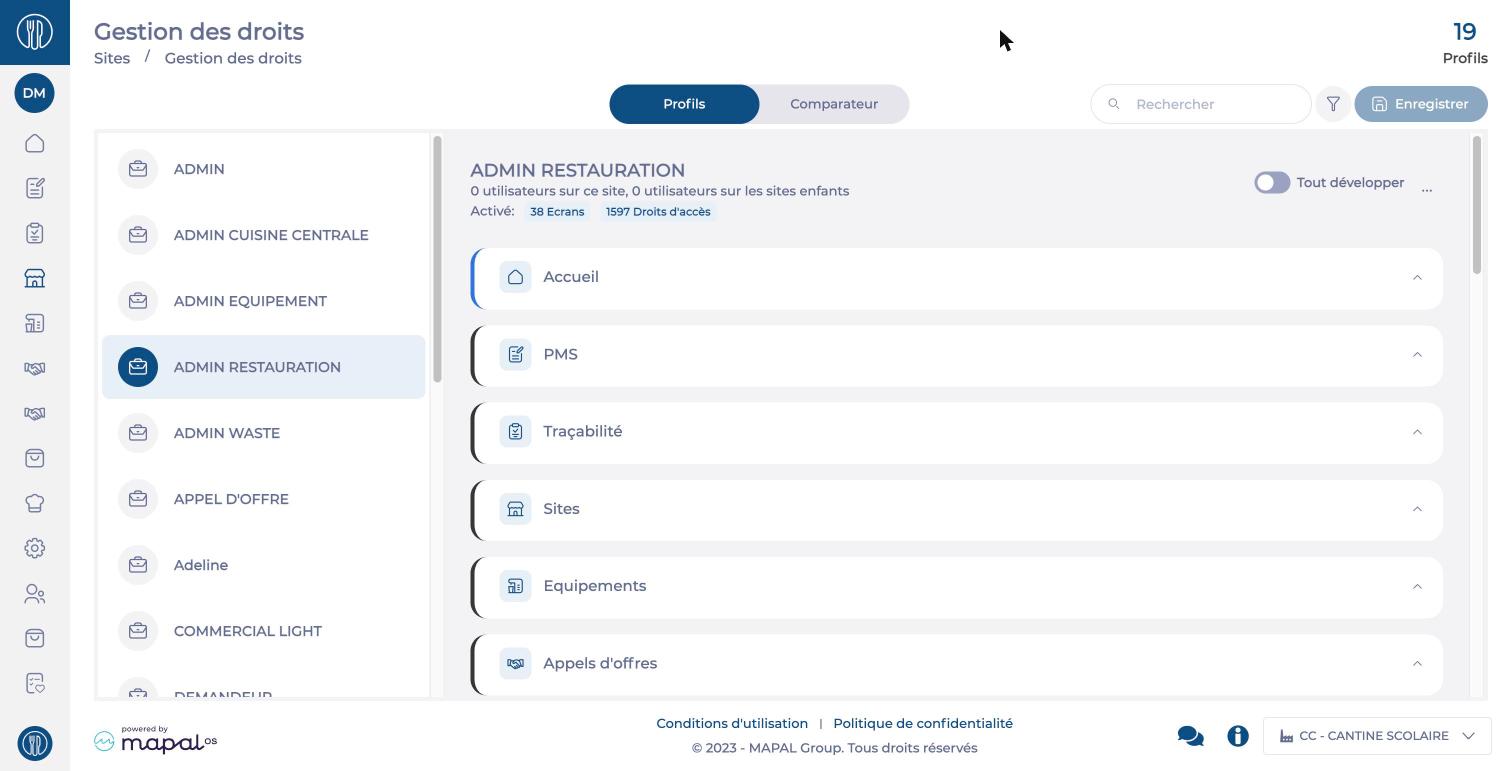
L'écran propose deux vues, accessibles par les onglets Profils et Comparateur :
- Profils : vous choisissez un profil dans la liste des profils et vous consultez ses droits, module par module. C'est la vue pour configurer un profil. Le nombre total de profils est indiqué dans l'en-tête de l'écran.
- Comparateur : vous affichez plusieurs profils côte à côte (jusqu'à 6) pour voir en un coup d'œil ce qui les distingue.
Dans la vue Profils, pour le profil sélectionné, vous trouvez :
- le nombre d'utilisateurs rattachés à ce profil sur le site et sur les sites enfants.
- le nombre d'écrans et de droits d'accès activés (par exemple 38 Ecrans et 1597 Droits d'accès).
- la liste des modules, que vous dépliez pour afficher leurs écrans, puis les droits d'accès de chaque écran. L'interrupteur Tout développer déplie ou replie l'ensemble.
- le champ Rechercher et le bouton de filtre, pour retrouver rapidement un écran ou un droit.
- le bouton Enregistrer, qui valide vos modifications de droits.
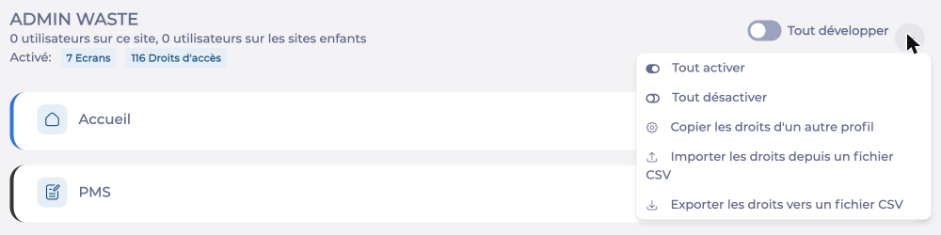
- le menu d'actions (...), à côté de Tout développer, qui regroupe les actions sur le profil : Tout activer, Tout désactiver, Copier les droits d'un autre profil, Importer les droits depuis un fichier CSV et Exporter les droits vers un fichier CSV.
Plusieurs façons de configurer les droits
Vous pouvez configurer les droits d'un profil de plusieurs façons, selon votre besoin :
- manuellement, profil par profil, en activant les écrans et en cochant les droits d'accès : consultez l'article Configurer les droits d'un profil.
- depuis le Comparateur, pratique quand plusieurs profils sont à paramétrer : consultez l'article Comparer les droits de plusieurs profils.
- en copiant les droits d'un autre profil, pour partir d'une configuration existante : consultez l'article Copier les droits d'un autre profil.
- par export puis import d'un fichier CSV, surtout utile lors de la mise en place d'Easilys : consultez l'article Exporter et importer les droits d'un profil.
Créer, renommer ou supprimer un profil
L'écran Gestion des droits sert à configurer les droits des profils existants. La création, le changement de nom et la suppression d'un profil se font dans Mapal OS : consultez l'article Gérer les profils d'utilisateurs dans Mapal OS. Si votre organisation n'utilise pas Mapal OS, contactez l'équipe Support.
Le rattachement d'un utilisateur à un profil est réalisé par l'administrateur de votre organisation. Si vous utilisez Mapal OS, consultez l'article Créer un utilisateur Easilys sur Mapal OS. Sinon, consultez l'article Créer un compte utilisateur sur un site.
