Start from: The Flow Learning dashboard.
Studio prend en charge 53 langues, ce qui vous permet de :
- Générez de nouvelles leçons directement dans une langue cible.
- Traduisez les leçons existantes dans une ou plusieurs langues.
- Gérez les traductions au sein d'une seule leçon ou sous forme de copies distinctes.
- Importez/exportez du texte pour une traduction professionnelle via XLIFF.
Générer une leçon dans une langue spécifique
Si vous savez dès le départ qu'une leçon doit être dispensée dans une autre langue, vous pouvez le définir dans le Storyboard :
- Ouvrez votre storyboard.
- Sélectionnez Lesson Settings.
- Dans Langue de la leçon, choisissez la langue cible.
- Générez votre leçon.

Remarque : Tout le texte sera généré dans la langue choisie dès le début. Par exemple, sélectionner le français lors de la création d'un cours de conformité signifie que la leçon complète est produite en français, évitant ainsi les étapes de traduction ultérieures.
Traduire les leçons existantes
Studio propose deux approches selon vos besoins :
1. Versions multilingues au sein d'une seule leçon
Idéal pour : les audiences mondiales nécessitant une principale source de référence.
Cette option vous permet d'héberger plusieurs versions linguistiques dans la même leçon. Les apprenants voient automatiquement la version qui correspond aux paramètres de langue de leur appareil, même dans les packages SCORM. Les Analytics restent unifiées, mais chaque traduction peut être modifiée séparément.
Pour gérer les traductions de leçon :
- Ouvrez la leçon dans l'Éditeur.
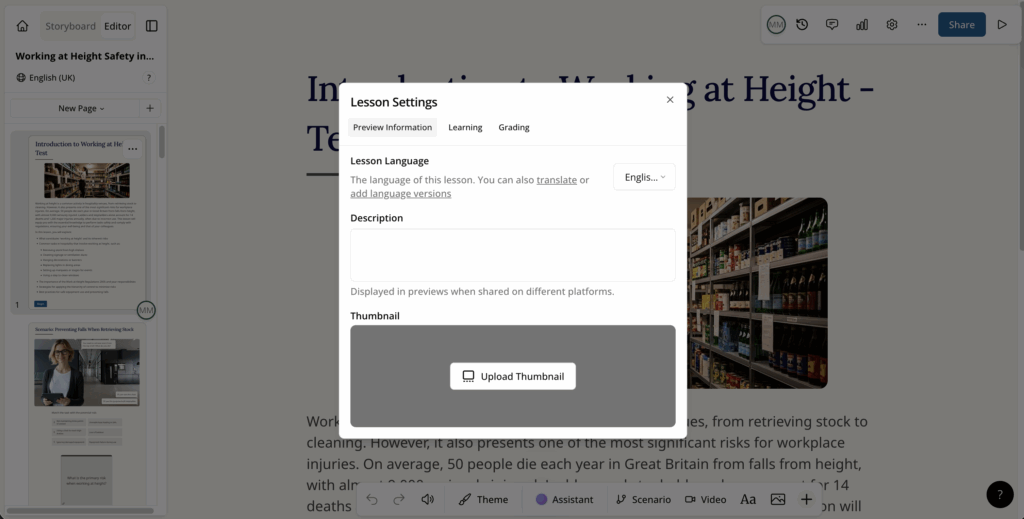
- Sélectionnez l'icône d'engrenage (Paramètres de la leçon).
- Ouvrez l'onglet Preview Information.
- À côté de Lesson Language, sélectionnez Add language versions.
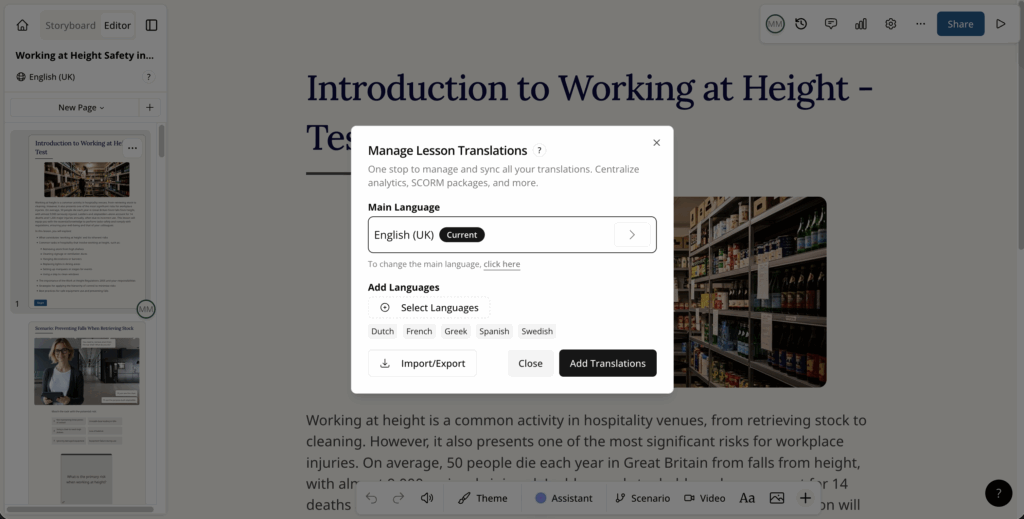
À partir de là, vous pouvez :
- Définissez la langue principale.
- Ajoutez ou supprimez des traductions.
- Importez/exportez des fichiers XLIFF pour une traduction professionnelle.
Les apprenants voient automatiquement la version correspondant à la langue de leur navigateur/appareil. Pas besoin d'envoyer plusieurs liens de leçon.
2. Créez une nouvelle leçon dans une autre langue
Idéal pour : Lorsque les versions peuvent diverger (par exemple, conformité ou terminologie spécifique à une région).
Cela crée un nouveau fichier de leçon dans la langue cible. Chaque version peut ensuite évoluer de manière indépendante.
Étapes :
- Depuis le Tableau de bord, survolez la leçon.
- Ouvrez le menu (...).
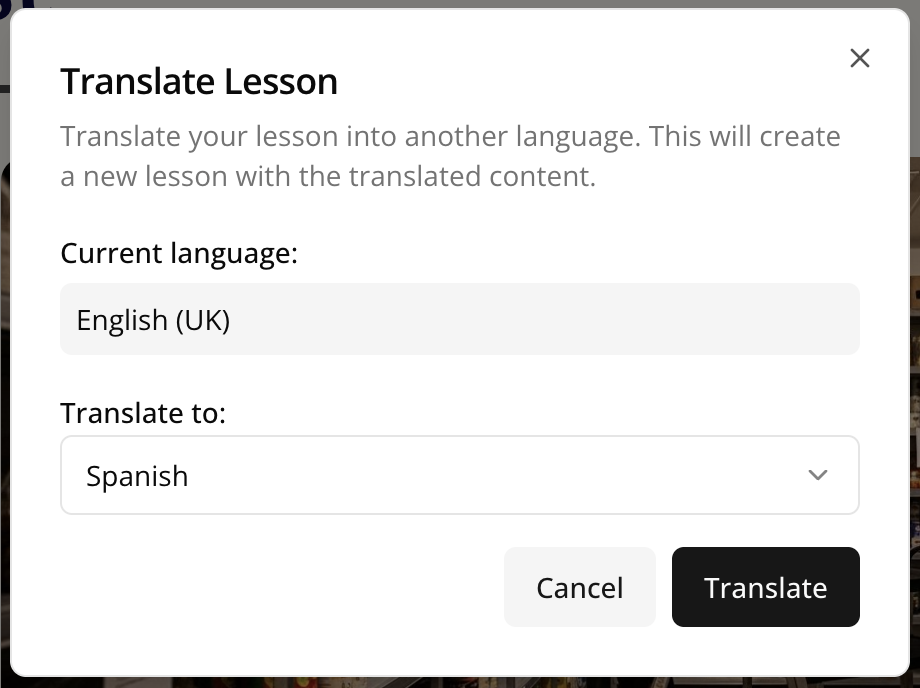
- Sélectionnez Translate Lesson.
- Choisissez la langue cible.
- Sélectionnez Traduire pour générer une nouvelle copie de la leçon.
Importer et exporter avec XLIFF
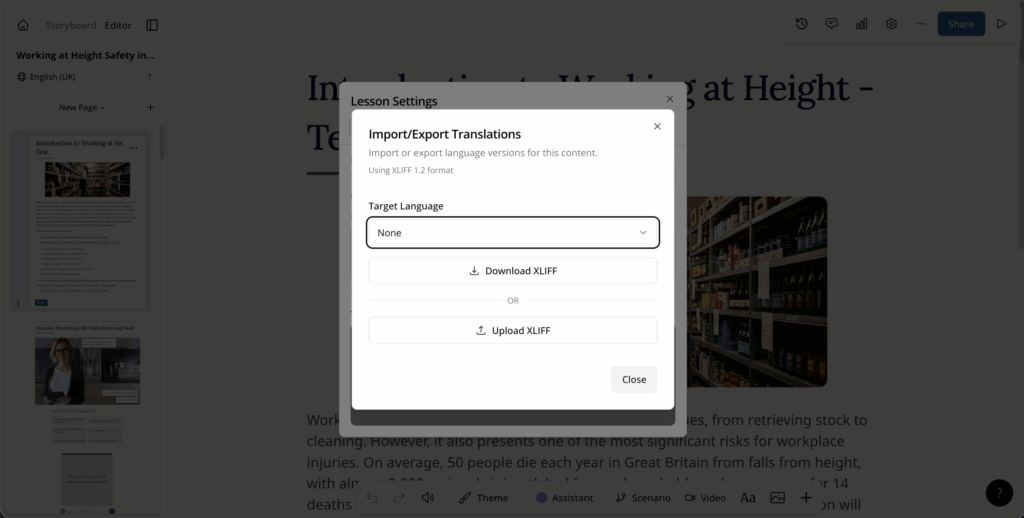
Si vous travaillez avec des services de traduction externes ou des équipes de localisation, vous pouvez exporter le texte des leçons pour traduction via XLIFF.
Étapes :
- Ouvrez la leçon dans l'Éditeur.
- Sélectionnez l'icône d'engrenage (Paramètres de la leçon).
- Ouvrez l'onglet Preview Information.
- À côté de Lesson Language, sélectionnez Add language versions.
- La fenêtre Gérer les traductions de leçon s'ouvre. Sélectionnez Importer/Exporter.
- Sélectionnez une Langue cible.
- Sélectionnez Download XLIFF OU Upload XLIFF.