


Observaciones: cada acción que realizas en la aplicación está sujeta a una tarifa. Si no puedes realizar las acciones recomendadas en los artículos que estás viendo, puede significar que no se han habilitado los derechos necesarios para tu Perfil de usuario. Ponte en contacto con el equipo de soporte o con tus Administradores para saber más.
Empieza desde: el menú principal de Easilys.
Duplicar una lista de precios puede ser útil en diferentes casos: crear una nueva lista de precios más rápido para un proveedor diferente con un catálogo de productos equivalente y/o hacer un seguimiento de las compras por periodo en la misma lista de precios.
ADVERTENCIA: las modificaciones en los Productos industriales afectarán a la Lista de precios duplicada Y a la Lista de precios original. Por lo tanto, si hay demasiadas diferencias entre estas 2 Listas de precios, es recomendable crear una nueva sin duplicar otra Lista de precios.
¿POR QUÉ DUPLICAR UNA LISTA DE PRECIOS?
Crea una nueva lista de precios más rápido para un proveedor diferente
Tienes una lista de precios completa del proveedor A y necesitas crear una lista de precios para el proveedor B, que tiene casi todos los mismos productos. Duplicar la lista de precios te permite tener una copia de la lista de precios del proveedor A y simplemente asignarla al proveedor B.
En solo unos pocos clics, la lista de precios del proveedor B está lista, aunque puede que solo necesites eliminar algunos productos o crear otros nuevos.
Haz un seguimiento de las compras por período en la misma lista de precios
Easilys guarda las compras realizadas en los Productos de una Lista de precios durante su periodo de validez. Por lo tanto, puedes duplicar una Lista de precios válida para este año (con una fecha de inicio y de fin) y modificar el periodo de validez de la nueva Lista de precios para que sea válida el próximo año.
Esto lleva un registro de tus compras por año.
Ten en cuenta, sin embargo, que esta no es la única forma de hacer un seguimiento de tus compras. La pantalla "Scorecards" disponible en la sección "Pilotaje" puede proporcionarte un análisis de tus compras en distintos periodos. Mantener Listas de precios es un método complementario para llevar un seguimiento preciso de las compras de cada producto de la Lista de precios, sin tener que usar el informe "Receiving: detailed billing status" disponible en la pantalla "Recepciones" de la sección "Pedidos de proveedores".
PROCEDIMIENTO A SEGUIR
- Selecciona las pestañas Productos > Listas de precios .
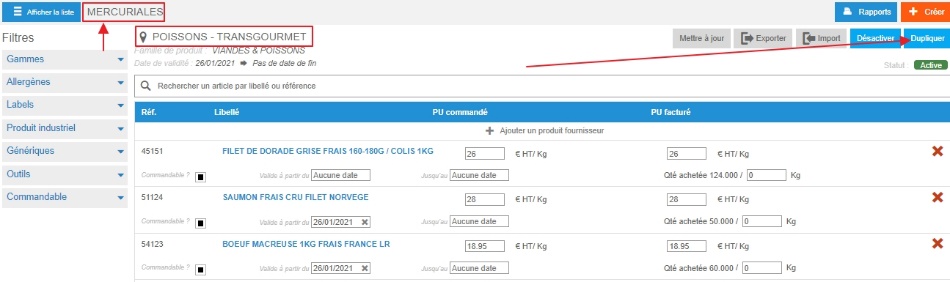
- Selecciona la lista de precios que quieres duplicar.
Los detalles de la lista de precios se ven en pantalla.
- Selecciona Duplicar.
Aparece la ventana “Confirmar”.
- Selecciona Confirmar para confirmar la duplicación.
Un mensaje confirma que la duplicación se ha completado.
- Muestra la Lista de precios para ver la nueva Lista de precios creada por duplicación. De momento, es idéntica en todo a la que la originó, salvo por su estado, que es “INACTIVE”, y su número.
- Selecciona la nueva lista de precios para ver los detalles.
- Selecciona el icono de lápiz para modificar el periodo y/o el Proveedor y/o el nombre de la Lista de precios para darle la información correcta.
- Ahora puedes añadir o eliminar ítems y/o modificar precios.
- Selecciona Enable cuando hayas hecho todos los cambios necesarios para que se puedan pedir los productos.
