


Observaciones: cada acción que realizas en la aplicación está sujeta a una tarifa. Si no puedes realizar las acciones recomendadas en los artículos que estás viendo, es posible que no se hayan activado los derechos necesarios para tu perfil de usuario. Ponte en contacto con el equipo de soporte o con tu administrador para obtener más información.
Empieza desde: el menú de Easilys.
La Configuración activará la carga diaria automática de los albaranes introducidos en Optimarché en Easilys. Los Pedidos y los albaranes se introducen, se modifican (si es necesario) y se validan en Optimarché, luego el albarán se comparte con Easilys. La Sincronización se realiza 4 veces al día mediante una tarea programada. Una vez que el albarán sea visible en Easilys, solo tienes que validarlo para que los Productos aparezcan en el Stock.
Requisitos previos para un funcionamiento correcto
En Opti@Pro:
Si necesitas recuperar Stock, envía una solicitud a [email protected] antes de activar la interfaz.
En Easilys:
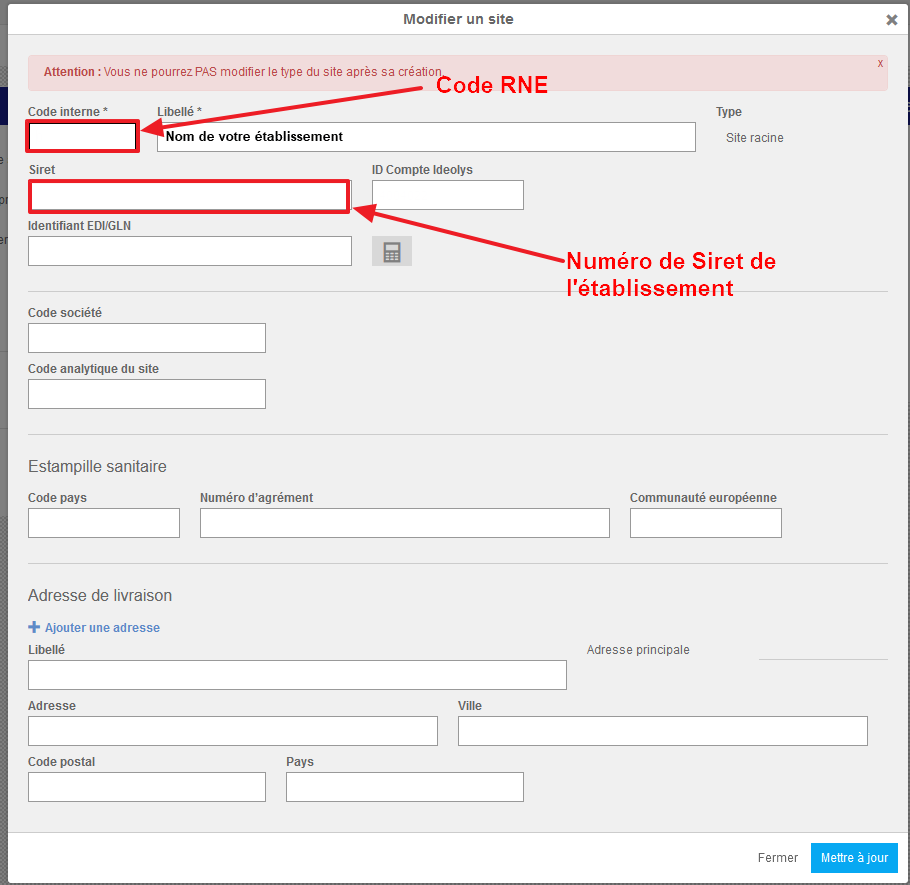
Introduce el número SIRET e indica el código RNE como código interno en la información del Centro en Easilys:
- Ve a la Configuración del centro seleccionando tu nombre de usuario, disponible en la barra lateral a la izquierda de la pantalla (1).
- Then selecciona la pestaña Configuración del centro (2).

- Esto te lleva directamente a la pestaña Main information de la Configuración del centro.
- Selecciona Actualizar en la sección de detalles de Información de contacto .
*El nombre puede llevar a confusión, pero este espacio te permite actualizar mucho más que solo los datos de contacto de tu Centro. Por ejemplo, puedes activar o desactivar ciertas opciones de Operaciones.
- Completa la ficha de información que aparece en tu pantalla.
Activa la interfaz de Optimarché en la pantalla de interfaz.
(Advertencia: pantalla sujeta a permisos. Si no ves esta pantalla, ponte en contacto con el servicio de atención al cliente de Easilys.)
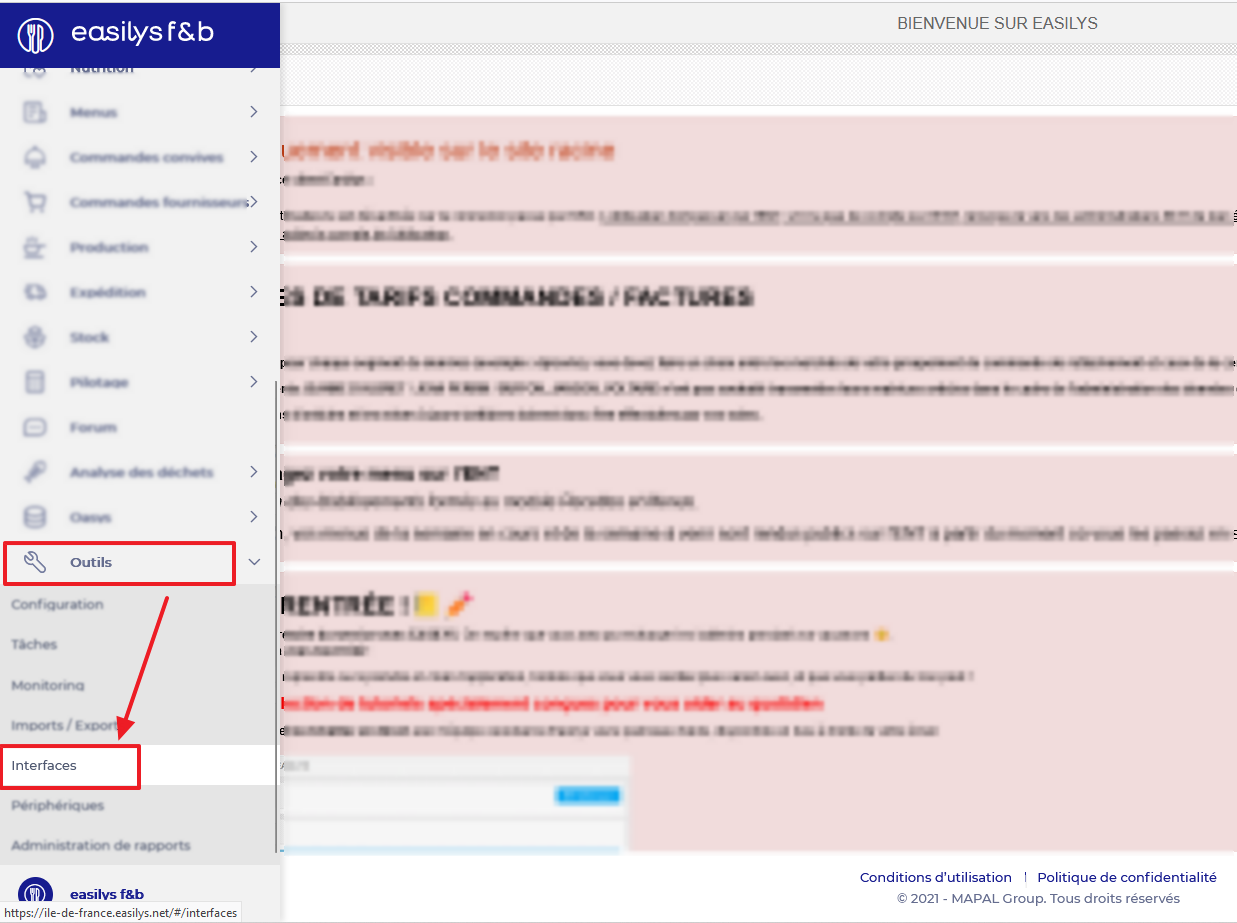
- Selecciona las pestañas Herramientas > Interfaces.
- Selecciona Detalles delante de la interfaz Optimarché.

- Luego marca la casilla "Activate interface" , selecciona la fecha de inicio deseada y selecciona Guardar.
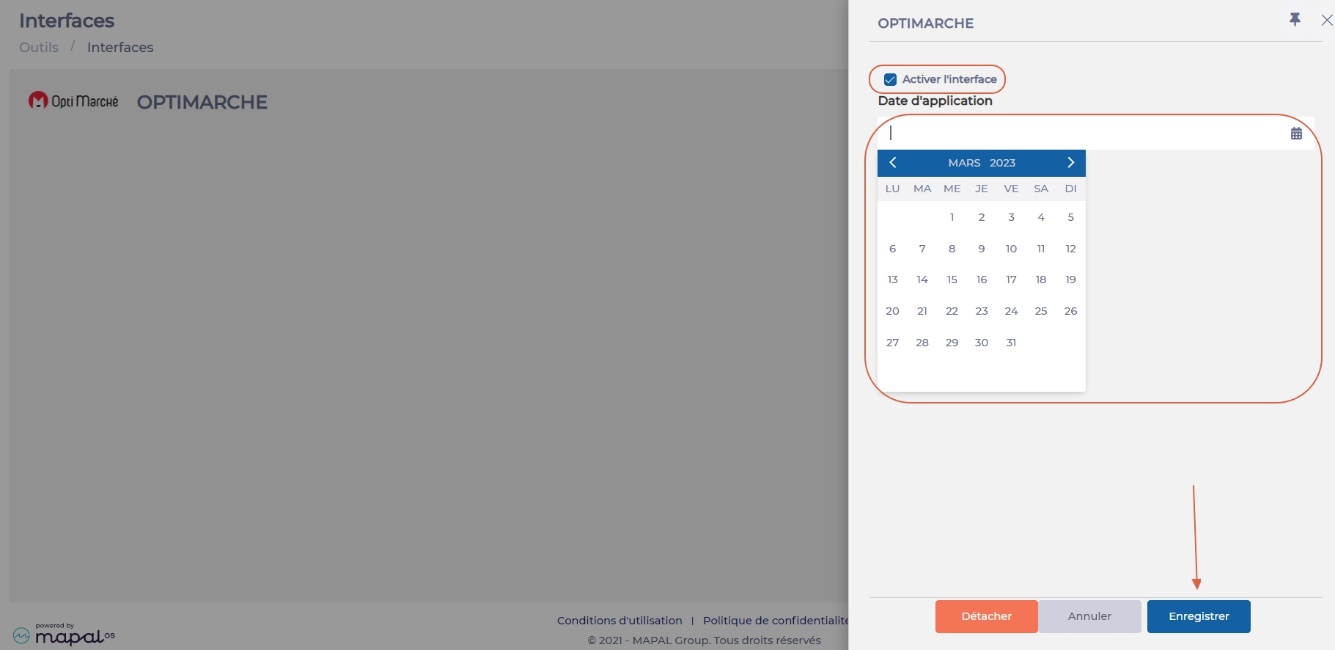
- Tu interfaz ahora está activa desde la fecha indicada.
Información útil:
Los pedidos realizados en Optimarché no aparecerán en la pantalla de seguimiento de pedidos de Easilys. En Easilys, solo encontrarás las recepciones. Si necesitas consultar el formulario de pedido, ve a Optimarché. Si quieres "validar" automáticamente los albaranes transmitidos por Optimarché, debes configurar cada proveedor Optimarché de la siguiente manera:

Los Productos presentes en los recibos de Optimarché no se crearán en la Lista de precios en el lado de Easilys; podrás consultarlos en el lado de Optimarché.
Easilys recupera datos sobre orígenes y etiquetas para que tus cuadros de mando de compras tengan en cuenta esta información.
Puedes comprobar las etiquetas y el origen de los productos recibidos usando el informe "Receipts: detailed invoicing statement" (disponible desde la pantalla Receipts).
Easilys no puede recuperar las áreas de almacenamiento, ya que son específicas de cada establecimiento.
Observaciones: si el número SIRET de un proveedor es diferente, se creará un registro de proveedor duplicado.
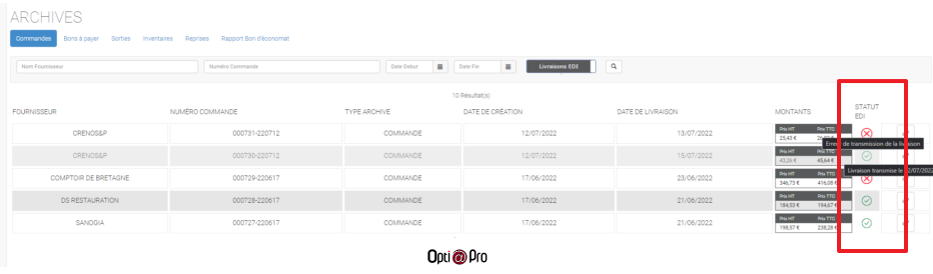
Para saber si un recibo se ha transmitido a Easilys, puedes comprobar el estado EDI en Optimarché (verde -> transmitido a Easilys, rojo -> no transmitido).
Para más información, ponte en contacto con:
Atención al cliente de Easilys en el 02 85 52 67 65 o por correo electrónico a [email protected]
Atención al cliente de Optimarché en el 02 53 35 79 30 o por correo electrónico en [email protected]
