Notas: las acciones realizadas en la plataforma Easilys están sujetas a los Permisos de acceso de los usuarios. Si no puedes llevar a cabo las acciones descritas en los artículos, puede que no tengas activados los Permisos necesarios en tu Perfil de usuario. Ponte en contacto con el equipo de soporte o con tu administrador para obtener ayuda.
Empieza desde: el menú de Easilys.
Ver respuestas a Licitaciones
- Selecciona Llamadas a licitación en el menú principal.
Verás una lista de convocatorias de licitación.
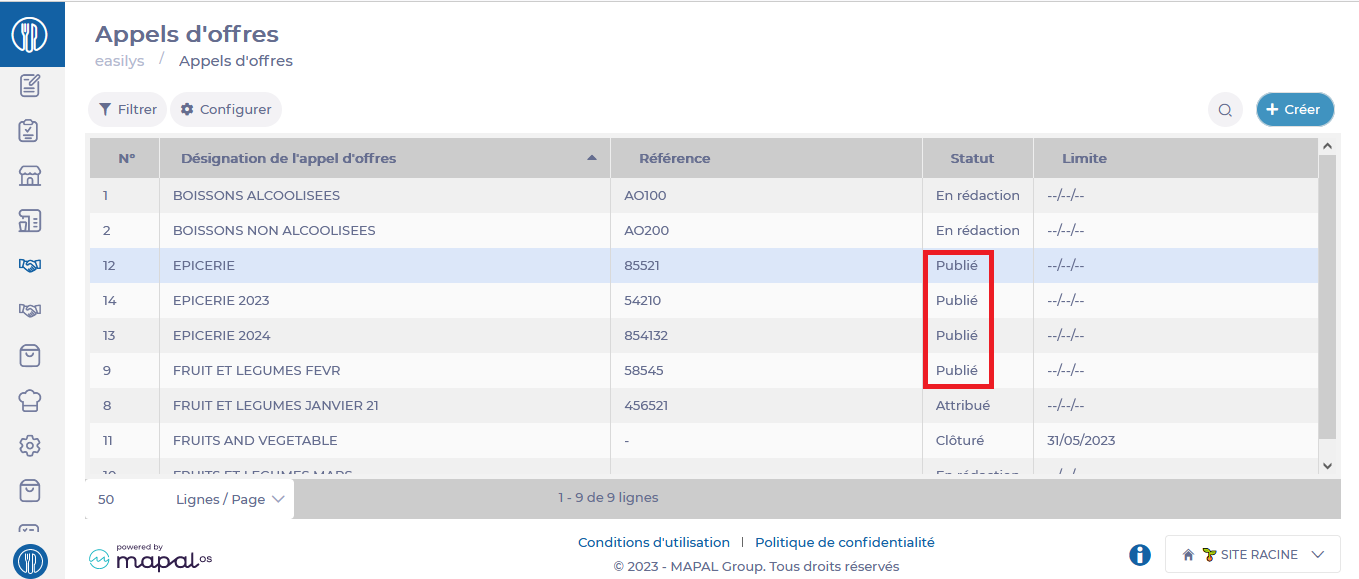
- Selecciona una licitación con estado Published para ver las respuestas de los Proveedores.
Aparecerá en pantalla un Formulario detallado de Licitaciones.
- Selecciona la pestaña Responses .

- Selecciona una línea al seleccionar el nombre de un producto para ver los detalles de la respuesta.
- Selecciona el botón descargar (de nuevo en la pantalla de Licitaciones) y luego tu formato de archivo elegido para descargar las respuestas.

Comparar respuestas de licitaciones
- Selecciona la pestaña Comparison para ver la tabla de comparación.
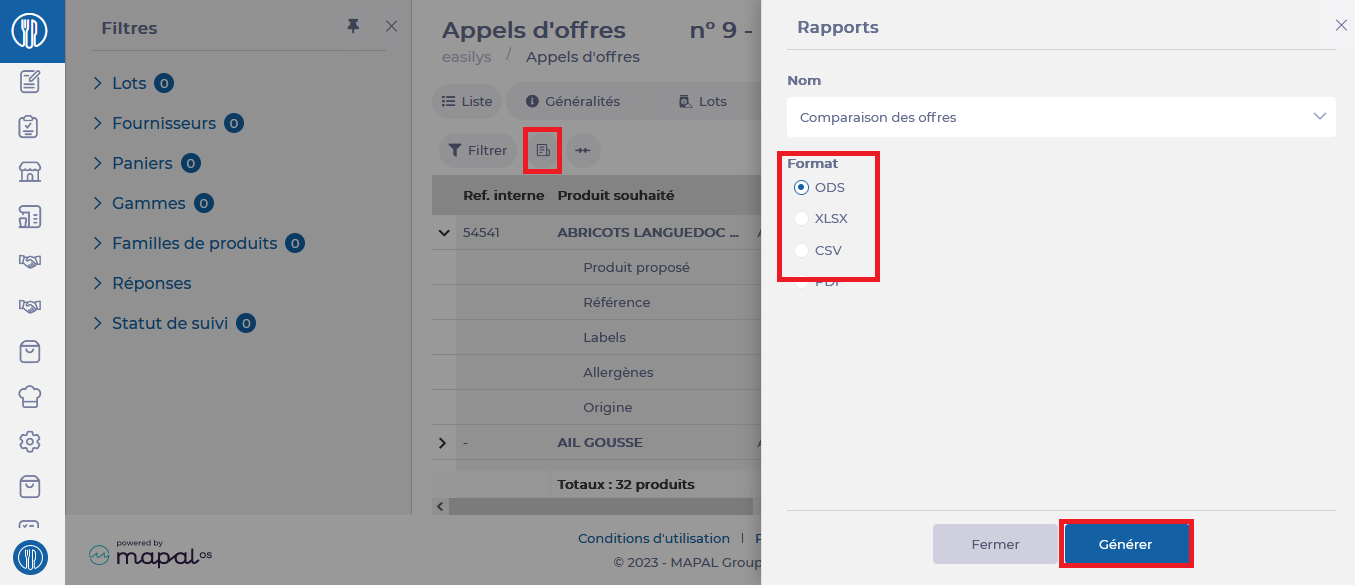
- Selecciona el botón de Informes para descargar esta tabla comparativa, luego selecciona el formato que prefieras y Generar.

Negociar respuestas
- Selecciona la pestaña Responses .
- Selecciona el producto que quieres negociar.
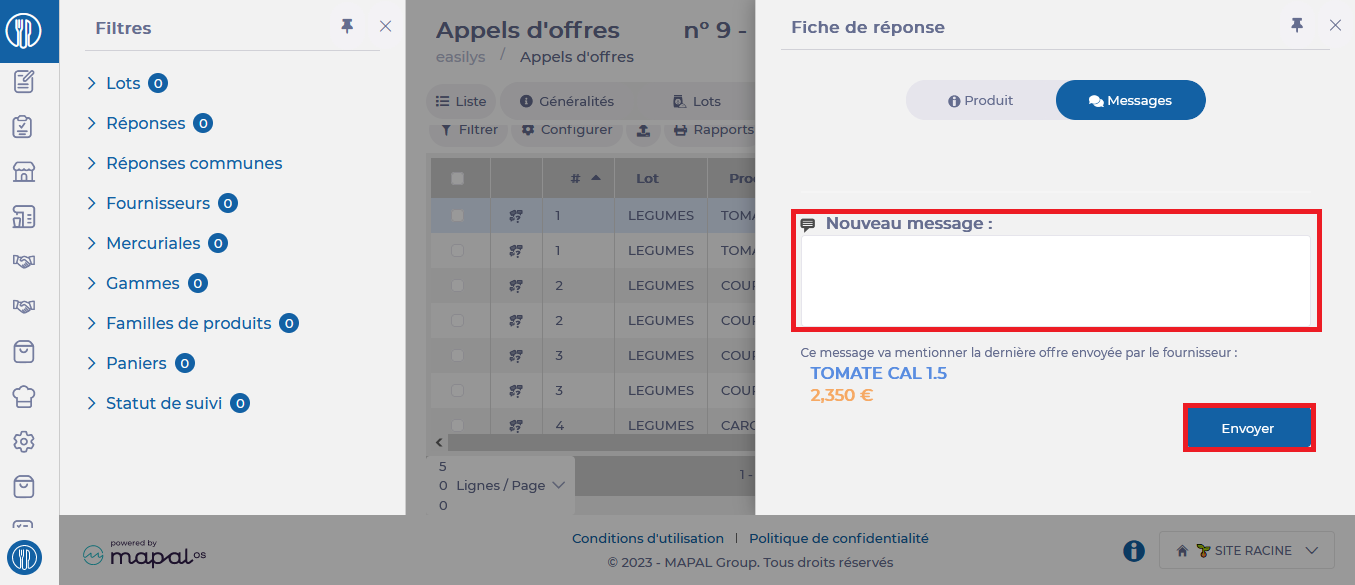
La hoja de respuesta detallada aparecerá en la pantalla. Verás dos pestañas, Producto y Mensajes.
- Selecciona la pestaña Messages . Puedes escribir y enviar Observaciones al Proveedor.
- Selecciona Enviar para enviar tu mensaje al proveedor.