


Observaciones: cada acción que realizas en la aplicación está sujeta a una tarifa. Si no puedes llevar a cabo las acciones recomendadas en los artículos que estás viendo, esto puede significar que no se han activado los derechos necesarios para tu Perfil de usuario. Ponte en contacto con el equipo de Soporte o con tu administrador para obtener más información.
Observaciones: Ten en cuenta que, si quieres definir el precio de venta de tus Productos terminados como parte de una Operación en la que envías las Recetas que produces a tus Centros hijo, los métodos descritos a continuación no están pensados para ti. Consulta los artículos sobre las funcionalidades de Abastecimiento de los centros y, en particular, el artículo Crear una Lista de precios específica en el Centro padre.
Observaciones: Ten en cuenta que, si tienes una interfaz con un sistema TPV, los precios de venta de las Recetas se pueden gestionar de diferentes maneras. Para más información, ponte en contacto con tu administrador o con el equipo de Soporte.
Empieza desde: el menú principal de Easilys.
Hay tres formas de gestionar los precios de venta de tus recetas en Easilys. Especificar los precios de tus platos es útil para que Easilys pueda evaluar tus márgenes y gastos de producción. Esta es una función interesante para la restauración comercial.
El primer método te permite gestionar en bloque el precio de venta de las Recetas. Recomendamos este método.
MÉTODO 1 - COMPLETA LOS PRECIOS DE VENTA DESDE LA CONFIGURACIÓN DEL CENTRO
REQUISITOS PREVIOS PARA USAR ESTE MÉTODO
- Ten una o más tramas de menú disponibles en el centro.
- Que estos marcos de menú estén configurados con un modo de venta "Por receta".
Para obtener más información, consulta Crear un menú y Modificar los parámetros del marco del menú.
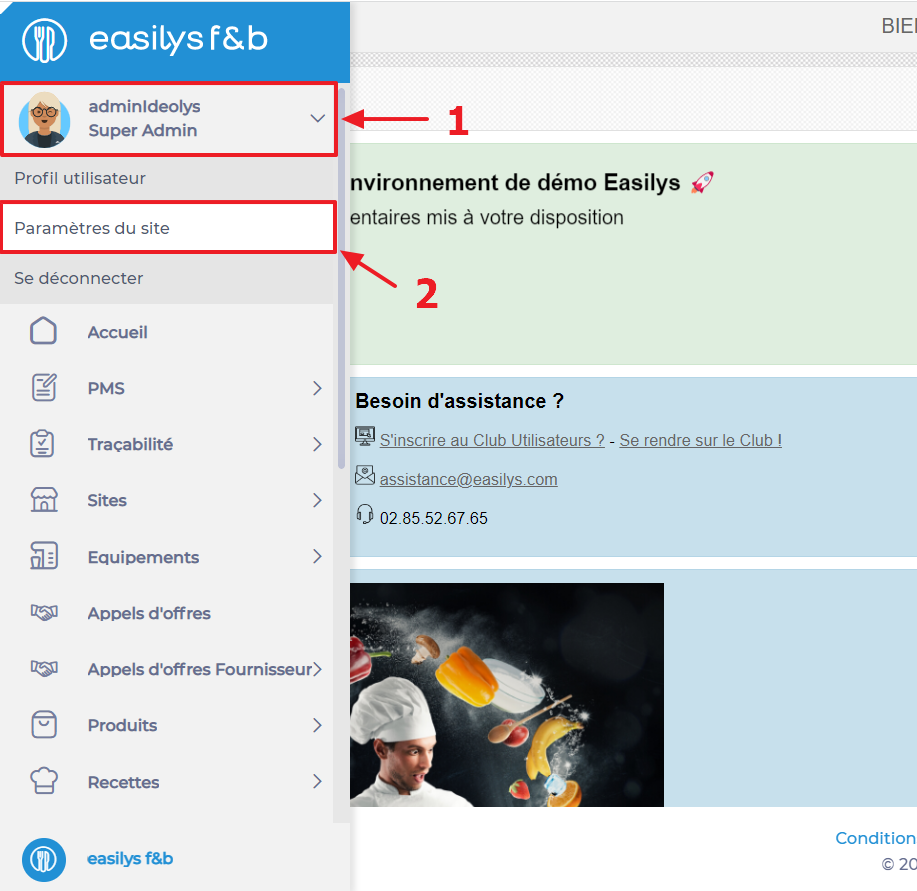
- Selecciona tu nombre de Usuario (1) y luego selecciona Configuración del centro (1).
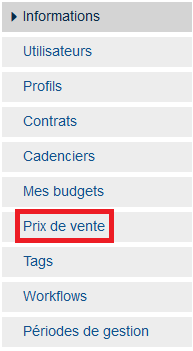
- Selecciona la pestaña Precio de venta.
- Selecciona la trama de menú para la que vas a completar los precios de venta de las Recetas.
- Elige la fecha desde la cual estos precios de venta estarán vigentes.
- Elige si quieres gestionar los precios de venta por receta o por grupos de Recetas. También puedes usar la barra de búsqueda para encontrar una receta específica.

Pilotaje de precios de Recetas:
Se muestra una lista de todas las Recetas disponibles, y lo único que tienes que hacer es introducir el precio y el IVA para cada Receta usada en los Menús.
Gestionar precios de venta por grupo de recetas:
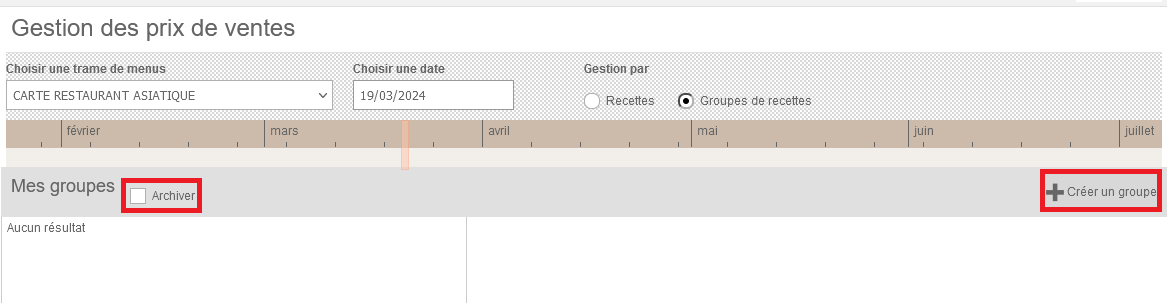
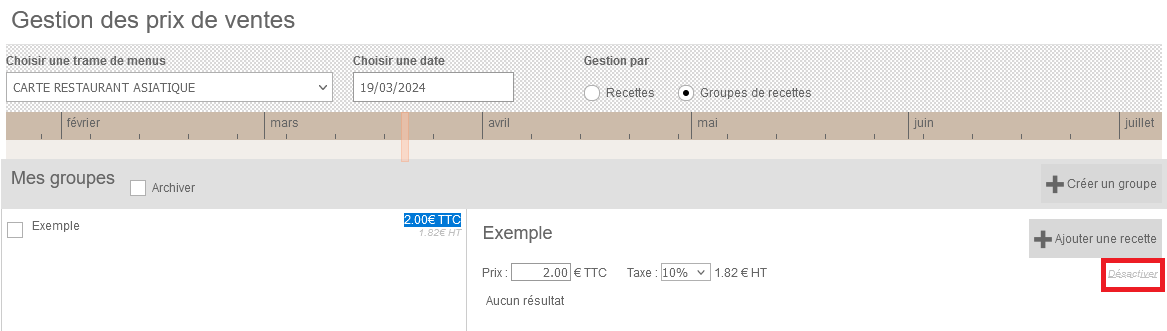
La sección Mis grupos muestra todos tus grupos. Puedes marcar Archivar para ver grupos de Recetas antiguos que se han desactivado y por lo tanto ya no están vigentes.
También puedes crear un grupo seleccionando Create a group. Luego completa la información solicitada. El total sin impuestos se calcula automáticamente en Easilys y se indica solo a título informativo.
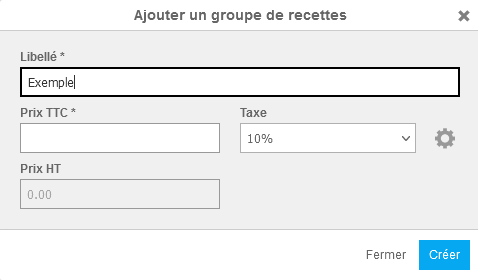
- Selecciona una receta de la lista de Recetas para añadirla al grupo de recetas.
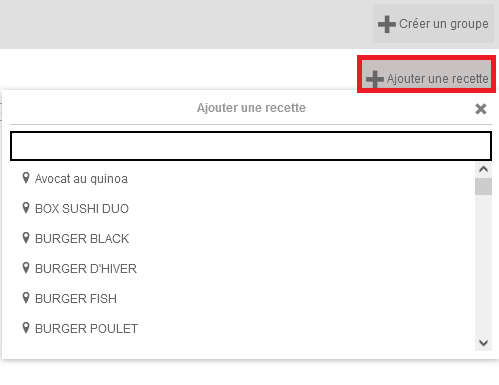
- Luego puedes actualizar el precio con impuestos incluidos de las Recetas del grupo, así como el impuesto aplicado. El precio y el IVA aplicados al grupo se aplican después a todos estos ingresos añadidos.
- Selecciona la cruz roja para eliminar una receta del grupo de recetas.
- Selecciona Desactivar para archivar un grupo de Recetas. Ya no estará activo. Podrás seguir consultándolo marcando la casilla Archivo en la sección Mis grupos.
Los dos métodos siguientes están pensados inicialmente para pilotar un cambio puntual en el precio de venta de las Recetas.
MÉTODO 2 - COMPLETAR PRECIOS DE VENTA DESDE UN MARCO DE MENÚ
REQUISITOS PREVIOS PARA USAR ESTE MÉTODO
- Ten una o más tramas de menú disponibles en el Centro.
- Que estos marcos de menú estén configurados con un modo de venta "Por receta".
Para obtener más información, consulta Crear un menú y Modificar parámetros del marco del menú.
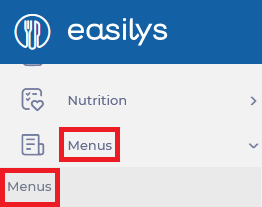
- Selecciona las pestañas Menús > Menús.
- Selecciona la trama de menú en la que quieras actualizar el precio de venta de una o más Recetas.
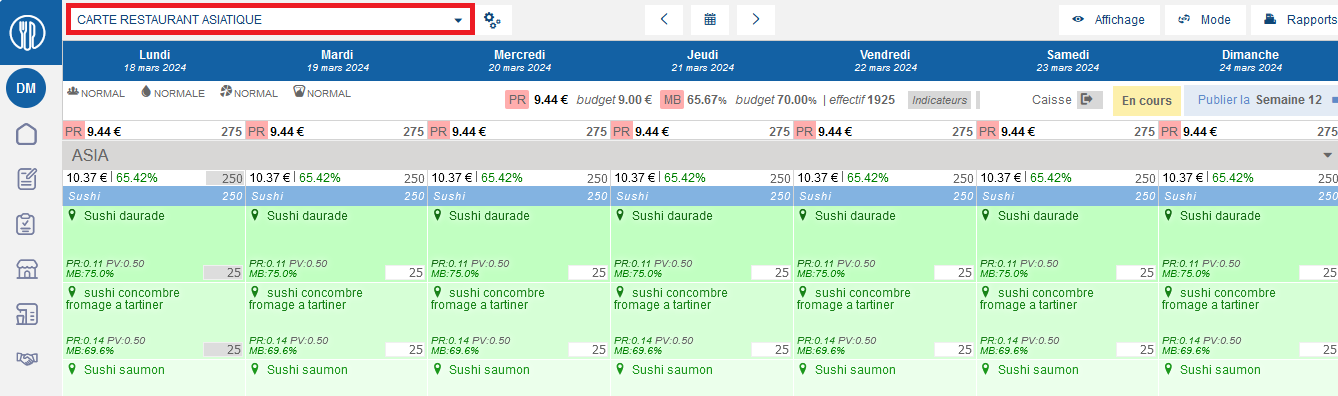
- Selecciona la receta que quieras actualizar desde el menú.
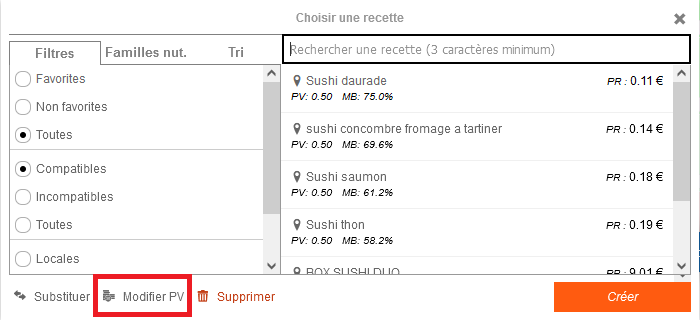
La ventana "Elegir una receta" aparece en la pantalla.
- Selecciona Actualizar el TPV.
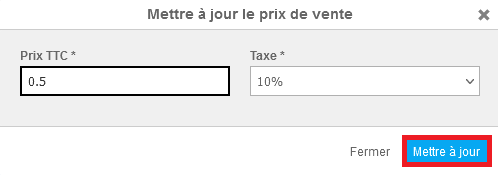
Aparece en la pantalla la ventana "Actualizar el precio de venta".
- Realiza el cambio y luego selecciona Actualizar.
MÉTODO 3 - COMPLETAR LOS PRECIOS DE VENTA DESDE UNA FICHA DE RECETA EN LA PANTALLA DE RECETAS
REQUISITOS PREVIOS PARA USAR ESTE MÉTODO
- Ten una o más tramas de menú disponibles en el centro.
- Que estos marcos de menú estén configurados con un modo de venta "Por receta".
Para obtener más información, consulta Crear un menú y Modificar los parámetros del marco del menú.
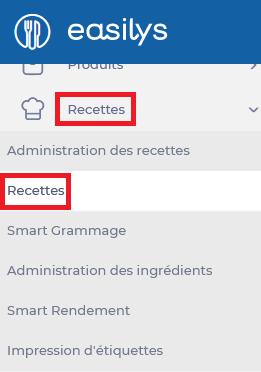
- Selecciona las pestañas Recetas > Recetas.
- Configura los parámetros del simulador seleccionando la rueda dentada.

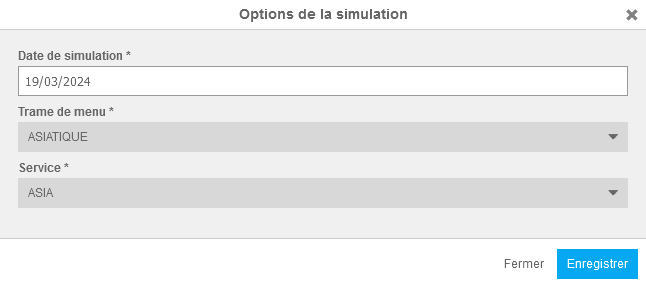
Aparece en pantalla la ventana "Opciones de simulación" .
La información que introduces en el simulador permitirá a Easilys saber a partir de cuándo será efectivo el nuevo precio de venta que añadas o modifiques, en qué cuadro de menú y para qué servicio.
- Selecciona la fecha de simulación.
- Selecciona la trama de menú.
- Selecciona tipo de comida.
- Selecciona Registrar.
Observaciones: El precio de venta que añadas o modifiques desde el archivo de la receta solo tendrá efecto para el marco de menú que selecciones en estas opciones de simulación y a partir de la fecha de simulación elegida.
- Selecciona el tipo de comida correspondiente a un servicio disponible en la cuadrícula de menú seleccionada.
- Selecciona Actualizar.
- Selecciona la receta para la que deseas añadir o actualizar el precio de venta para el marco de menú seleccionado, y sus detalles se mostrarán a la derecha de la pantalla.
- Selecciona Actualizar.
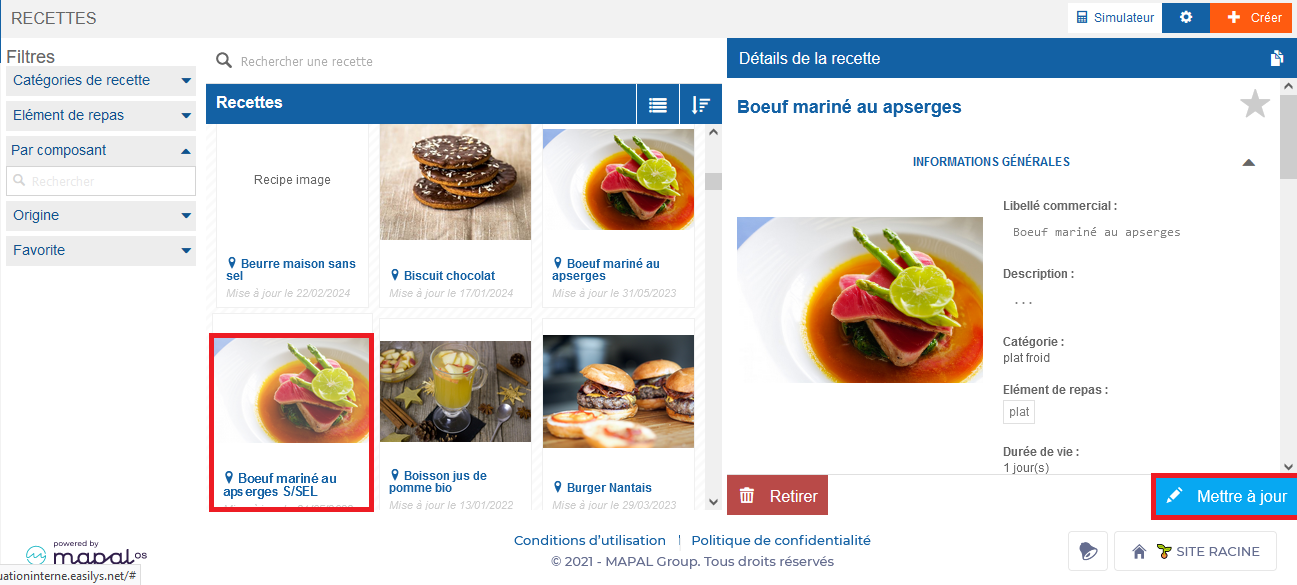
- Añade o modifica el precio de venta en la sección "Información financiera" de los detalles de la Receta.
- Selecciona Registrar.

