


Observaciones: cada acción que realizas en la aplicación está sujeta a una tarifa. Si no puedes llevar a cabo las acciones recomendadas en los artículos que estás viendo, es posible que no se hayan activado los derechos necesarios para tu Perfil de usuario. Ponte en contacto con el equipo de Soporte o con tu administrador para saber más.
Empieza desde: el menú principal de Easilys.
Observaciones: La operación descrita aquí se aplica a los casos en los que los puntos de entrega están definidos como "centro de entrega" o "centro consumidor". Puedes comprobar que este es el caso para tus centros yendo al árbol de centros. Si el centro es de otro tipo, por ejemplo Producción, ponte en contacto con tu administrador o con el equipo de Soporte.
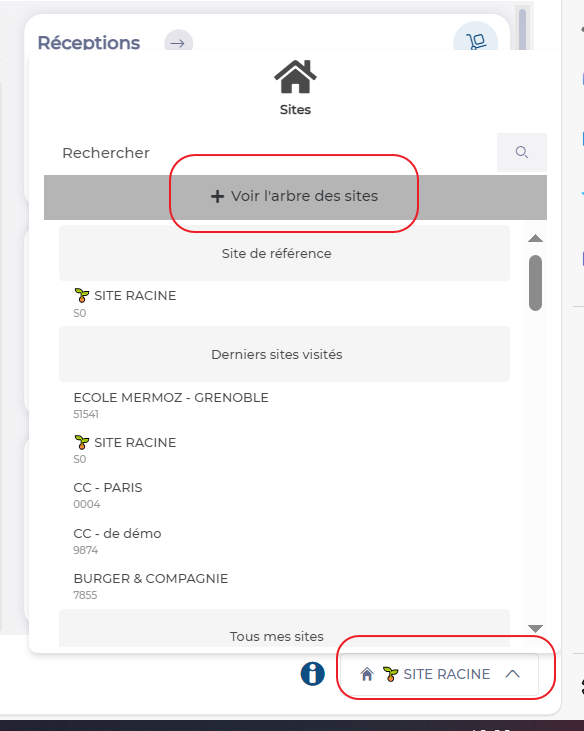

1. Indica las plantillas que se harán visibles para cada centro de entrega o consumidor
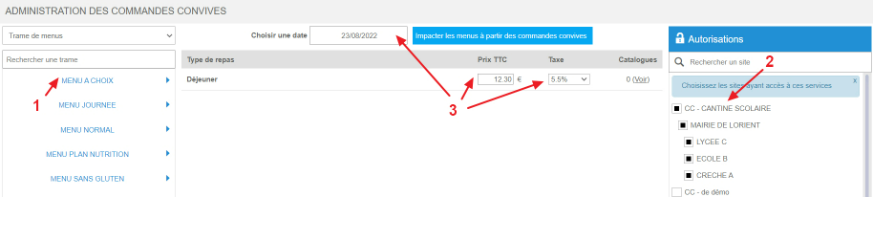
- Selecciona Pedidos de comensales > Administrar pedidos de comensales.
- Selecciona la trama de menú que quieras usar de la lista de la izquierda. (1)
Observaciones: el menú que uses debe estar en el Centro de Producción. No hace falta duplicar el menú en los centros de consumo.
- Marca cada centro al que quieras tener acceso a la trama de menú en "Pedidos de comensales" en la parte del consumidor. (2)
- Luego selecciona una fecha para trabajar en los precios e impuestos asociados con cada servicio propuesto. (3)
2. Publica los menús del centro de producción para que los centros de entrega y consumo puedan hacer pedidos
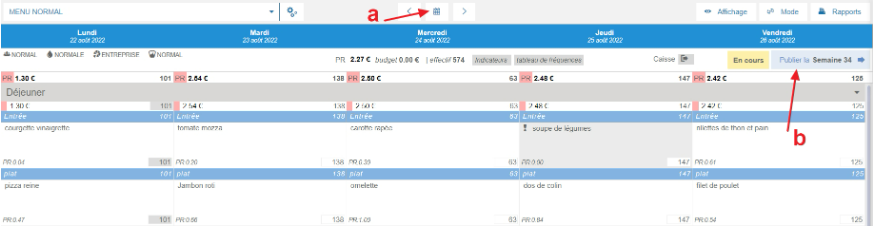
- Publica el menú de la semana. De lo contrario, el menú no se ofrecerá a los Clientes. Para hacerlo, selecciona Menús > Menús.
- Selecciona la semana que quieras publicar. (a)
- Selecciona Publicar la semana XX. (b)
Los centros hijos de este centro ahora pueden realizar sus pedidos desde la pantalla de pedidos de comensales, como se describe en el artículo Realizar un pedido de comensal desde un centro de Producción, de entrega o de consumo.
