


Observaciones: cada acción que realizas en la aplicación está sujeta a una tarifa. Si no puedes realizar las acciones recomendadas en los artículos que estás viendo, es posible que no se hayan habilitado los derechos necesarios para tu perfil de usuario. Ponte en contacto con el equipo de Soporte o con tus Administradores para obtener más información.
Start from: The Easilys menu.
La pantalla de CONTROL A LA RECEPCIÓN está diseñada para usarse en teléfonos móviles o tabletas.
Te permite comprobar los albaranes directamente en términos de cantidades, registrar las fechas de consumo preferente y los números de lote, así como el origen de los Productos, para que luego puedas acceder a la pantalla de **Recepciones**, donde el albarán ya estará precompletado con la información facilitada por el Proveedor. Esto te permitirá, más adelante, acceder a la pantalla de **Recepciones**, donde el albarán ya estará precompletado con la información introducida durante la inspección de entrada, para validar los precios propuestos por el Proveedor e introducir los Productos en Stock.
1. Selecciona las pestañas Pedidos de proveedores > Control a la recepción.
2. Tienes una lista de todas las Recepciones programadas para el Día D.

Puedes seleccionar un período para ver recepciones programadas para otros días.
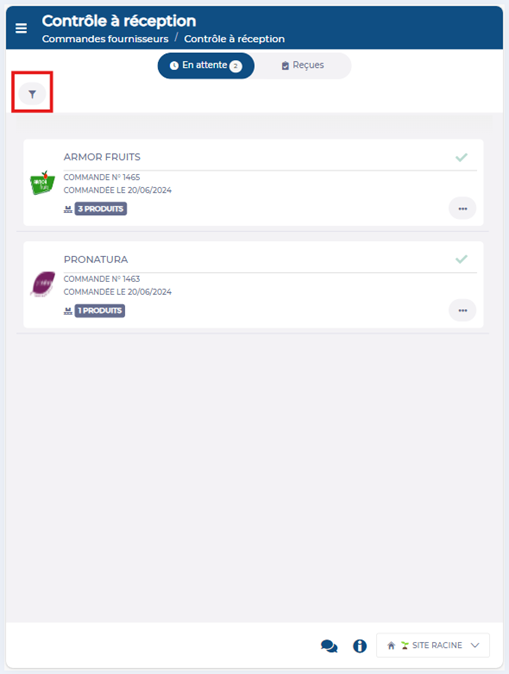
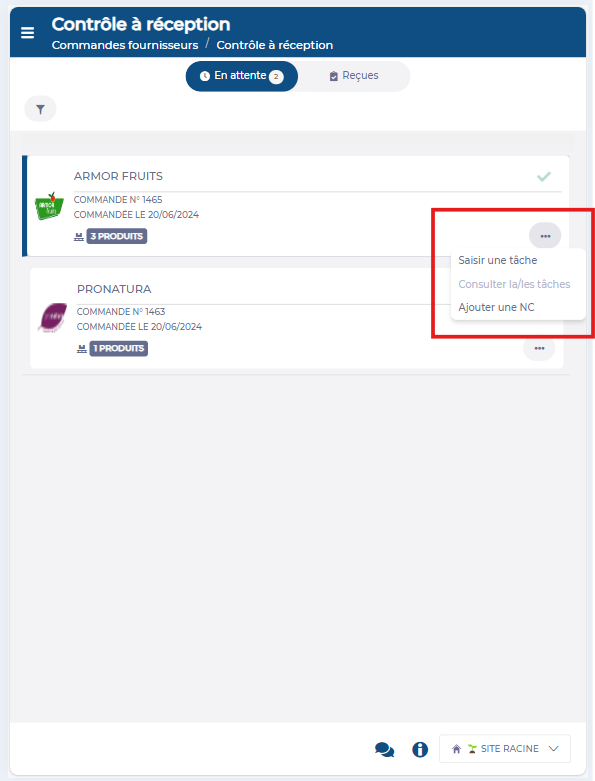
3. Selecciona una recepción. Al seleccionar ??, puedes Aprobar la llegada de la entrega y dejarás de verla en las entregas esperadas. Al seleccionar el icono de ..., puedes introducir Tareas para toda la recepción (no específicas de un producto), como guardar la temperatura del camión o la foto del albarán de entrega.
4. Luego puedes acceder a la lista de Productos esperados.
5. Para aprobar los cheques entrantes, selecciona un producto.

Puedes usar el icono ... para añadir un producto y cambiar de unidades de pedido a unidades de facturación. Usando la función de escaneo en tu dispositivo móvil, también puedes escanear los códigos de barras de los productos para encontrarlos más fácilmente en la lista.
6. Puedes ver el Panel para la inspección de entrada de este Producto.

7. Introduce la cantidad realmente recibida.
8. Valida si la cantidad recibida coincide con la cantidad que aparece en las Observaciones de entrega del Proveedor.
9. Añade cualquier lote con sus datos DDM o DLC.

7. Selecciona Guardar en la parte inferior del Panel.
8. Selecciona ?? visible a la derecha del producto para guardarlo como procesado.
9. Repite estas acciones para cada producto en la recepción.
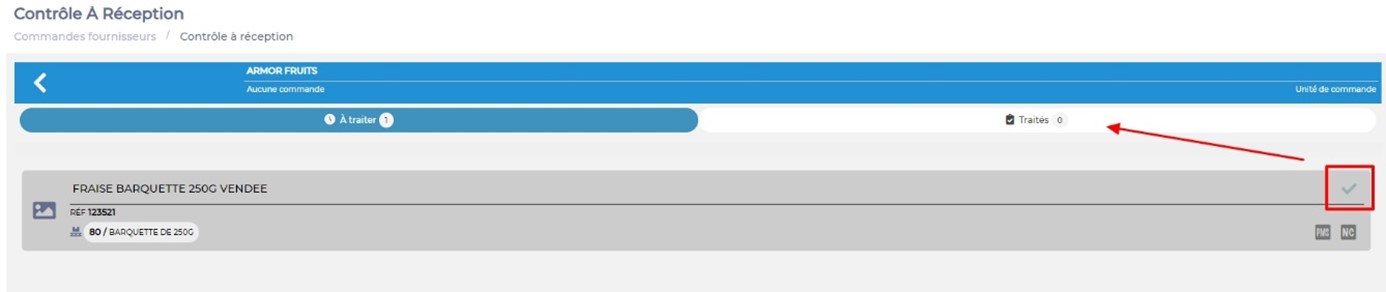
10. Vuelve a la lista de Recepciones para procesar seleccionando la flecha en la parte superior izquierda de la pantalla.
Una vez que hayas completado la inspección física de la mercancía entrante, ve a la pantalla RECEPCIONES para validar los precios de la mercancía y permitir que se integre en el Stock con la cantidad correcta, al precio correcto y con la información necesaria para garantizar la Trazabilidad.
