


Empieza desde: el menú principal de Easilys.
Busca productos APPROLOCAL en Easilys
- Selecciona Pedidos de proveedores en el menú principal > Pedidos de proveedores.
- Puedes usar los filtros en las secciones "Proveedores" O "Familia de productos".
Observaciones: Las familias de Productos APPROLOCAL contienen el término "APL".
Preparación del pedido
- Selecciona tu primer producto para generar tu Pedido de compra.
- Selecciona el Pedido para añadir más productos.
Enviar pedido
- Selecciona el Pedido.
Se muestran los detalles del Pedido.
- Selecciona "Enviar por EDI".
Observaciones: Los pedidos solo se pueden enviar en modo EDI. EDI es un término técnico para un enlace de intercambio de datos entre dos programas de software.
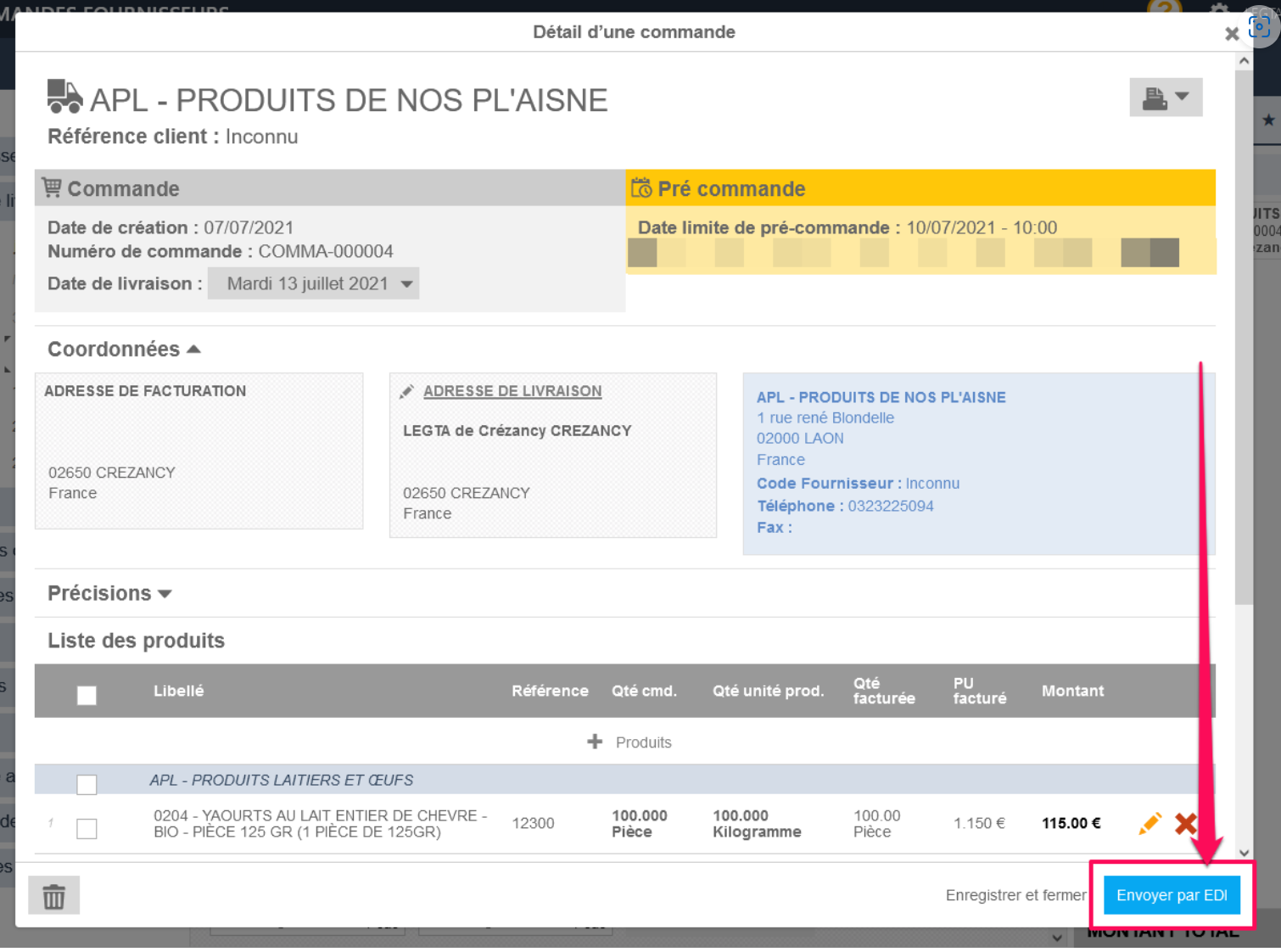
Una vez que el Pedido se haya enviado:
- Tu Pedido se creará automáticamente en APPROLOCAL: el Proveedor lo aprobará si puede entregar todo o parte de tu Pedido. Por lo tanto, puede modificar y/o cancelar tu Pedido.
Observaciones: No vuelvas a enviar ni modifiques tu Pedido. Debes esperar a que la Aprobación lo valide, modifique o lo cancele. Si necesitas hacer algún cambio, ponte en contacto con tu Proveedor, que puede hacer los cambios desde APPROLOCAL.
- El Pedido está ahora a la espera de ser procesado:
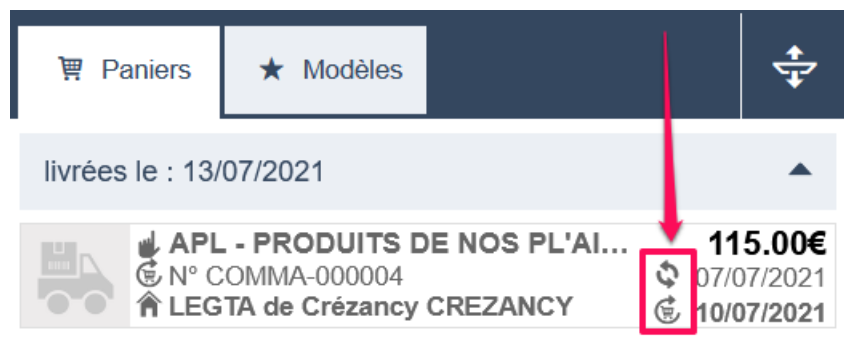
- Si el proveedor aprueba el pedido previo desde APPROLOCAL, su estado cambia en Easilys: deja de estar en espera de procesamiento, aparece el pictograma del "camión" y, cuando muestras los detalles de la cesta de pedido, un comentario indica que el proveedor lo ha aprobado en APPROLOCAL.
Luego tienes la oportunidad de aprobar, a su vez.
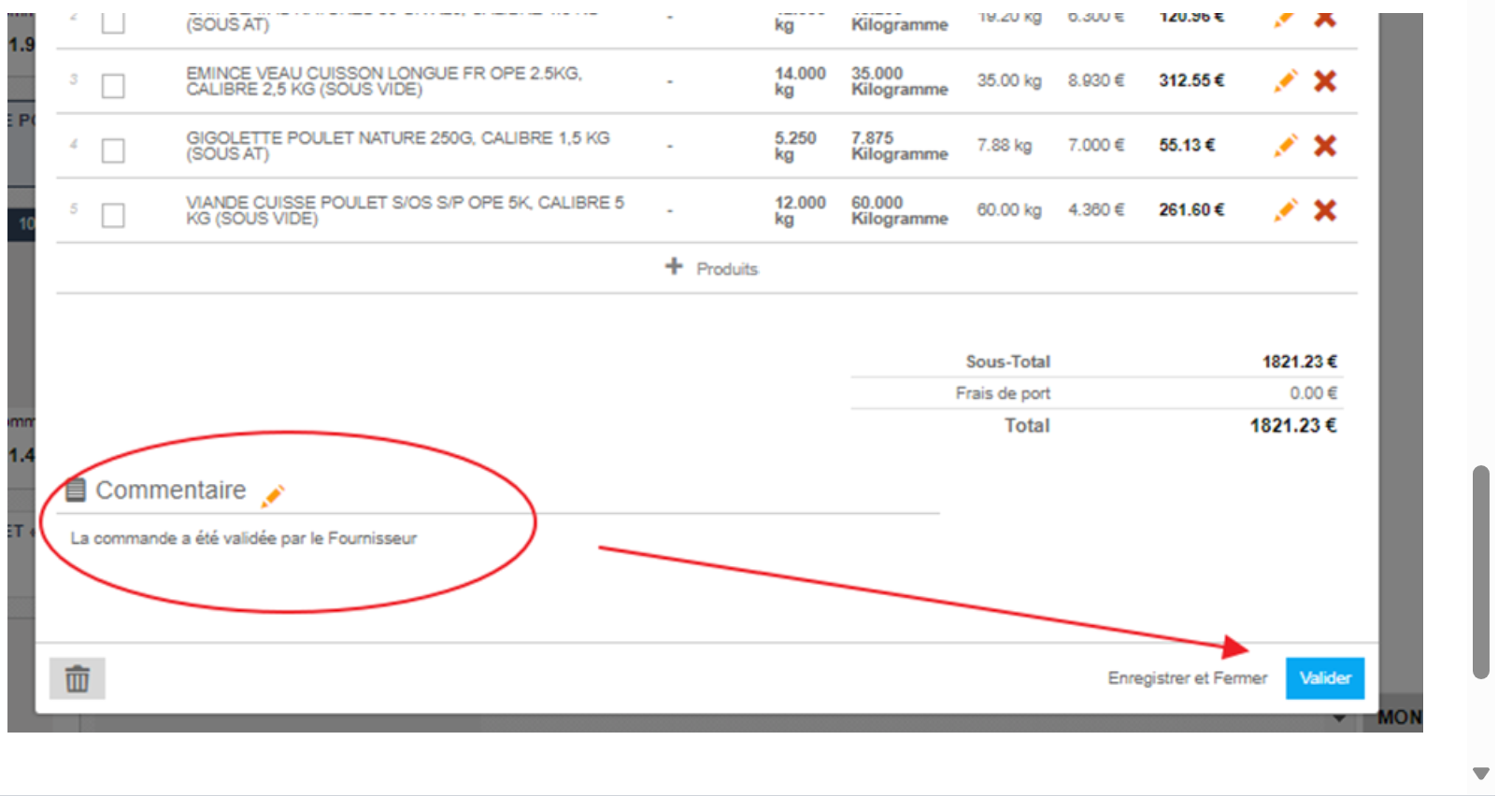
Para aprobar el pedido:
- Selecciona el carrito de la compra y selecciona "Aprobar".
Se generará una recepción de mercancías pendiente de validación en el Panel de Recepciones (Pedidos de proveedores > Recepciones).
