


Empieza desde:El menú de Easilys.
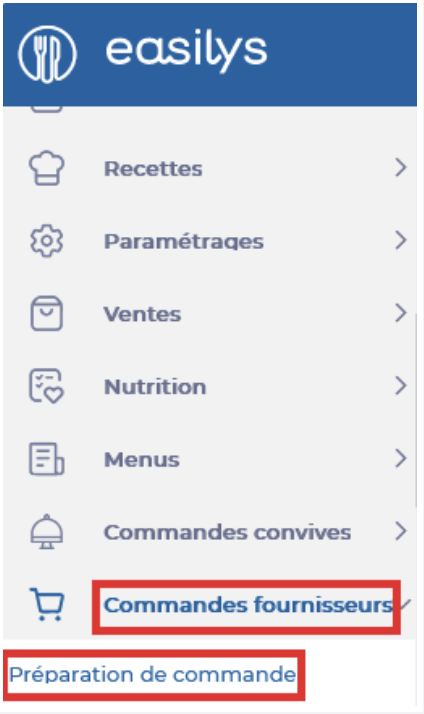
- Ve a Pedidos de proveedores > Preparación del pedido.
- De forma predeterminada, los cálculos en la pantalla de Preparación del pedido se basan en menús y en el número previsto de comensales (posiblemente complementado por Pedidos de comensales). Este es el modo de cálculo habitual en servicios de catering institucional o en cualquier organización que use Menús. Para este modo, el control superior debe estar configurado en "From menus."

- Si eres una estructura de tipo Producción con centros hijos que realizan pedidos de productos a través de la pantalla de pedidos de proveedores, y usas la pantalla de Abastecimiento de los centros (en Envíos), ajusta el conmutador superior de la pantalla a "Desde pedidos de centro".

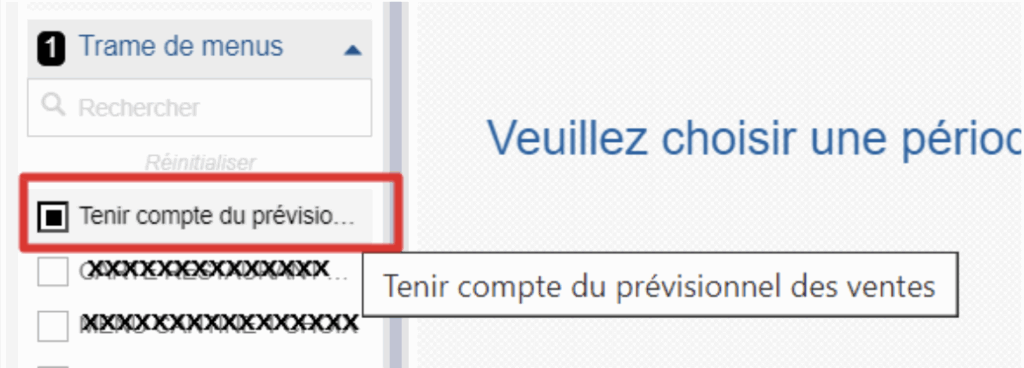
- Si usas la pantalla de Previsión de ventas (en el menú Ventas), deja el conmutador superior en «Desde menús» y marca «Incluir previsiones de ventas» en el filtro Trama de menú.
Una vez que hayas seleccionado el modo correcto para tu caso de uso, continúa como se describe a continuación.
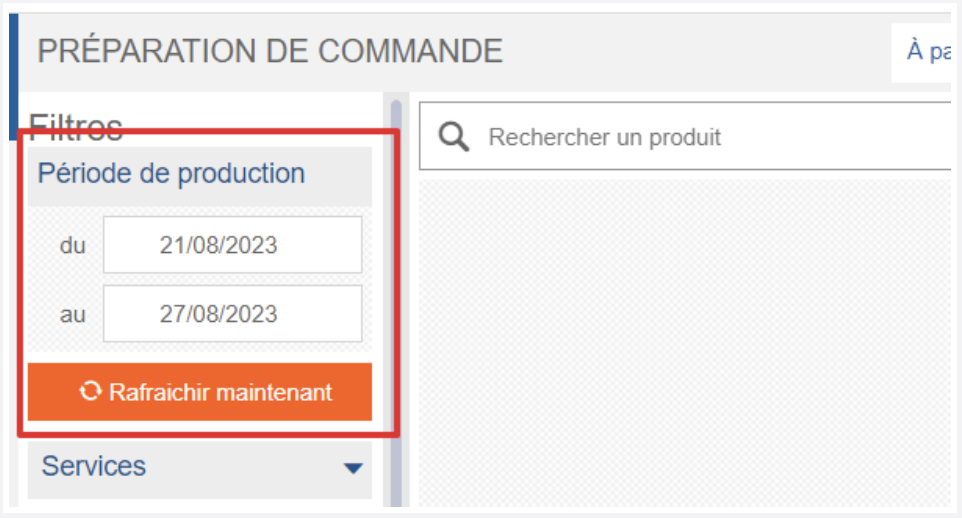
- Indica para qué periodo quieres que la aplicación calcule las necesidades utilizando el filtro "Production period".
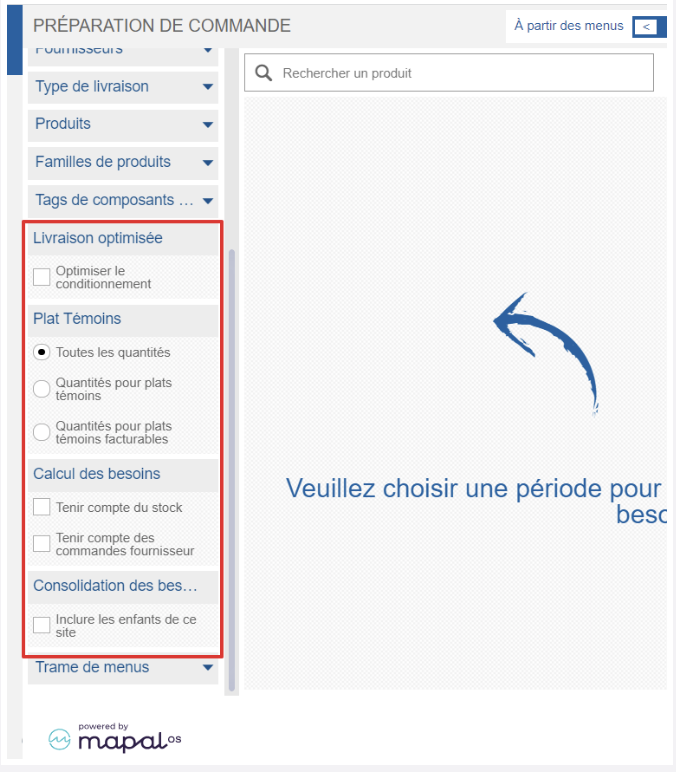
- Puedes marcar la casilla "Optimizar empaquetado". Esto te permite gestionar las necesidades según los modos de empaquetado configurados en Producción.
- Puedes marcar la casilla "Incluir centros hijos" si lo necesitas. Esto te permite obtener las necesidades de todos los Centros.
Observaciones: Esta opción no está disponible si el modo de cálculo (conmutador superior) está configurado en Desde pedidos del Centro.
- Puedes marcar la casilla "Incluir Stock" para que Easilys tenga en cuenta las cantidades que ya tienes en Stock.
- Puedes marcar la casilla "Incluir pedidos de proveedores" para que Easilys tenga en cuenta tanto las necesidades como los Pedidos en estado "En curso", "Pending" y "Sent".
Observaciones: Para usar las opciones "Include stock" y "Include supplier orders", debes generar las necesidades desde la fecha de hoy; de lo contrario, el cálculo será incorrecto.
- Selecciona Actualizar ahora en el filtro "Período de producción" para iniciar el cálculo de necesidades, que luego se mostrarán en la pantalla.
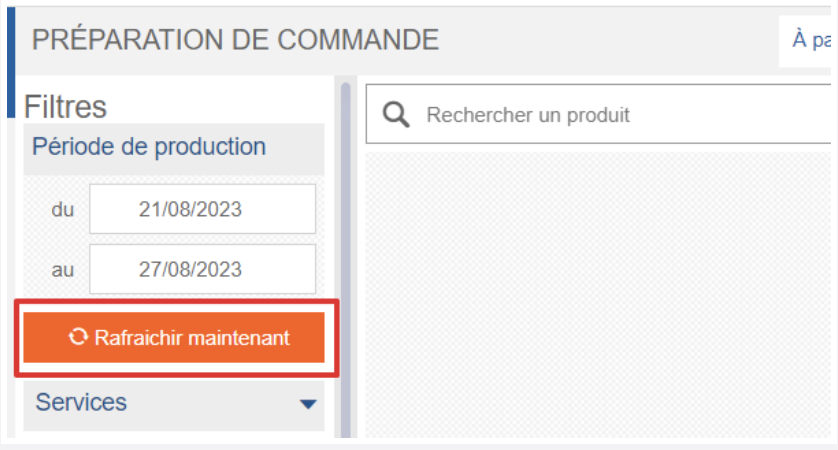
Si no hay comensales en las Recetas de tus Menús (o, según el modo de cálculo seleccionado, no hay Pedidos de tus Centros hijo o no hay Previsión de ventas), la aplicación considera que la necesidad es 0 y no propone ningún Ítem en la lista de Productos a pedir.
Revisa la lista de necesidades y ajústala si hace falta
- Puedes buscar un producto en la lista usando los filtros o la barra de búsqueda.
- Selecciona un producto para ver los detalles de la necesidad.
- Puedes modificar las cantidades si lo necesitas.
- Puedes quitar la marca de la casilla para incluir el producto, de modo que esta necesidad no se tenga en cuenta al generar las cestas de pedido desde esta lista.
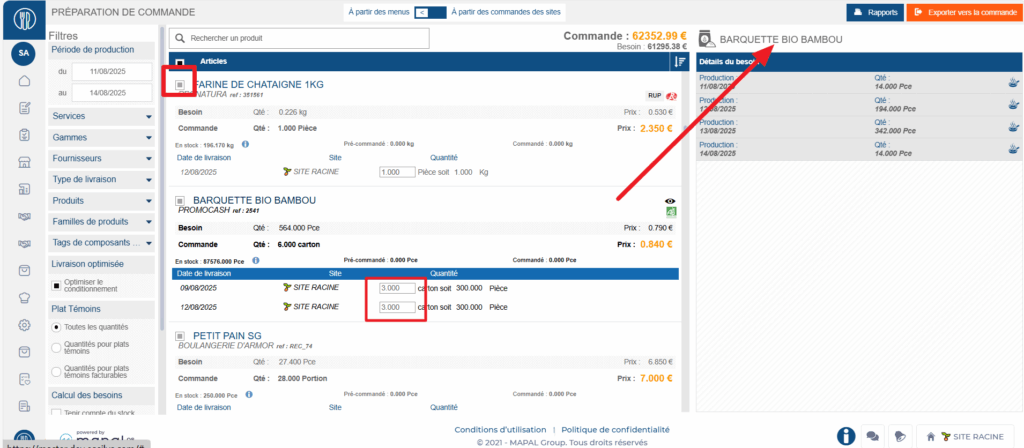
El color del nombre del producto ofrece información:
- El nombre del producto está en GRIS
Estos son ingredientes genéricos y no productos. Aparecen así porque no hay ningún producto proveedor vinculado a ellos. Debes vincularlos manualmente. - El nombre del producto está en ROJO
El rojo indica que los productos proveedores seleccionados no cumplen por completo los criterios actuales de Smart Selection. Aun así, puedes pedirlos. - El nombre del producto está en AZUL
El color azul indica que los productos proveedor seleccionados cumplen los criterios actuales de Smart Selection. Si no hay ninguna regla de Smart Selection configurada, los productos proveedor siguen apareciendo en AZUL.
Observaciones: Si se muestra el mensaje "No compatible delivery date found", significa que los plazos de pedido introducidos en el archivo del proveedor no permiten pedir el Producto a tiempo para la necesidad.
Genera cestas de pedidos desde esta lista de necesidades
- Selecciona Exportar a Pedido.
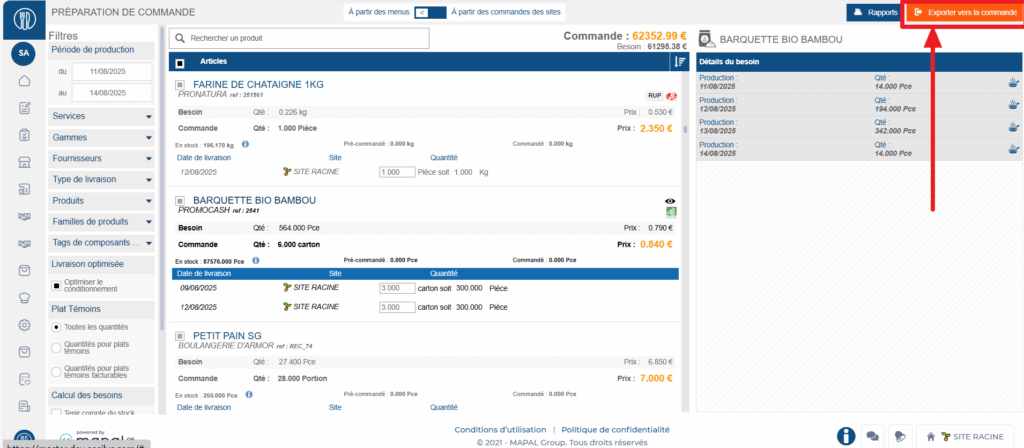
La aplicación crea las cestas de pedido en la pantalla PEDIDOS DE PROVEEDORES, donde puedes enviarlas.
