


Observaciones: cada acción que realizas en la aplicación está sujeta a una tarifa. Si no puedes llevar a cabo las acciones recomendadas en los artículos que estás viendo, puede que no se hayan habilitado los derechos necesarios para tu perfil de usuario. Ponte en contacto con el equipo de Soporte o con tus Administradores para saber más.
Empieza desde: el menú principal de Easilys.
En Easilys, el IVA se aplica automáticamente según la familia de productos asignada a los Productos, ya que una familia de productos está vinculada a un Grupo analítico, que a su vez está vinculado a un impuesto de IVA.
Para pilotar otros impuestos, tienes que crear un producto proveedor específico con el nombre del impuesto.
Ejemplo: Necesito indicar el importe del impuesto Interfel en mis recepciones de esta mañana. Así que voy a añadir manualmente el producto INTERFEL que creé a principios de año a mis recepciones. Modifico su lista de precios para indicar el importe del impuesto aplicado a mi recepción.
- Selecciona Pedidos a proveedores > Recepciones del menú principal de Easilys.
- Selecciona el delivery note que deseas aprobar, al que se le vaya a aplicar un impuesto distinto del IVA.
- Selecciona el + para añadir manualmente un producto a las Observaciones de entrega.
- Busca el producto que tenga el nombre del impuesto que se va a aplicar.
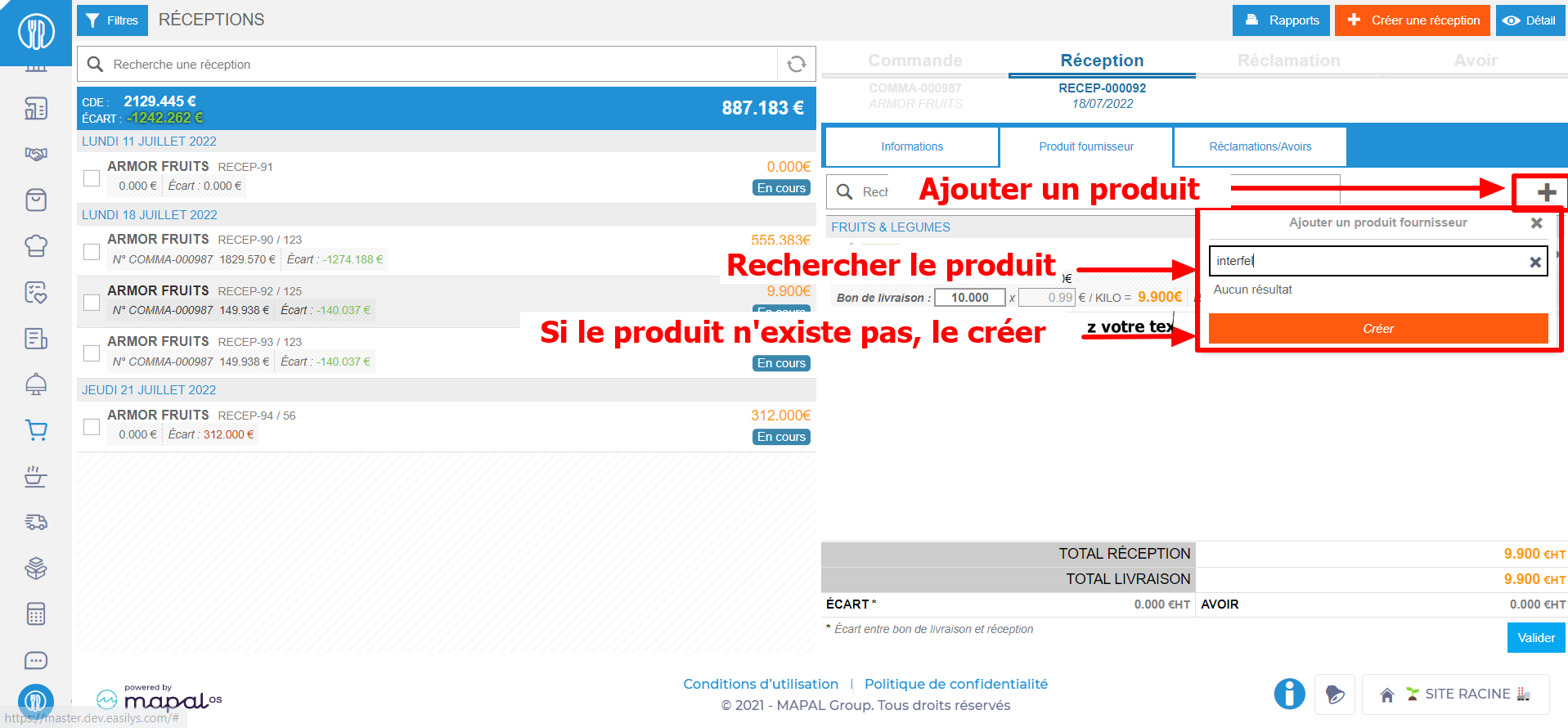
Observaciones: Si aún no has creado este producto, créalo directamente desde la recepción. Créalo una vez y podrás usarlo en todas las Recepciones de tu Usuario.
Para obtener más información, consulta el artículo Crear un producto rápidamente desde una recepción.
No adjuntes tu producto a un ingrediente: no es necesario y podría causar problemas en Recetas y Menús.
- Una vez que el producto se haya añadido a tus recepciones, modifica la lista de precios para indicar el importe de impuesto aplicado a tu pedido.
- Selecciona el nombre del producto que representa el impuesto para abrir sus detalles.
- Desmarca la casilla “Introducir el stock” si no quieres añadir este producto al stock.
- Selecciona Guardar ahora.
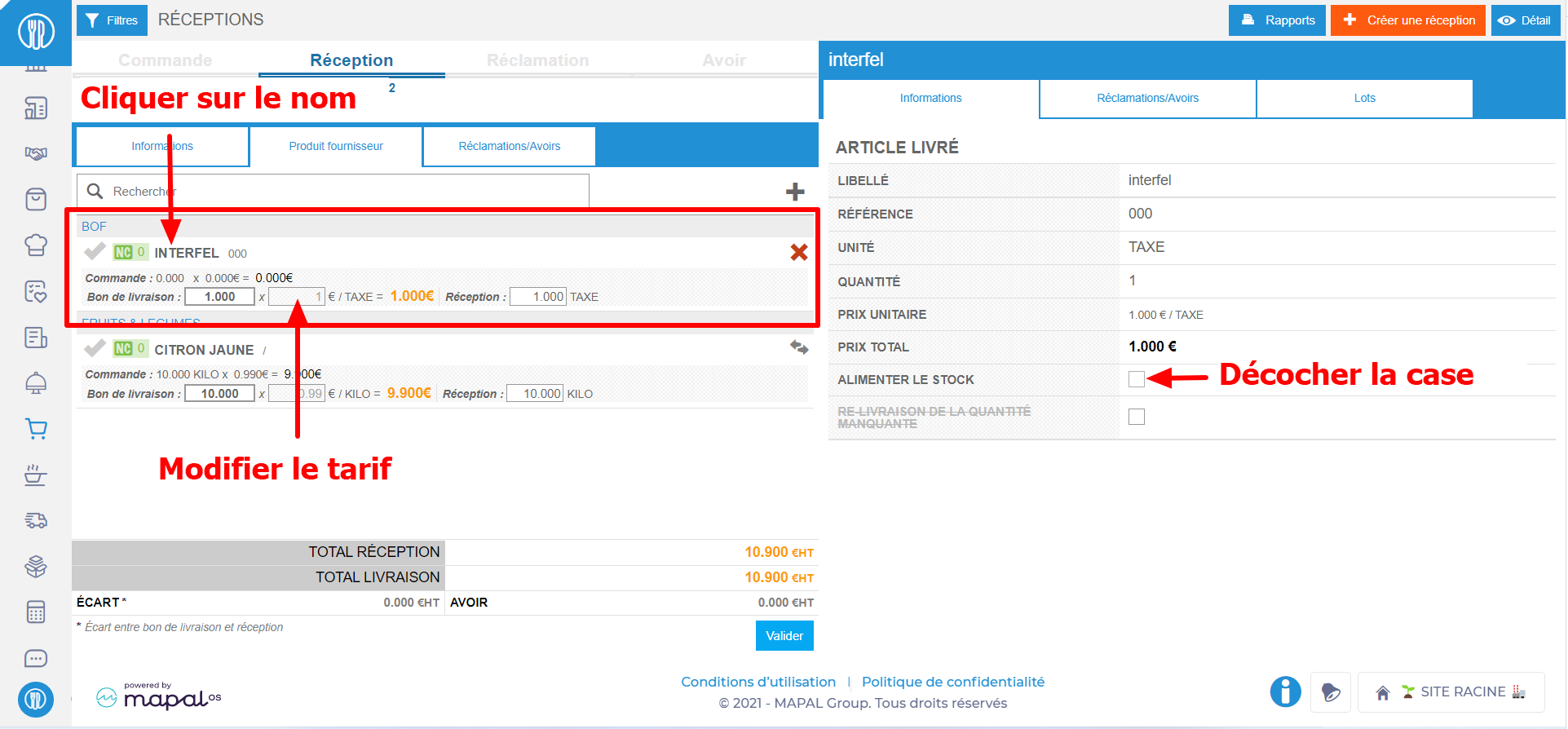
Observaciones: puedes añadir a tu Stock el producto que representa el impuesto, pero tendrás que acordarte de sacarlo del Stock cuando saques el producto afectado por este impuesto, o ponerlo a 0 cuando hagas un Inventario.
Ahora ya puedes reanudar la validación de tu recibo con normalidad.
