


Empieza desde:El menú de Easilys.
DESDE LA PERSPECTIVA DE LA PERSONA QUE ENVÍA PARA VALIDACIÓN
Observaciones: La validación de las reclamaciones puede limitarse a determinados proveedores, ciertos centros o algunos criterios de no conformidad. Consulta el artículo sobre la activación de la función de validación.
- Crea la reclamación, con o sin la solicitud de abono, en el albarán de recepción. Para más información, consulta el artículo Registrar una reclamación y/o solicitud de abono vinculada a un albarán.
- Una vez completada la recepción de mercancías, si contiene al menos una no conformidad para la que la creación de una Reclamación está sujeta al flujo de validación, aparecerá el botón Submit en lugar del botón Validate.
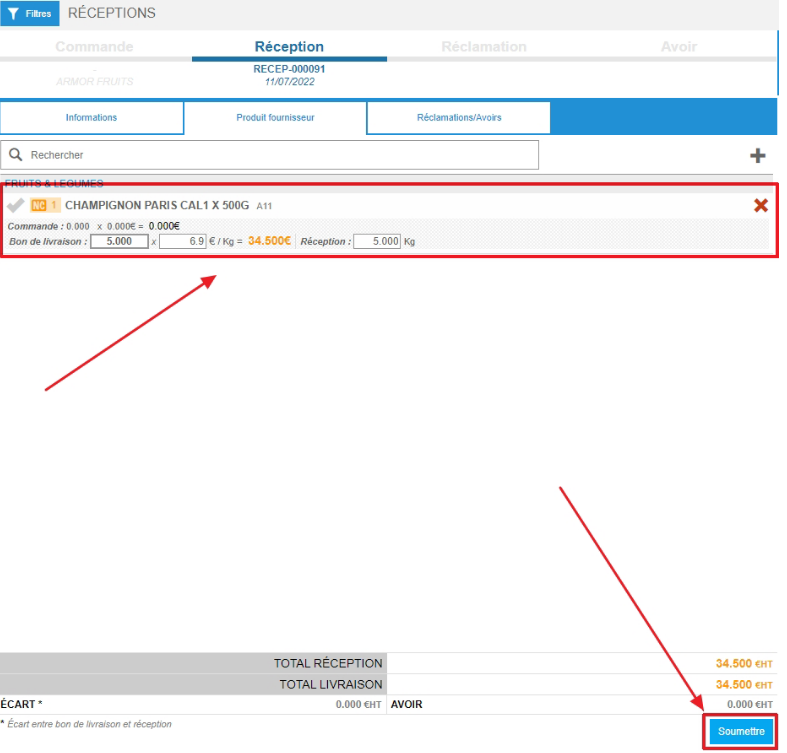
Aparece la ventana "Enviar para validación".
- Introduce el número de Observaciones de entrega.
- Comprueba y, si es necesario, modifica la fecha del recibo.
- Selecciona Enviar.

- Se crea una Reclamación con el estado "Pendiente".
Observaciones: Si hay una solicitud de abono, la solicitud de abono solo se creará cuando la Reclamación que da lugar a esta solicitud sea validada por el manager.
DESDE LA PERSPECTIVA DEL RESPONSABLE DE VALIDACIÓN
Observaciones: Si la notificación por correo electrónico está activada en los ajustes del flujo de validación, se enviará un correo electrónico a la(s) dirección(es) indicada(s) en cuanto se requiera una validación. Consulta el artículo sobre la activación de la función de validación.
- Selecciona las pestañas Pedidos de proveedores > Reclamaciones.
- Usa el filtro "Estado" y selecciona el estado "Pendiente". Solo las reclamaciones con estado "Pendiente" aparecen en la lista.
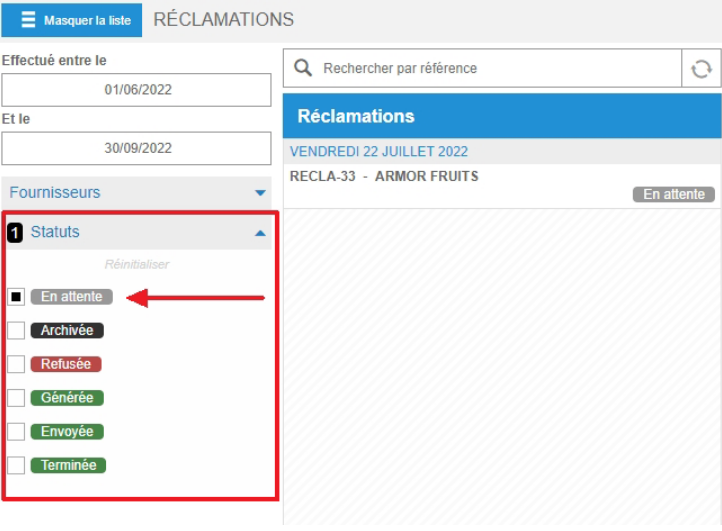
- Selecciona una reclamación.
Si necesitas hacer cambios, modifica las cifras en los campos Pedido, Entregado, Recibido y Solicitud de abono.
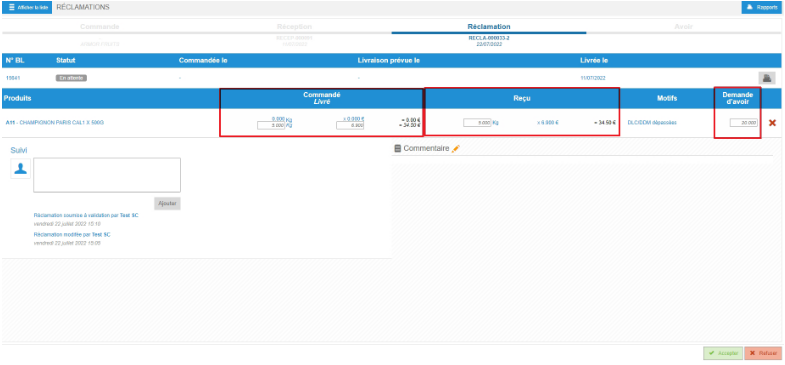
Observaciones: Es posible comunicarte entre el usuario que envía una validación y el manager a través del área "Seguimiento".
- Puedes seleccionar la línea para ver los detalles de la reclamación y añadir o editar un comentario.
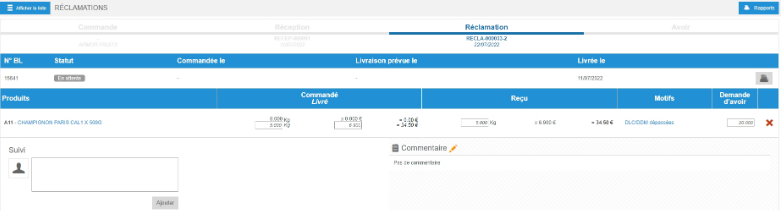
- Selecciona Aceptar para validar la Reclamación.
Si se vincula una solicitud de abono, se crea el formulario de solicitud de abono.
- Selecciona Rechazar para rechazar la Reclamación.
Cuando seleccionas Rechazar, el recibo se abre de nuevo. El usuario que envió la solicitud de validación tendrá que rehacer su recibo de mercancías y solicitar de nuevo la validación de la Reclamación si es necesario.

- Para rechazar la Reclamación sin pedir al Usuario que vuelva a hacer su recepción de mercancías, puedes eliminar la línea de Reclamación que consideres rechazable seleccionando la cruz roja.
- Luego selecciona Aceptar. La Reclamación se validará, aunque esté vacía o solo parcialmente completada.

