


Empieza desde: el menú principal de Easilys.
Los productos proveedor heredados no están en tus listas de precios. De hecho, estos productos los gestiona un centro padre en sus propias listas de precios. Tienes acceso a ellos para Pedidos porque el centro padre comparte sus datos contigo. Así que no necesitas crear una nueva lista de precios para el periodo de compromiso. Sin embargo, tendrás que introducir de nuevo los compromisos cuando introduzcas un nuevo periodo de compromiso.
Si notas algún problema con un producto proveedor heredado, contacta con tus administradores para informarlo.
- Selecciona las pestañas Productos > Productos comprables.
- Selecciona Filter para que el Panel de filtro aparezca a la izquierda de la pantalla. Los filtros te permiten indicar a Easilys qué quieres ver en la pantalla. Esto te ayuda cuando buscas un Ítem.
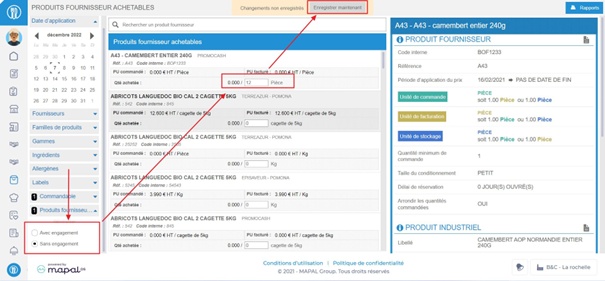
- En el filtro "Productos proveedor heredados" disponible a la izquierda de la pantalla, selecciona la opción "Sin compromiso". Entonces solo verás en la pantalla los productos heredados para los que aún no se haya registrado ningún compromiso de compra.
- Introduce los compromisos en el recuadro indicado y luego selecciona fuera del recuadro. Cuando completas el recuadro, indicas la cantidad de compra que te has comprometido a adquirir para el periodo. La Unit utilizada corresponde a la Unit de facturación definida en la información del Producto proveedor.
Consejo: Usa la tecla Tab en tu teclado para moverte de un campo de compromiso a otro. Perfecto para ahorrar tiempo cuando tienes varios compromisos que introducir.
- Recuerda guardar con regularidad tus añadidos seleccionando Guardar ahora.
Cuando realizas un pedido y recibes el producto, el total de tus compras actuales se muestra delante del cuadro de compromiso o en el "Informe de progreso de compra" disponible en la pantalla LISTAS DE PRECIOS o PRODUCTOS COMPRABLES.
