


Observaciones: las acciones que se realizan en la plataforma de easilys están sujetas a los permisos de acceso del usuario. Si no puedes llevar a cabo las acciones recomendadas en los artículos que estás consultando, esto puede significar que los derechos necesarios no están activados para tu perfil de usuario. Ponte en contacto con el equipo de asistencia o con tu responsable para obtener más información.
Empieza desde: el menú de Easilys.
- Selecciona Recetas > Gestión de las recetas del menú principal.
Compatibilidades
La compatibilidad de recetas se define por una combinación de Segmento / Textura / Dieta. De forma predeterminada, tu receta se crea con una combinación general, pero puedes crear varias versiones de una receta; cada versión corresponde a una combinación diferente y puede contener componentes y cantidades específicas.
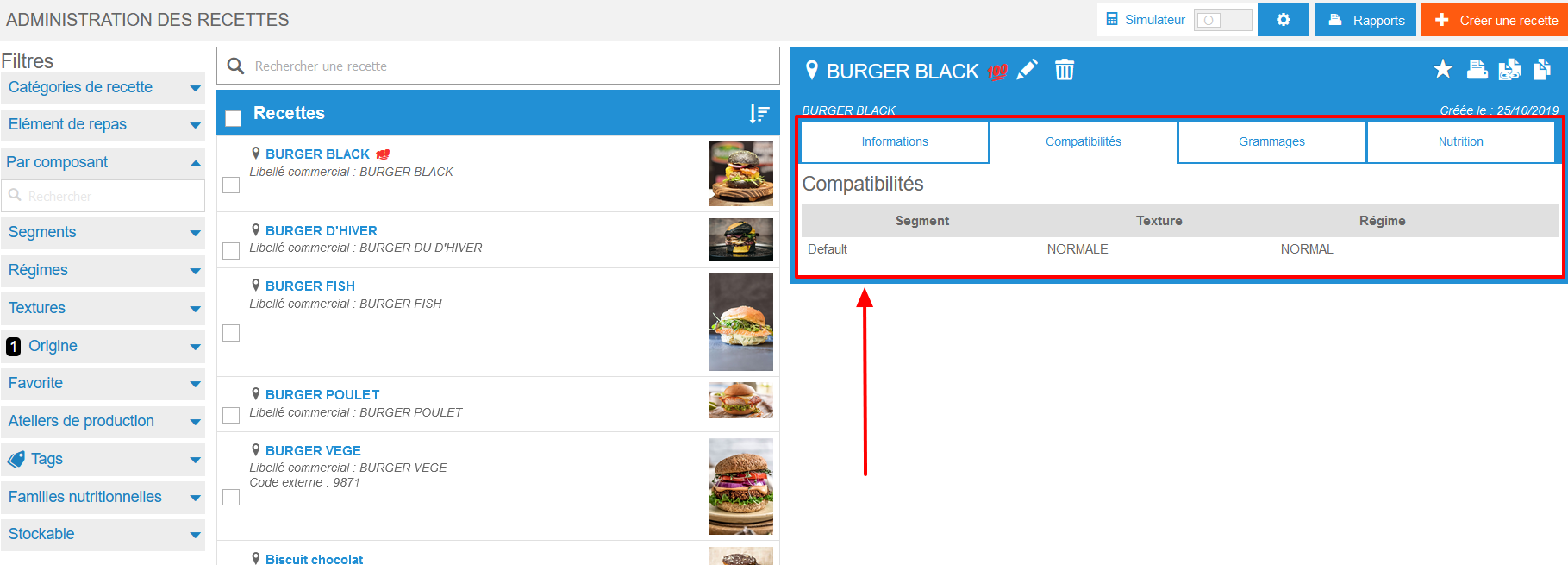
Esto gestiona automáticamente las sustituciones de recetas que pueden producirse al duplicar un menú a un marco de menú con una combinación de Segmento / Textura / Dieta diferente.
Esta función también le indica a Easilys si la receta se puede añadir a un menú durante la preparación. Easilys siempre te ofrecerá la versión de la receta que mejor coincida con la combinación de Segmento / Textura / Dieta de tu marco de menú.
Por ejemplo: trabajas en la cocina de un hospital. Estás preparando salteado de ternera para la comida. Necesitas colocar tu receta de salteado de ternera en tu menú general. También hay un menú especial para personas mayores. Este menú es específico para el segmento SENIORS, con una textura PICADA y una dieta SIN SAL. Creas una variante de tu receta de salteado de ternera para esta combinación Segmento / Textura / Dieta. Esta variante se llama salteado de ternera (picada, S/S) y la has adaptado eliminando la sal de los componentes. Para ganar tiempo, puedes copiar el contenido de tu menú general en tu menú específico. Easilys coloca entonces la receta SAUTÉ DE VEAU (picada S/S) automáticamente durante la duplicación, ya que toma la versión de la receta que mejor se aplica a tu menú.
Consulta Rechazar una receta [...] para obtener más información.
Peso
Los pesos de las Recetas te permiten especificar un peso concreto según el tipo de Cliente y/o servicio.
Cuando creas un menú, especificas para qué tipo de cliente está pensado y qué servicios incluye.
Si añades pesos específicos para un tipo de comensal y/o un servicio, Easilys sabrá qué peso tener en cuenta en tu menú y podrá indicar con precisión la cantidad que se debe producir en los informes de Producción.
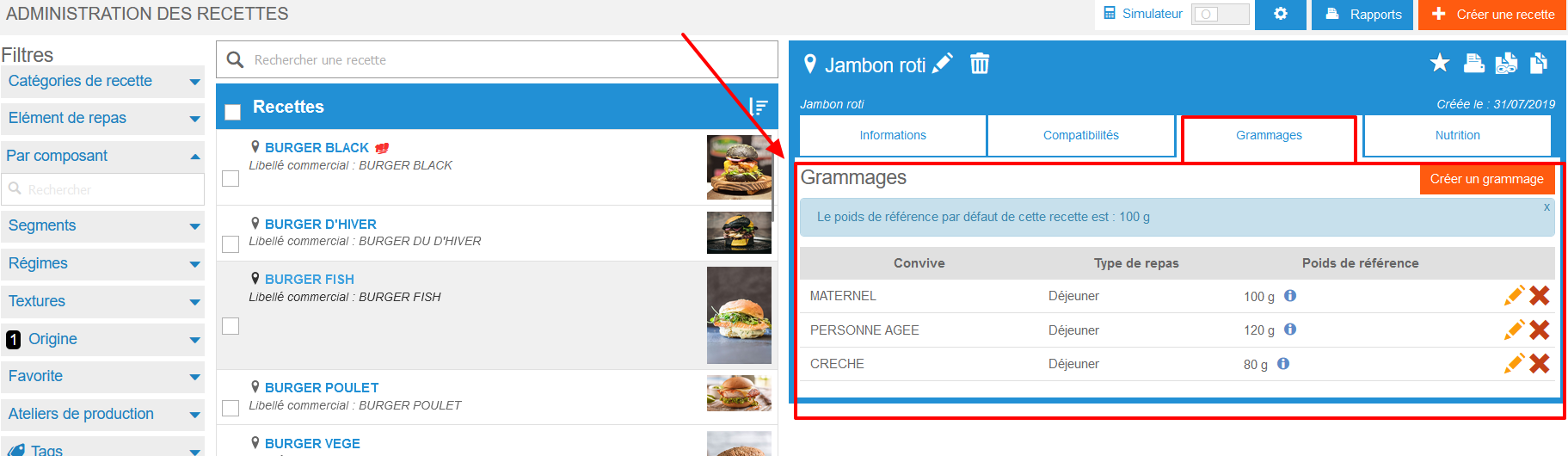
Para añadir pesos específicos, debes estar trabajando en una receta con una Unit de Producción de tipo Piece o Portion.
Observaciones: también puedes crear reglas de Smart Grammage para que Easilys cree automáticamente pesos específicos para tus Recetas según tus criterios de aplicación. Esto puede ahorrarte mucho tiempo en el pilotaje de Recetas.
Consulta Usar peso inteligente (Smart Grammage) para obtener más información.
Nutrición
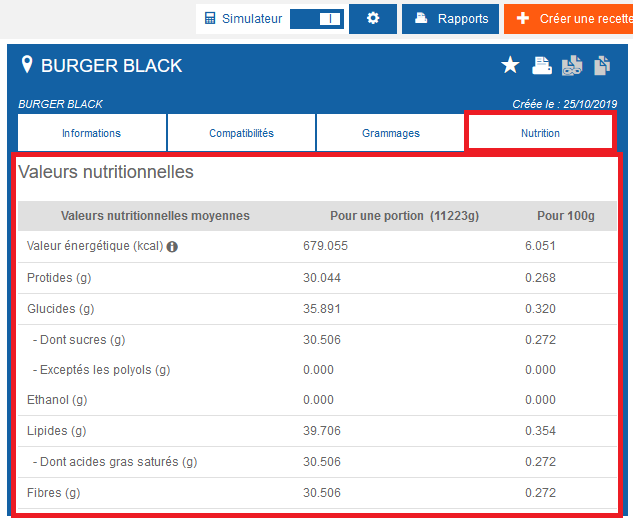
Los valores nutricionales aproximados que se muestran en la pestaña Nutrición se calculan a partir de los valores nutricionales indicados para los ingredientes genéricos O los indicados para los productos industriales, si estás simulando el valor de la receta.
Al especificar la familia o las familias nutricionales vinculadas a la receta, puedes añadir esta receta a un menú asociado a un plan de comidas.
En cuanto un menú se vincula a un Plan de alimentación, según tus derechos de perfil, o bien estás obligado a respetar el plan, o bien se te avisa si no lo haces. Si tus Permisos de acceso de Usuario lo permiten, puedes añadir Recetas al menú que no correspondan a las Frecuencias nutricionales exigidas por el Plan de alimentación, pero tendrán un símbolo para resaltarlo.
