


Empieza desde: el menú principal de Easilys.
- Ve a Stock > Inventarios.
- En la pantalla de Inventario, encontrarás una función que te permite cambiar al modo sin conexión.
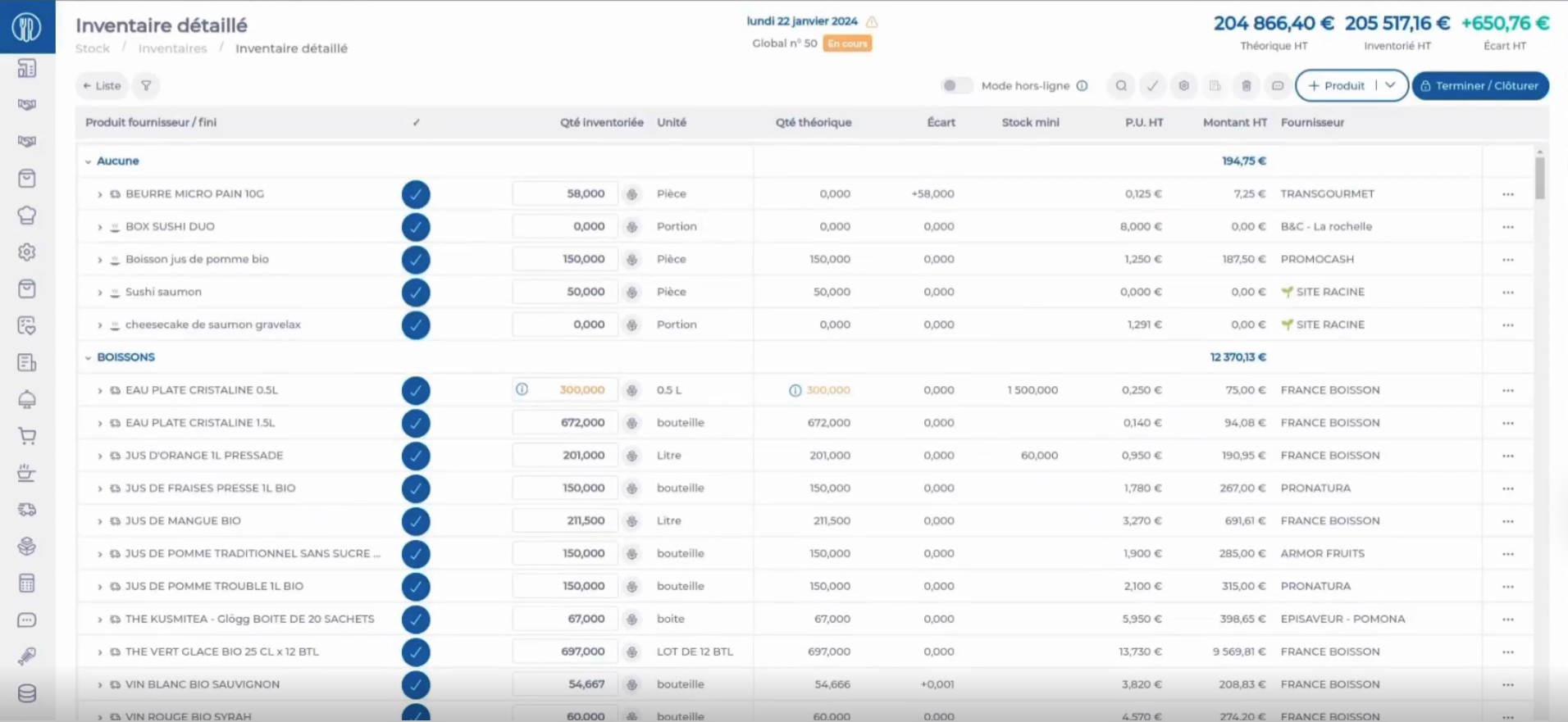
Observaciones: Si esta opción no está disponible, es posible que no tengas los Permisos necesarios. Ponte en contacto con tu administrador o con el equipo de soporte de Easilys para obtener ayuda.
- Cuando el modo en línea está activado, los datos se cargan en el dispositivo, lo que te permite moverte con la tablet a una zona sin cobertura.
- Mientras estés en una zona sin conexión, el botón de reactivación no está disponible. Aparecerá un mensaje indicando que se requiere una conexión a internet para desactivar el modo sin conexión.
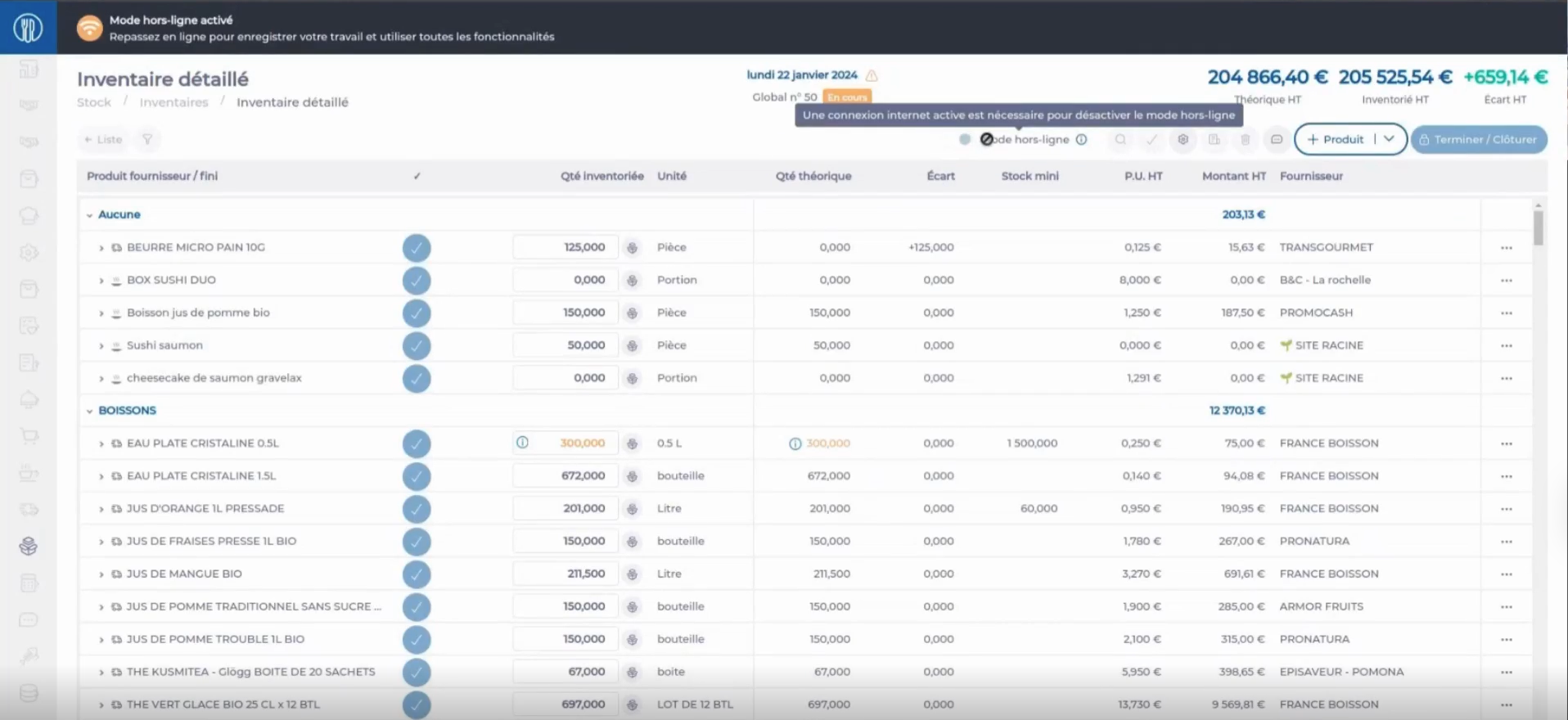
Notas: En modo sin conexión, la navegación está restringida. La única pantalla accesible es la de Inventario, que siempre abrirá el inventario detallado que se cargó previamente. Todas las demás partes de la plataforma no están disponibles.
Acciones de Inventario disponibles en modo sin conexión
- Modificar las cantidades totales registradas para Productos
- Usa el panel Nuevo recuento , con las opciones de Empaquetado disponibles u opciones de zona de recuento cuando estén activadas


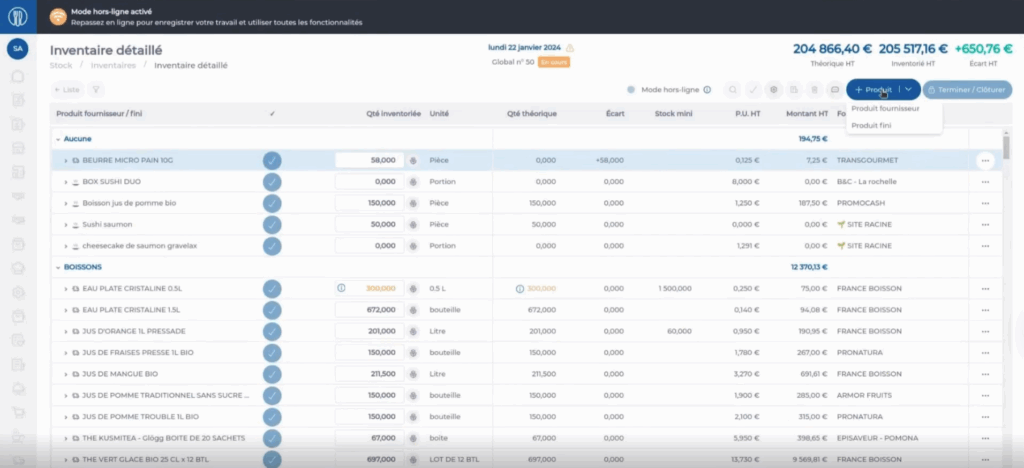
- Añade un producto que no esté actualmente en stock al Inventario usando el botón Add a Product. Tienes disponible la lista completa de productos y puedes usar la función de búsqueda.
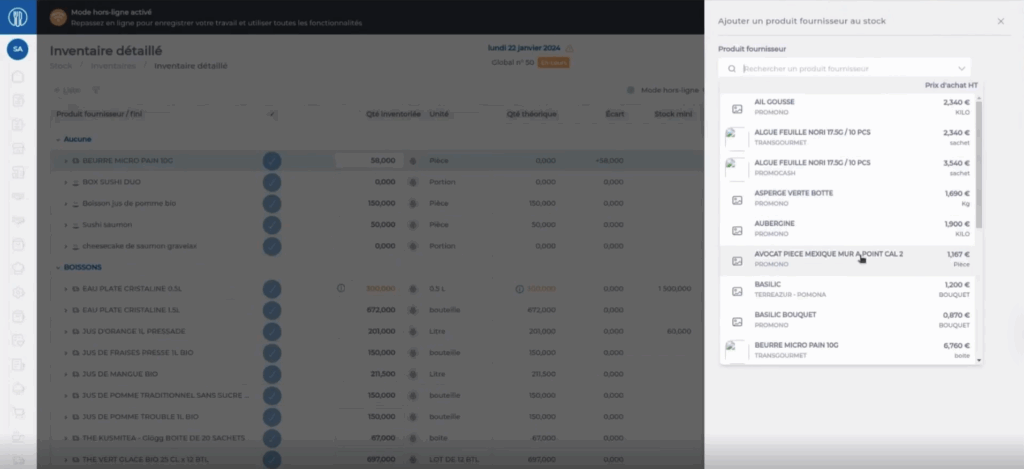
Una vez que se restablece la conexión a internet, el botón de reactivación vuelve a estar disponible. Al seleccionarlo, tus cambios se sincronizarán con la pantalla de Inventario en línea.
Notas: Si cierras Easilys mientras estás en modo sin conexión, no te preocupes. Al volver a abrir la aplicación se mostrará de nuevo la pantalla de Inventario. Para mayor comodidad, también puedes instalar Easilys directamente en tu tableta para acceder más rápido.
