


Observaciones: cada acción que realizas en la aplicación está sujeta a una tarifa. Si no puedes llevar a cabo las acciones recomendadas en los artículos que estás viendo, puede significar que no se han habilitado los derechos necesarios para tu perfil de usuario. Ponte en contacto con el equipo de Soporte o con tus Administradores para obtener más información.
Start from: The Easilys menu.
La pantalla de SALIDA DE STOCK te permite gestionar fácilmente la salida de productos del stock. Easilys consulta tus menús y los niveles reales de personal para mostrar todas las salidas de stock que hay que realizar. Solo tienes que seleccionar para realizar todas las salidas indicadas en!
Requisitos previos para usar la pantalla de Salida de stock
1-Debes definir el origen de las salidas de stock en la configuración del centro:
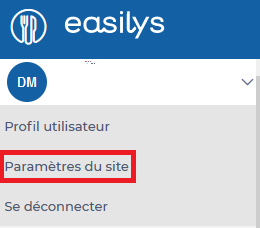
- Selecciona tu nombre de usuario y luego la pestaña Configuración del centro .
- En la pestaña "Información", selecciona "Actualizar" en el cuadro "Información de contacto".
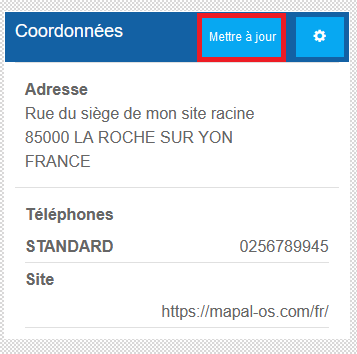
Aparece la ventana "Modificar un Centro".
- Ve a la sección "Origen de las retiradas de Stock" y selecciona el origen deseado.
«Desde Producción»: las salidas de Easilys se basan en el número de Gente en el menú.
«Desde consumos»: Las salidas de Easilys se basan en los Pedidos de comensales.
- Si trabajas con varios Centros, marca la casilla Apply to the child sites para evitar tener que configurar parámetros para cada Centro.
- Recuerda seleccionar Actualizar para confirmar tus cambios.

2- Debes tener menús disponibles en el Centro con el número real de personas introducido.
Para obtener más información, consulta los tutoriales Crear menús y Rellenar la plantilla y/o el número real de personal para un menú.
Asistencia de Easilys para la salida de stock
- Selecciona las pestañas Stock > Salida de stock.

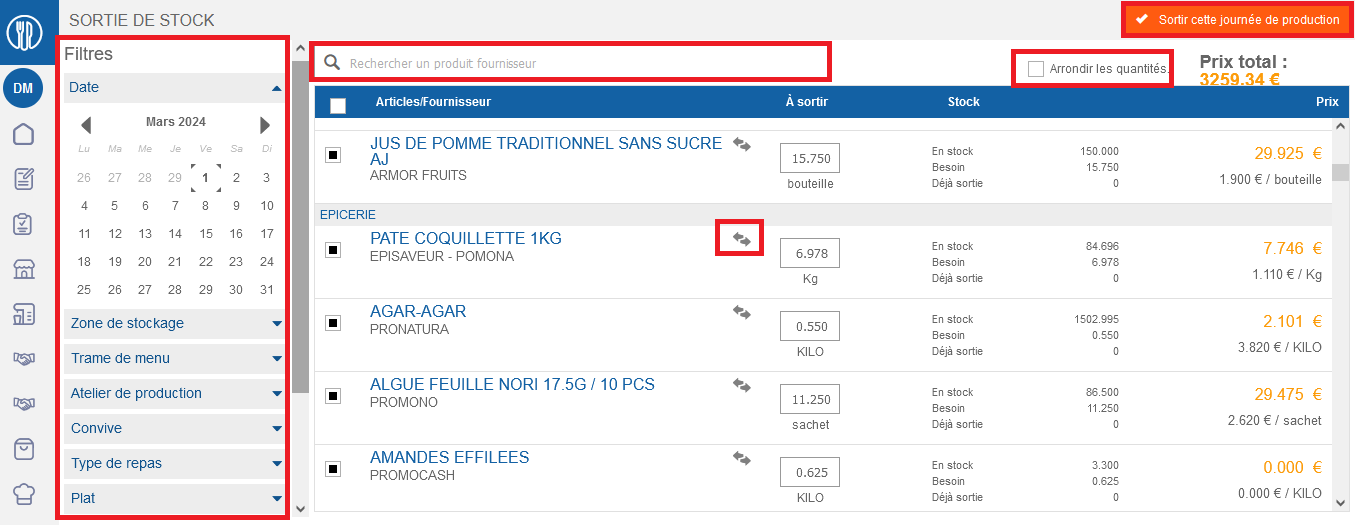
- En el calendario a la izquierda de la pantalla, selecciona la fecha en la que quieres ver y realizar salidas de stock.
A continuación, Easilys lista las salidas que se deben realizar consultando tus menús y el número real de comensales que has introducido en ellos.
- Puedes usar filtros para ver y trabajar solo con ciertos Ítems.
- Puedes usar la barra de búsqueda para encontrar un producto específico.
Observaciones: si no borras la búsqueda antes de seleccionar Issue this day production, solo emitirás los Productos que se muestran en la búsqueda.
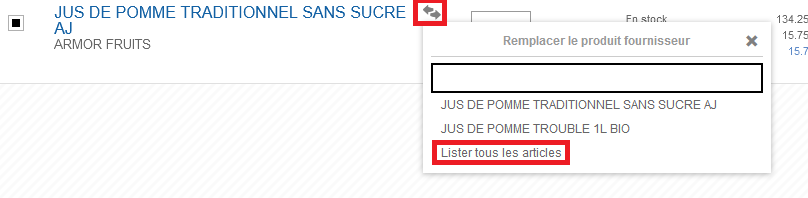
- Puedes cambiar el producto proveedor que se va a emitir seleccionando el icono de sustitución:
 . De forma predeterminada, Easilys te sugerirá productos con el mismo ingrediente genérico que el que te estaba proponiendo. Sin embargo, puedes seleccionar Listar todos los artículos para ver una lista de todos tus Productos para el reemplazo.
- Puedes modificar las cantidades que se van a emitir cambiando la cantidad indicada en el cuadro de la columna "por emitir".
- Puedes elegir redondear en masa las cantidades que se van a generar marcando la casilla Redondear las cantidades visible en la esquina superior derecha de la pantalla.
- Puedes incluir los centros hijo del centro en el que estás para también realizar salidas de stock vinculadas a los menús de estos centros. Para hacerlo, marca la casillaIncluir los centros hijo de este centro en la parte inferior de la columna de filtros.
- Easilys marca automáticamente la casilla delante de cada producto que puede enviar a salida. Desmarca esta casilla si no quieres que se realice una salida.
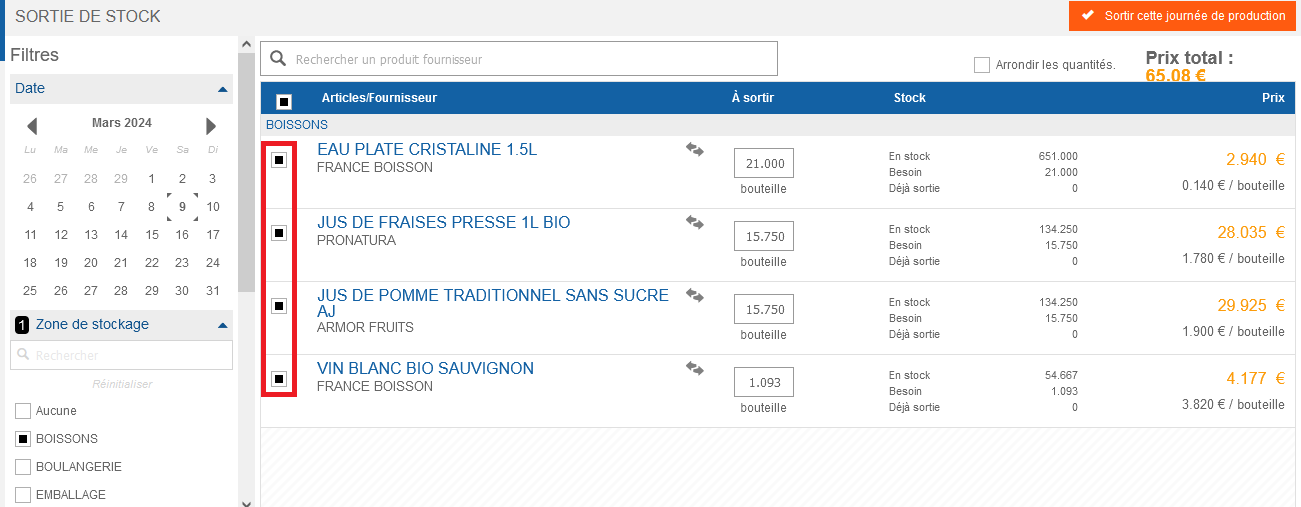
Observaciones: cuando aparece un letrero de "Advertencia" junto a un producto, significa que no tienes la cantidad necesaria en stock para emitir la cantidad que necesitas. Puedes cambiar la cantidad o sustituir el producto por otro.
- Una vez que hayas comprobado que todo coincide con lo que necesitas, selecciona Emitir esta Producción del día.
Las vistas de la ventana «Confirmar la incidencia del día».
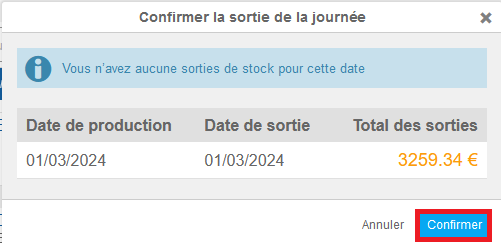
Aquí, el mensaje indica que aún no se ha generado ninguna salida usando esta pantalla en la fecha y los Productos seleccionados por el filtro habilitado.
- Selecciona Confirmar.
Easilys realiza automáticamente todas las salidas de stock en la pantalla de Stock.
A partir de ahora, podrás ver que ya has hecho salidas y se visualizará la cantidad. Sin embargo, puedes reiniciar Salida de stock cambiando las cantidades en el recuadro Por emitir.

- Modifica la cantidad en el recuadro Por emitir y luego selecciona Emitir la producción de este día otra vez.
Aparece la ventana "Confirmar el problema del día".

Aquí tienes la información de que ya has hecho lanzamientos en la fecha y Productos seleccionados. Luego puedes confirmar o cancelar el proceso.
