


Observaciones: Cada acción posible en la aplicación está sujeta a derechos específicos de usuarios. Si no puedes realizar las acciones recomendadas descritas en los artículos que lees, puede significar que los derechos necesarios no están activados para tu Perfil de usuario. Ponte en contacto con el equipo de soporte o con tu administrador para obtener más información.
Empieza desde:El menú de Easilys.
CASO 1: Desde la pantalla Stock
- Ve a Stock > Stock.
- Algunas líneas de Productos aparecen en gris y en cursiva.
- Pasa el cursor sobre el icono (i); aparece un mensaje.

CASO 2: Desde la pantalla de Inventario
- Ve a Stock > Inventarios.
- Selecciona un Inventario.
- Algunas líneas de productos aparecen en gris y en cursiva.
- Pasa el cursor sobre el icono (i); aparece un mensaje.
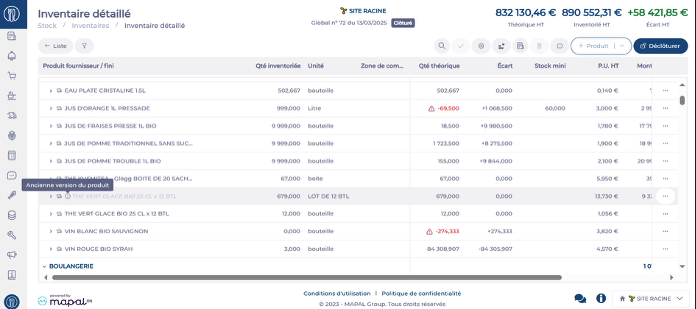
Explicación:
A veces es necesario cambiar la configuración de un producto proveedor. Por ejemplo, si quieres pilotar el stock de un producto determinado por caja en lugar de por un lote de 12 cajas.
Cuando haces este tipo de cambio, la cantidad que tienes actualmente en stock seguirá apareciendo en la unidad de almacenamiento antigua (esta es la versión antigua del producto), mientras que las nuevas entradas de stock se registrarán en la unidad de almacenamiento nueva (la versión nueva del producto, que aparece en negro).
Poder distinguir, en el stock y el Inventario, los ítems en su versión antigua (inactive items) de los ítems activos te permite ajustar tus cantidades en cada línea con total transparencia. Normalmente, durante un Inventario, si hay Productos inactivos, lo mejor es ajustar su cantidad a 0 y actualizar el valor de Stock en la versión activa del Producto. Esto se debe a que todas las compras futuras se añadirán a esta versión activa.
De esta manera, tendrás solo una línea por cada producto en Stock, lo que garantiza un pilotaje claro y eficiente.
