


Observaciones: las acciones que se realizan en la plataforma de easilys están sujetas a los permisos de acceso del usuario. Si no puedes llevar a cabo las acciones recomendadas en los artículos que estás consultando, esto puede significar que los derechos necesarios no están activados para tu perfil de usuario. Ponte en contacto con el equipo de asistencia o con tu responsable para obtener más información.
Empieza desde: el menú principal de Easilys.
Existen varias soluciones para gestionar las salidas de existencias, en función de tus preferencias y uso de Easilys.
Gestionar manualmente las salidas desde la pantalla de stock
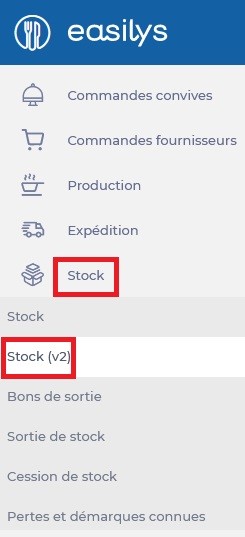
- Selecciona las pestañas Stock > Stock .
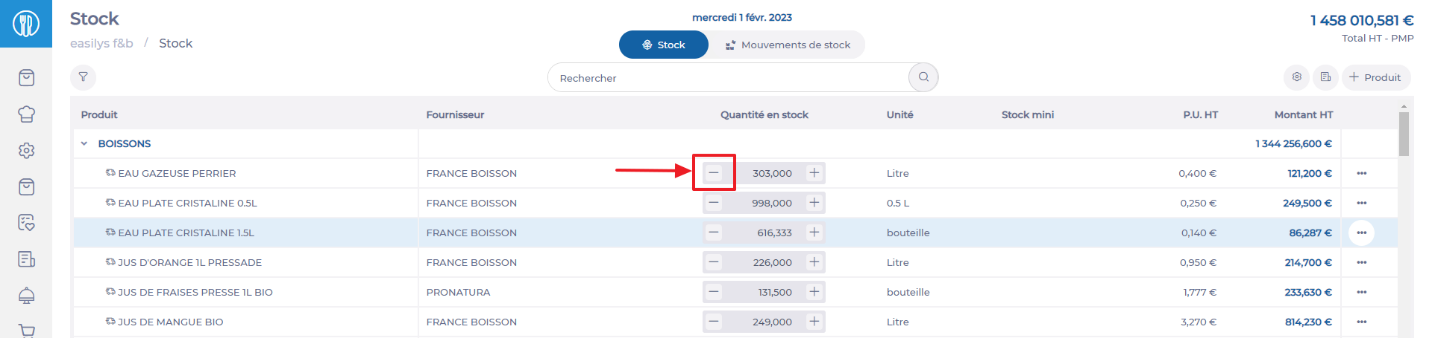
- Busca en la lista el producto que deseas eliminar del stock.
- Selecciona "-" a la derecha del producto.
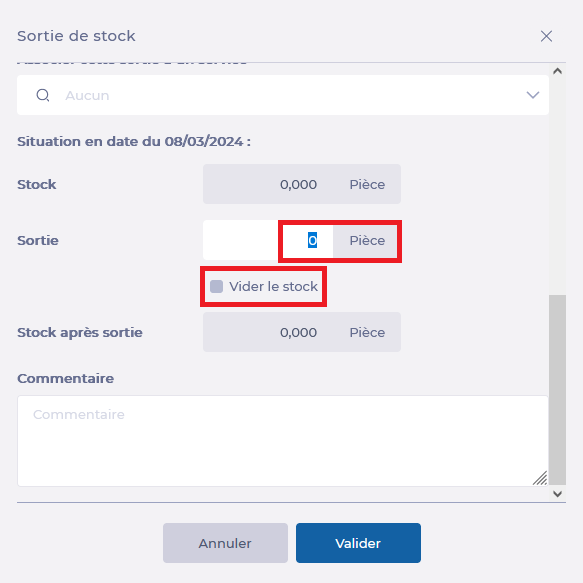
Aparecerá en pantalla la ventana Salida de stock.
- Introduce la cantidad que deseas eliminar, o selecciona la opción Vaciar el stock si deseas eliminar todo el producto.
- Comprueba la fecha de salida y uso del producto, y modifícala si es necesario.
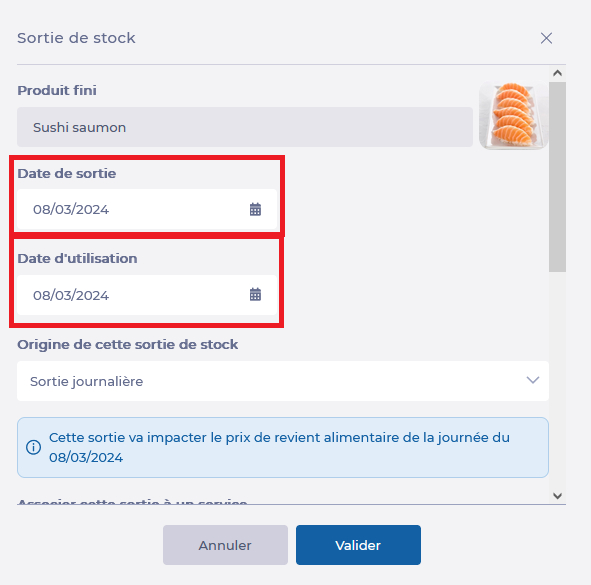
Observaciones: por defecto, la fecha de salida y uso del producto es la seleccionada en el calendario de la pantalla de Stock.
- Selecciona el origen de esta salida de stock.
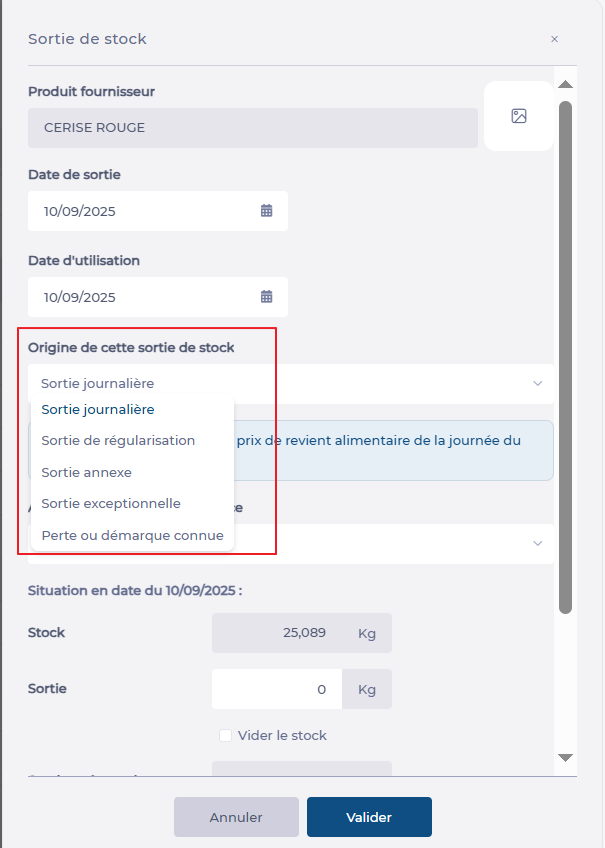
- Salida diaria (Sortie journalière): se trata de una salida vinculada a la elaboración de las comidas. Este movimiento se tendrá en cuenta a la hora de calcular el precio de coste de los alimentos.
- "Retirada de ajuste [Sortie de Régularisation]": este es un movimiento de corrección. Se usa en caso de error, descuido o problema, como una avería del congelador.
Notas: La retirada seguirá teniendo efecto en el cálculo del FCP, ya que reduce el inventario inicial o final total, que se utiliza para calcular el cambio en el Inventario y, por lo tanto, el consumo bruto del día.
- Salidas adicionales (Sortie annexe) y Salidas excepcionales (Sortie exceptionelle): las salidas adicionales o excepcionales no se incluyen en el cálculo del precio del coste de la comida.
- "Desperdicios": retirada debida a residuos, caducidad, rotura u otra variación desconocida. Cuando seleccionas este origen, también debes introducir un motivo. Puedes gestionar la lista de motivos desde esta pantalla usando el icono de rueda dentada, igual que en Stock > Desperdicios. *Observaciones: las entradas son visibles tanto en la vista Movimientos de Stock de la pantalla Stock como en la pantalla Desperdicios.
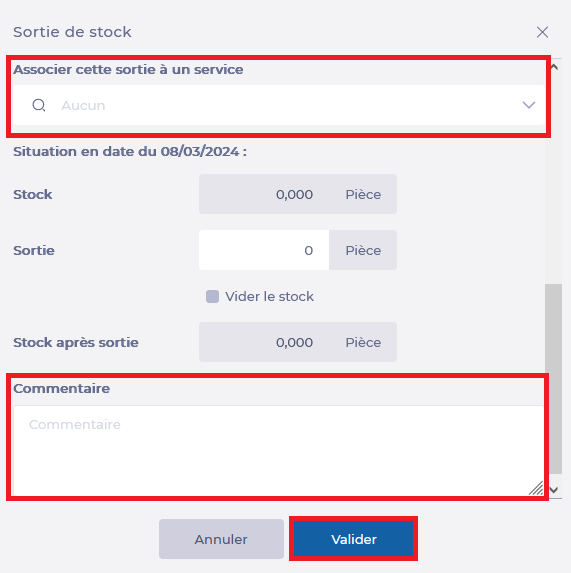
- Averigua qué departamento es responsable de este retiro. (Opcional, para obtener el coste de materia alimentaria por servicio).
- Añade un comentario si es necesario.
- Selecciona Validar.
Gestiona retiradas con una Orden de salida
La pantalla Órdenes de salida permite generar por adelantado las órdenes de salida, en las que se enumeran los productos que saldrán para una fecha y un servicio concretos.
El día de la salida, puedes validar la orden de salida y todas las salidas serán efectuadas automáticamente por Easilys en tu stock.
Consulta Preparar y validar una orden de salida para más información.
Gestionar las salidas de stock vinculadas a menús desde la pantalla de Salidas de stock
La pantalla Salidas de stock permite a Easilys proponer la lista de productos a salir en relación con los menús que hayas configurado en la pantalla Menús.
Easilys consulta las recetas y el número de personal por plato para proponer esta lista.
Selecciona validar la lista y Easilys comprobará automáticamente tus existencias.
Como ya se ha mencionado, para utilizar este método es necesario gestionar los menús en Easilys.
Para saber más, lee el artículo Usa la asistencia de Easilys para hacer tus retiradas de Stock del día en un solo clic.
