


Observaciones: Cada acción que realizas en la aplicación está sujeta a una tarifa. Si no puedes realizar las acciones recomendadas en los artículos que estás viendo, puede que no se hayan activado los derechos necesarios para tu perfil de usuario. Ponte en contacto con el equipo de Soporte o con tu administrador para obtener más información.
Empieza desde: el menú principal Easilys.
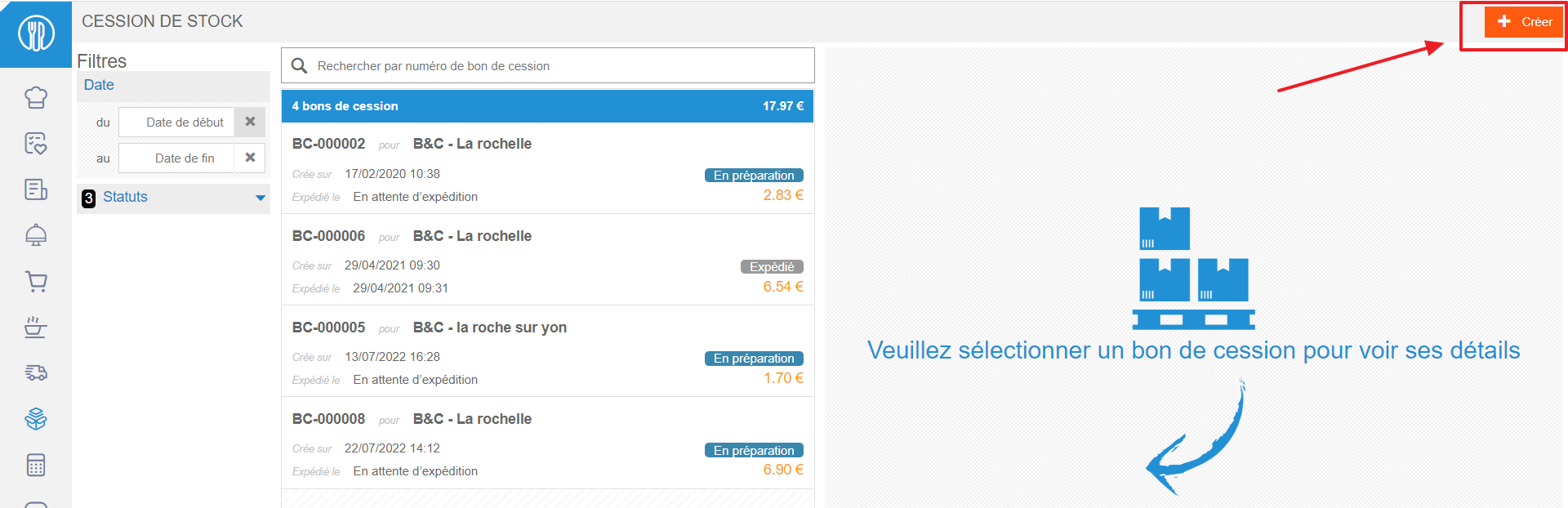
- Selecciona Stock > Transferencia de stock.
- Selecciona +Crear en la parte superior derecha de la pantalla.
A nueva Observaciones de Stock aparece en el lado derecho de la pantalla.
- Selecciona el centro de destino para la Transferencia de stock.
Observaciones: Para ver los centros de destino, la etiqueta de traspaso debe estar presente tanto en el centro que transfiere como en el centro que recibe.
Para obtener más información, consulta el recurso Configurar la transferencia de Stock entre distintos sitios.

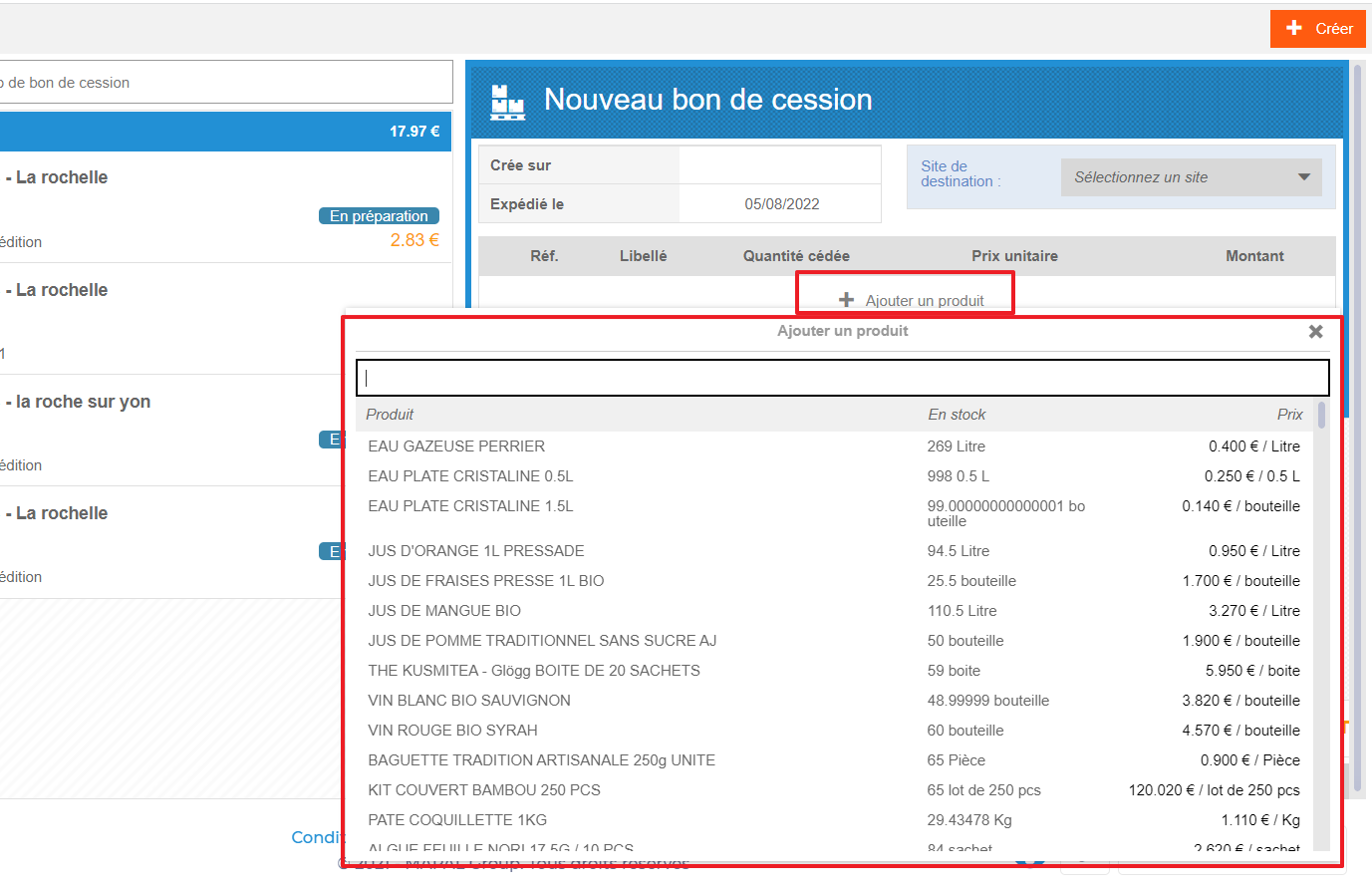
- Selecciona + Añadir un producto para buscar el Ítem que deseas vender.
De este modo, en la lista solo aparecen los productos que actualmente están en stock en el centro.
- Indica la cantidad que deseas transferir en el cuadro Cantidad transferida.
- Modifica el unit price si es necesario.
- Añade un comentario si es necesario.

- Selecciona Guardar en la parte inferior de las observaciones de Stock.
Se crea la Observaciones de transferencia. Aparece en la lista de observaciones de transferencia disponibles en el lado izquierdo de la pantalla.
- Selecciona Dispatch para finalizar la Transferencia de stock.
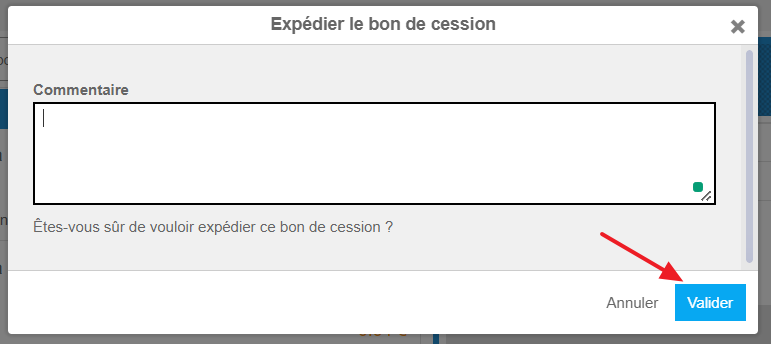
Aparece la ventana Enviar el pedido de transferencia .

- Añade un comentario si es necesario.
- Selecciona Validar.
Los productos incluidos en la observaciones de Transferencia de stock se eliminan del Stock del Centro que los transfiere.
Se crea una factura rectificativa en el centro del vendedor. En el centro de destino, se crea una nota de recepción con el estado En curso.
- Valida el recibo cuando realmente recibas los Productos.

Productos entran en el Stock.
