Empieza desde: el menú de Easilys.
Los umbrales de Compliance te permiten indicar a Easilys los límites que no se deben superar para que una tarea se considere conforme.
Al introducir estos umbrales, permites que Easilys indique automáticamente si la tarea es conforme o no cuando se introduce.
Tus miembros de equipo ya no necesitarán memorizar todos los umbrales. Gracias a Easilys, también podrán entender los motivos de la no conformidad de una tarea, con explicaciones precisas sobre las características del umbral correspondiente.
CREAR UN UMBRAL
- Selecciona las pestañas PMS > Umbrales.
- Selecciona + Crear en la parte superior derecha de la pantalla.
Aparece un formulario de "Administrar umbral".
- Completa la información solicitada en la sección “Información”.
- Selecciona Guardar para confirmar la creación del nuevo umbral.

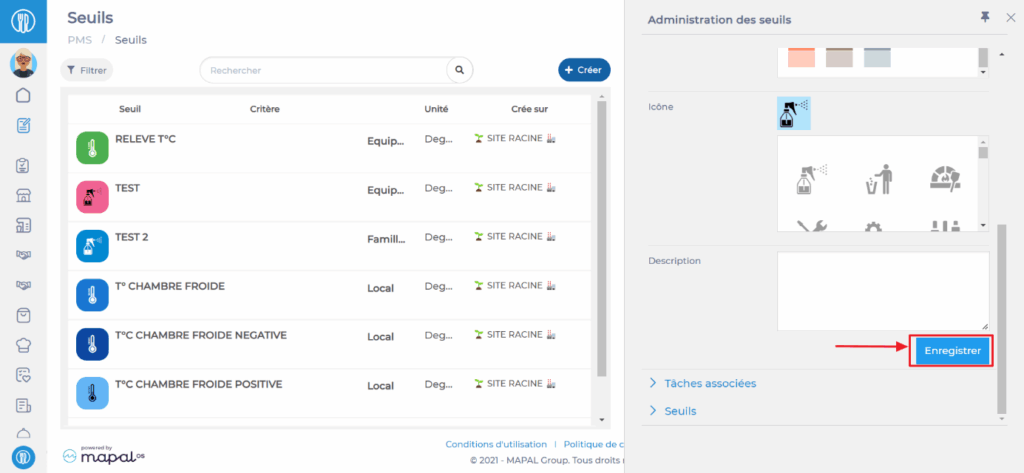
Observaciones: Las secciones “Tareas asociadas” y “Umbrales” solo serán accesibles una vez que hayas guardado el nuevo formulario.
Si quieres poder enviar una tarea a un umbral, es necesario que el umbral y la tarea estén vinculados al mismo criterio y a la misma unidad de medida.
CONFIGURAR UN UMBRAL
- Selecciona las pestañas PMS > Umbrales.
- Selecciona un umbral existente en la tabla de visualización.
Los detalles de los umbrales aparecen a la derecha de la pantalla.
- Ve a la sección “Umbrales”.
- Selecciona Editar.
- Selecciona +.
Aparece una línea de valor mínimo y máximo para el umbral.
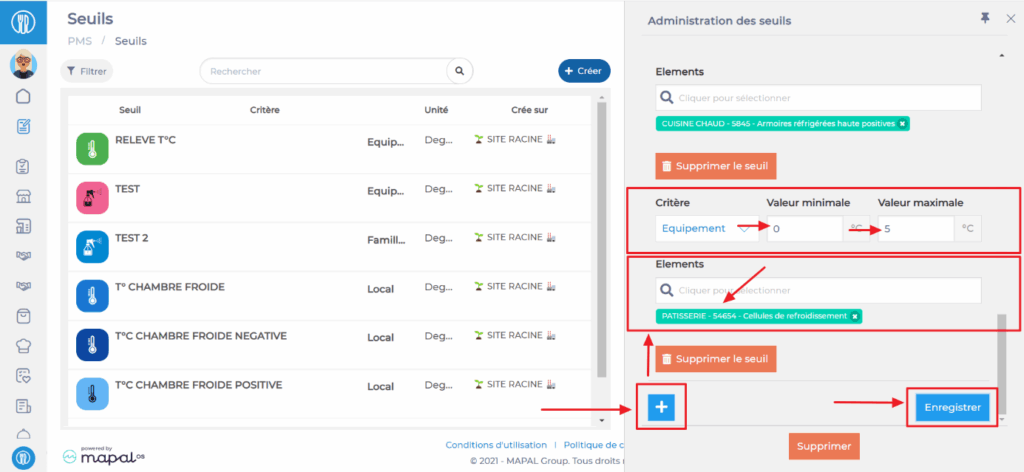
- Introduce el criterio que se debe tener en cuenta.
- Luego selecciona el elemento de criterio al que se aplicará el valor.
- Por último, introduce los valores mínimo y máximo.
Puedes añadir varios valores mínimos y máximos al mismo umbral. Este número depende de la cantidad de elementos asociados al criterio.
Así, un solo umbral puede reunir varios valores. No hace falta multiplicar los formularios de umbral. Pero puedes definir tu propio sistema libremente.
Ejemplo: Creas un umbral de temperatura local. Quieres pilotar los umbrales de cumplimiento para todas tus tareas de verificación de temperatura local.
-Añades una línea para gestionar Umbrales válidos solo para la NEGATIVE COLD ROOM.
-Luego añades una línea para pilotar los Umbrales válidos solo para la CÁMARA FRIGORÍFICA POSITIVA.
-Añades otra línea para gestionar umbrales válidos solo para el CENTRO DE RECEPCIONES.
VINCULAR EL UMBRAL A UNA TAREA
- Selecciona las pestañas PMS > Umbrales.
- Selecciona un umbral existente en la tabla de visualización.
El formulario de umbral aparece a la derecha de la pantalla.
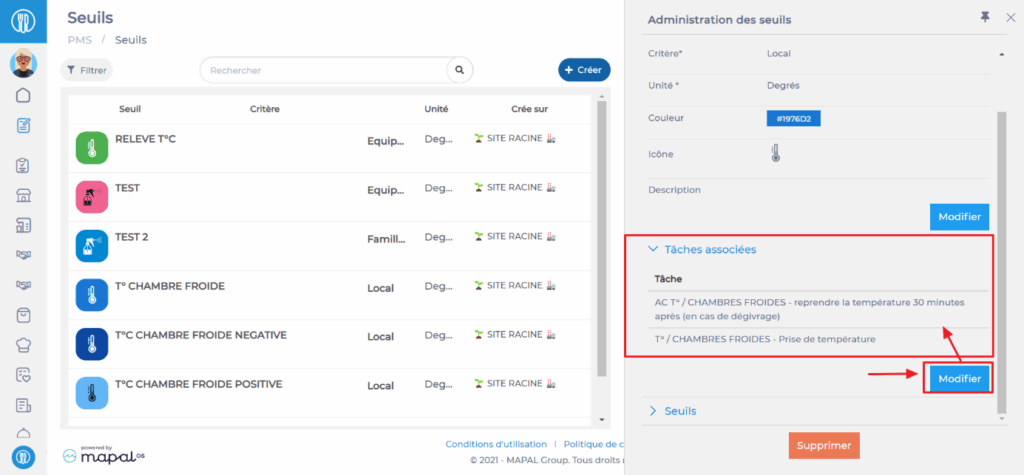
- Ve a la sección "Tareas asociadas".
- Selecciona Editar y luego selecciona la barra de búsqueda.
Aparece la lista de todas las Tareas con el mismo criterio y Unit de medida que el Umbral.
- Selecciona las Tareas que se vincularán al Umbral.
- Selecciona Guardar.
Easilys ahora gestionará automáticamente el cumplimiento de las tareas cuando se introduzcan.