


Observaciones: Las acciones en la plataforma Easilys dependen de los Permisos de acceso de tu Usuario. Si no puedes realizar las acciones siguientes, puede deberse a restricciones en tu Perfil de usuario. Ponte en contacto con el equipo de soporte o con tu administrador para obtener ayuda.
Empieza desde: El menú de Easilys
Requisito previo: Define los pasos clave de Trazabilidad como se describe en el artículo Gestionar pasos de Trazabilidad.
Paso 1: Crear un nuevo plan de Trazabilidad
Puedes crear un único plan de trazabilidad que incluya todos los pasos que quieres trazar, o puedes definir planes específicos con solo algunos de los pasos para simplificar el uso para tus equipos. Por ejemplo, puedes crear un plan para los pasos de desempaquetado y Producción, y otro para Producción y entrega; o uno para la preparación en frío y otro para la preparación en caliente.
-
Ve a Trazabilidad > Trazabilidad (Modo plan).
-
Selecciona la vista Traceability Plan.
-
Selecciona el botón de Administrar.
-
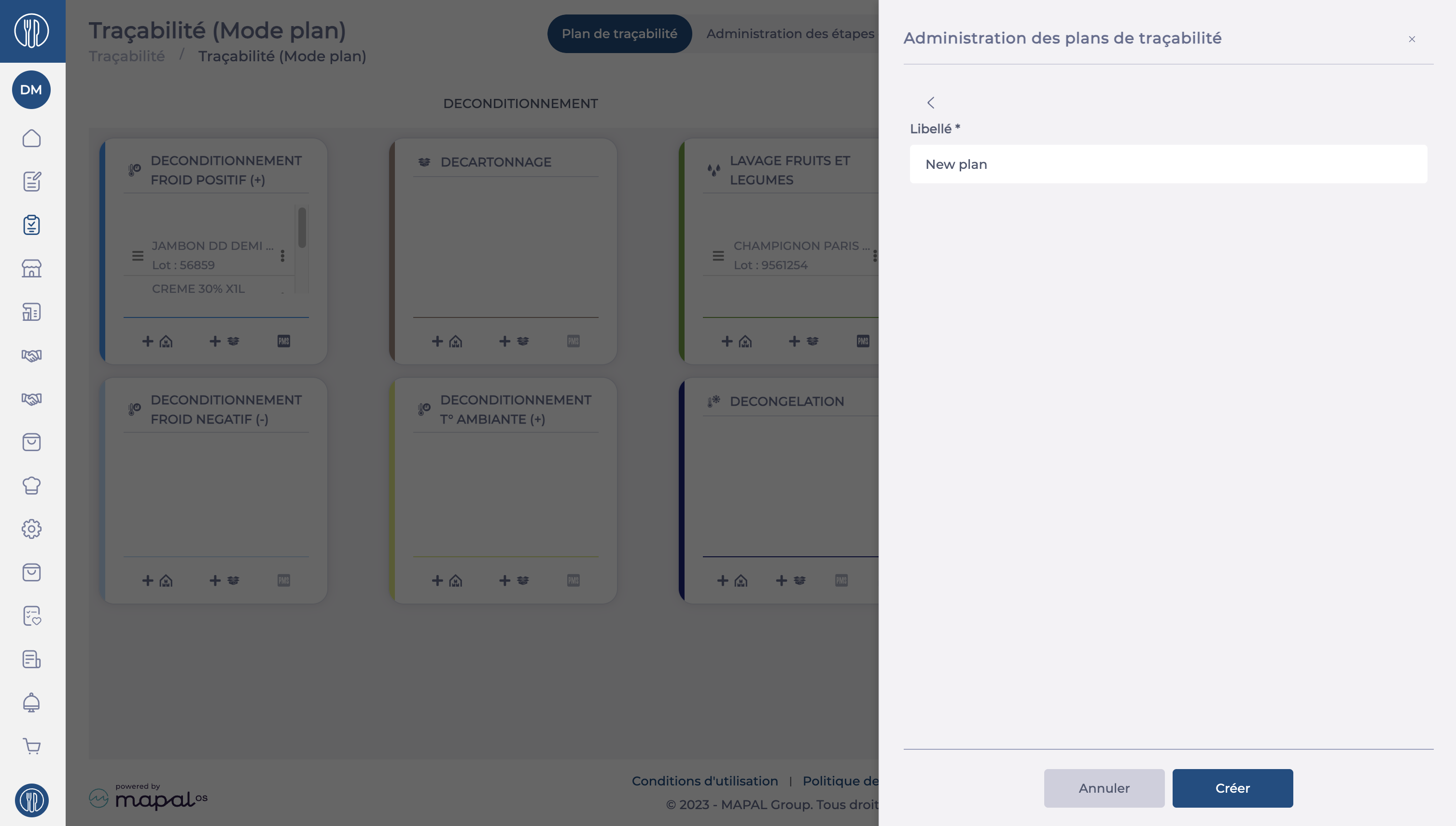
Selecciona + Añadir para crear un nuevo plan de Trazabilidad.
-
En el campo Name*, introduce un nombre claro y descriptivo (por ejemplo, preparación en frío).
-
Selecciona Create para guardar tu nuevo plan.
Paso 2: Añadir pasos de Trazabilidad al plan
Ahora debes especificar qué pasos deben aparecer en el nuevo plan.
-
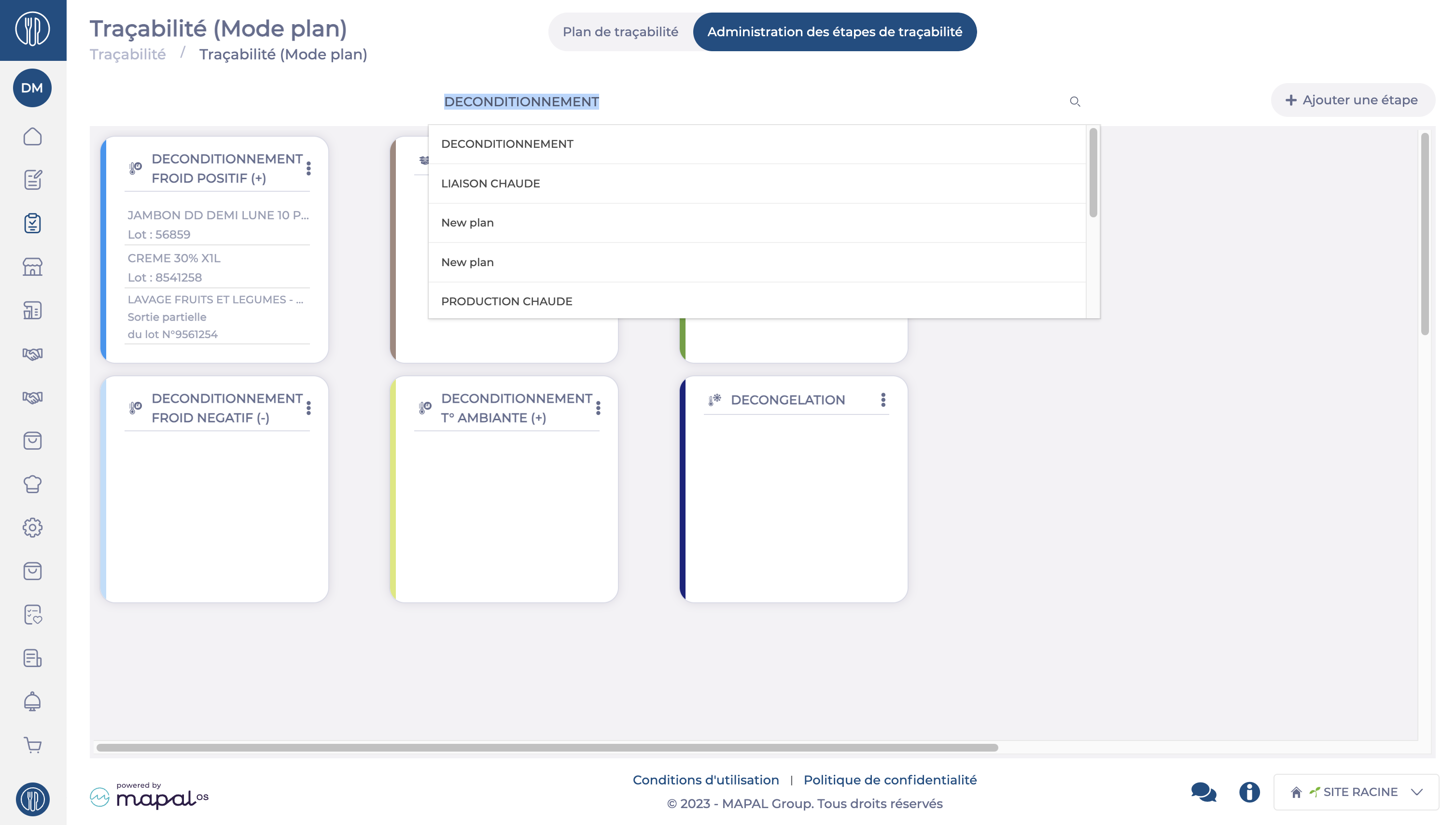
Selecciona la vista Administración de las etapas de trazabilidad.
-
Ve al plan de Trazabilidad en el que quieres añadir un paso.
-
Selecciona Add a Step.
-
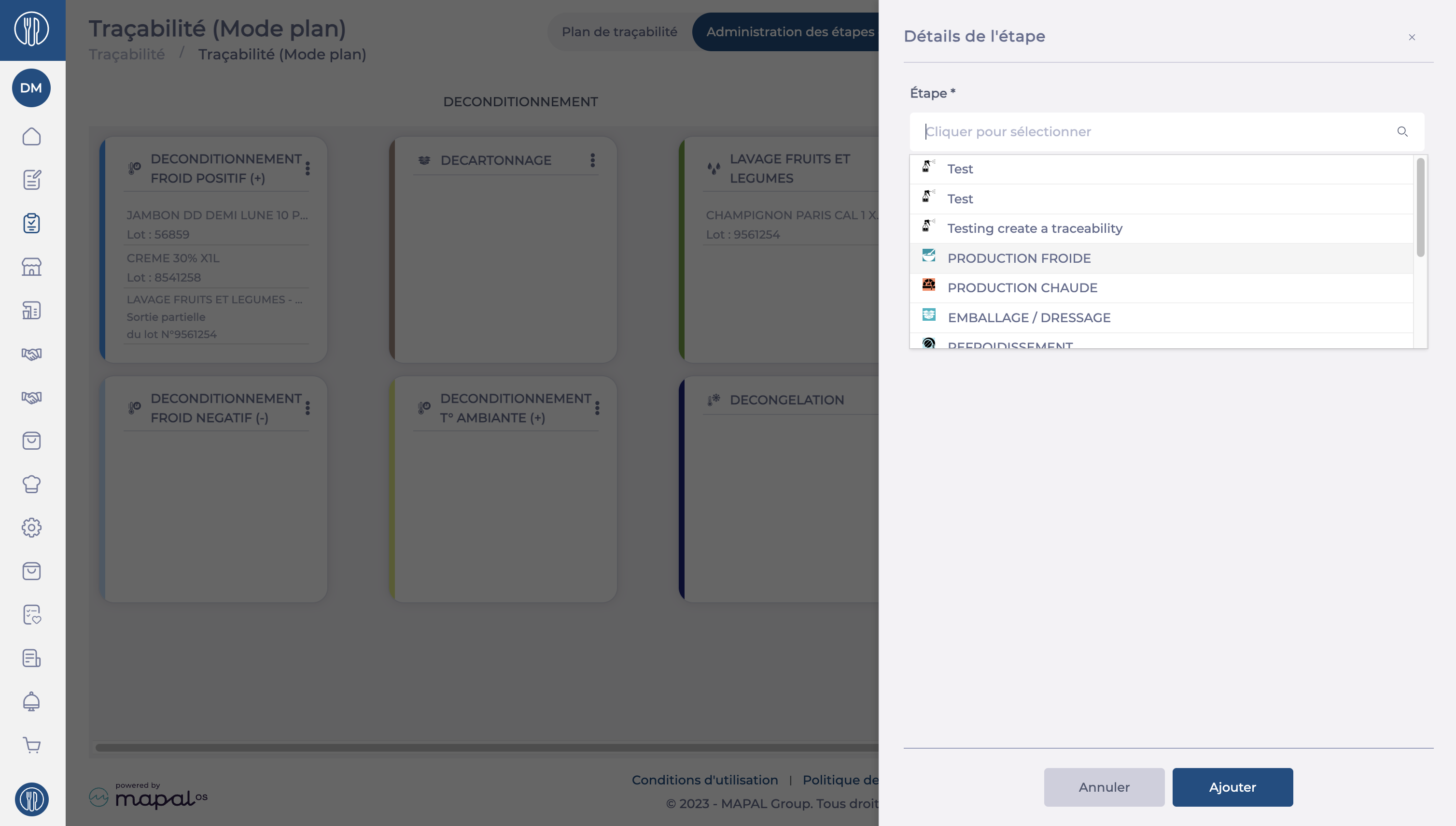
Elige entre los pasos de Trazabilidad disponibles.
Observaciones: Los pasos de Trazabilidad deben crearse de antemano. Consulta Gestionar pasos de trazabilidad para la configuración y personalización.
-
Selecciona el tamaño de visualización del paso (tarjeta grande o pequeña).
-
Ordena los pasos de Trazabilidad usando arrastrar y soltar para que el plan sea práctico y fácil de usar.
