


Observaciones: Las acciones en la plataforma Easilys dependen de los permisos de acceso de tu usuario. Si no puedes realizar las acciones siguientes, puede deberse a restricciones en tu perfil de usuario. Ponte en contacto con el equipo de soporte o con tu administrador para obtener ayuda.
Empieza desde: El menú de Easilys.
Requisito previo: Debes crear un plan de Trazabilidad como se explica en el artículo Create a traceability plan.
-
Ve a Trazabilidad > Trazabilidad (Modo plan).
-
Selecciona la vista Trazabilidad plan.
-
Selecciona el plan de Trazabilidad que quieras.

Las acciones varían ligeramente según el tipo de paso (Ninguno, Producción o Entrega), pero el principio general es que, en tu plan de Trazabilidad, puedes:
-
Añade Productos o Recetas a los pasos por los que pasan durante el día, ya sea moviendo un lote de un paso a otro o añadiéndolo desde el Stock
-
Introduce los controles de PMS
Añadir productos actualmente en stock
Caso 1: Añadir un producto proveedor que está actualmente en stock a un paso "Ninguno" o "Entrega"
-
Selecciona Añadir productos de Proveedores.
-
En el campo de búsqueda, introduce el nombre del producto que quieres añadir a este paso.
-
Selecciona el lote o crea uno nuevo.
-
Introduce su fecha de vencimiento si estás creando un lote nuevo.
-
Introduce la cantidad retirada de Stock para este paso.
-
Selecciona Añadir.
-
Ahora el lote se ha quitado del Stock y es visible en el paso.
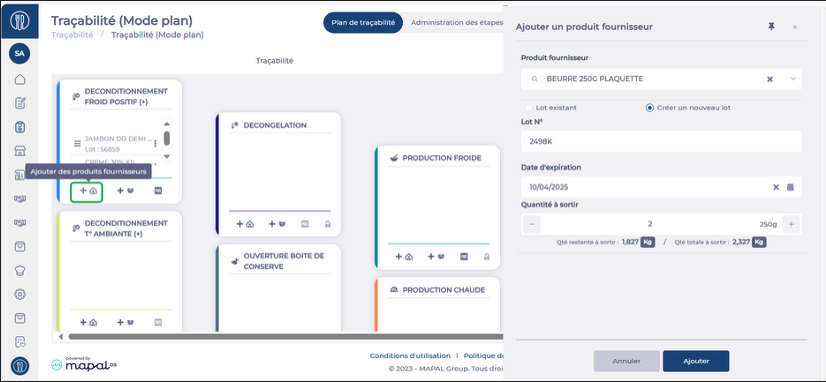
Caso 2: Añadir un producto proveedor que está actualmente en Stock a un paso de "Producción"
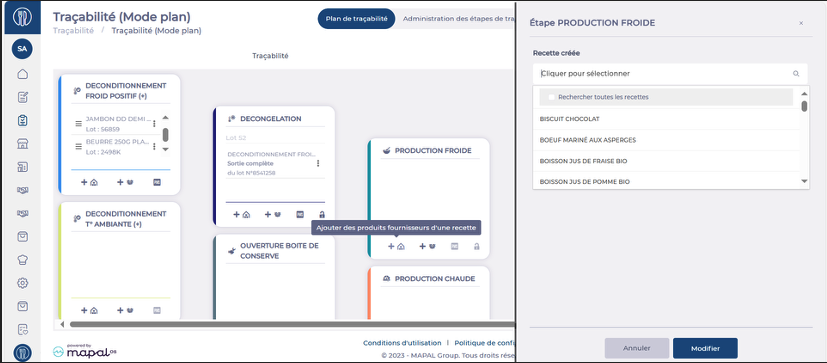
En los pasos de tipo Producción, primero debes indicar la receta en la que se usará el producto en este paso.
-
Selecciona Añadir productos proveedor desde una receta.
-
Si la receta todavía no está especificada en este paso, primero aparece un Panel que te permite introducir el nombre de la receta que estás produciendo en este paso. La lista de Recetas predeterminada muestra las incluidas en los Menús de hoy, pero puedes ver la lista completa marcando la opción.
-
Selecciona la Receta.
-
Selecciona Editar.
-
-
Si la receta seleccionada tiene una composición definida, su lista de ingredientes aparecerá en la ventana.
-
En el campo de búsqueda, introduce el nombre del producto que quieres añadir para esta receta y este paso.
-
Selecciona el lote o crea uno nuevo.
-
Introduce la cantidad retirada de Stock para este paso.
-
Selecciona Añadir.
-
El lote ahora se ha eliminado del Stock y es visible en el paso.

Añadir un lote a un paso
Caso 1: Añadir un lote a un paso "Ninguno" o "Entrega"

-
Selecciona Añadir lotes.
-
Selecciona el lote de la lista que muestra los que están actualmente en otros pasos.
-
Indica si el lote debe moverse desde el otro paso de forma total o parcial usando el control deslizante Full withdrawal.
-
Selecciona Añadir.
-
El lote ahora ha pasado a este paso, ya sea por completo o de forma parcial.
Caso 2: Añadir un lote a un paso de "Producción"

-
Selecciona Añadir tandas desde una receta.
-
Si la receta aún no está especificada en este paso, primero aparece un Panel donde puedes introducir el nombre de la receta que estás produciendo en este paso. La lista de Recetas predeterminada muestra las que están en los Menús de hoy, pero puedes ver la lista completa marcando la opción.
-
Selecciona la receta.
-
Selecciona Editar.
-
-
Selecciona el lote de la lista que muestra los que están actualmente en otros pasos.
-
Indica si el lote debe moverse desde el otro paso por completo o parcialmente usando el control deslizante Full withdrawal.
-
Selecciona Añadir.
-
El lote ahora ha pasado a este paso, ya sea por completo o parcialmente.

Mueve un lote de un paso a otro con arrastrar y soltar
-
Selecciona las tres líneas delante del lote que quieres mover.
-
Arrástralo al paso que quieras.
-
Suelta el pago en el área de Full withdrawal o Partial withdrawal, según corresponda.

src="src="src="
