


Empieza desde: el menú de Easilys.
Una vez que se hayan revisado, comparado y negociado las propuestas de los diferentes proveedores, debes indicar qué propuestas aceptas y cuáles rechazas. Cada propuesta debe ser aceptada o rechazada para poder cerrar las licitaciones.
Paso 1: CREA LAS LISTAS DE PRECIOS EN LAS QUE AÑADIRÁS LOS PRODUCTOS SELECCIONADOS
Si no colocas los Productos seleccionados en una Lista de precios creada a partir de las Licitaciones, tendrás que crear esas Listas de precios y crear manualmente los Productos que las componen.
- Selecciona la pestaña CALLS FOR TENDERS.
Llegas a la lista de Licitaciones.

- Selecciona la Licitación con el estado "Published" en la que deseas introducir las respuestas aceptadas y rechazadas.
La hoja detallada de las Licitaciones se muestra en la pantalla.
- Ve a la pestaña "Listas de precios" de las Licitaciones.
- Selecciona Crear.
Se muestra a la derecha de la pantalla una hoja en blanco para crear una lista de precios.
- Completa la información solicitada. Los campos marcados con un * son obligatorios para crear la Lista de precios en la Licitación. Crea al menos una Lista de precios por Proveedor. No podrás colocar un Producto del Proveedor B en la Lista de precios dedicada al Proveedor A.

Paso 2: ACEPTA O RECHAZA LAS PROPUESTAS RECIBIDAS PARA LAS LICITACIONES
- Selecciona la pestaña LLAMADAS A LICITACIÓN.
Llegas a la lista de Licitaciones.

- Selecciona la Licitación con el estado "Published" en la que deseas introducir las respuestas aceptadas y rechazadas.
En pantalla se muestra la ficha detallada de la Licitación.
- Ve a la pestaña "Respuestas" de la Licitación.
- Marca la casilla visible en la primera columna de la tabla para seleccionar las Propuestas que quieras aceptar.
Recuerda seleccionar propuestas del mismo proveedor para poder guardarlas en la lista de precios dedicada.
- Cuando las Propuestas estén revisadas, selecciona Editar.

- Selecciona el estado de seguimiento "Accepted" para cambiar masivamente todas las Propuestas seleccionadas a "Accepted".
- Aprovecha para seleccionar la lista de precios en la que deseas incluirlos.
- Procede de la misma manera con las propuestas rechazadas.
- Selecciona el estado de seguimiento "Rejected".

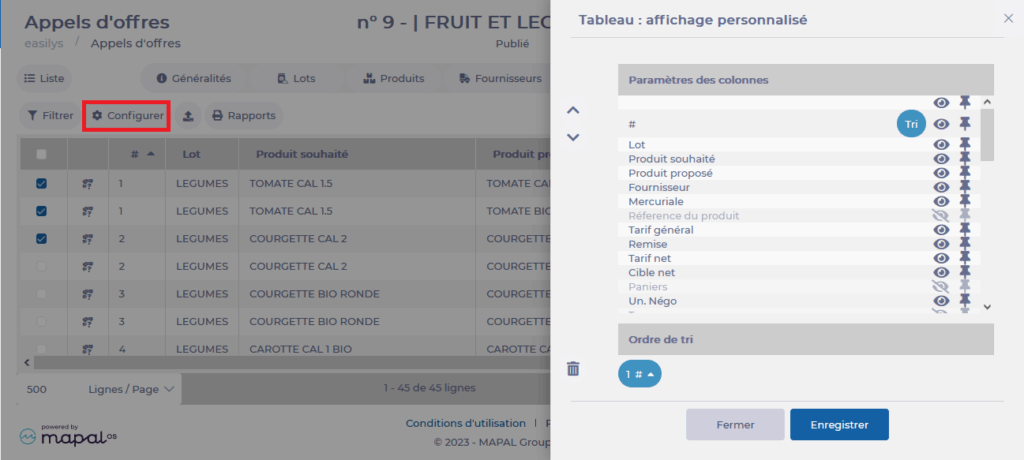
Puedes facilitar la visualización de tu progreso al aceptar o rechazar Propuestas fijando la columna de seguimiento de la tabla como primera columna.
- Selecciona el ícono de engranaje Configure visible en la parte superior izquierda de la tabla.
Paso 3: CERRAR LAS LICITACIONES
- Selecciona la pestaña LICITACIONES.
- Selecciona la Licitación con el estado "Publicada" que deseas cerrar.
- Ve a la pestaña "Información general" de las Licitaciones.
- En la parte derecha de la pantalla, puedes ver el seguimiento de las Licitaciones.
- Selecciona Cerrar.

Una vez que la licitación esté cerrada, podrás Asignar cuando todas las respuestas estén rechazadas o aceptadas y asociadas a una lista de precios. Esto creará las Listas de precios en la pantalla "Price Lists" disponible en la sección "Productos". Estas estarán inactivas, tendrás que activarlas manualmente.
