


Observaciones: Cada acción disponible en la aplicación está sujeta a permisos de acceso. Si no puedes realizar las acciones recomendadas en los artículos que consultas, puede significar que los derechos necesarios no están activados para tu Perfil de usuario. Ponte en contacto con el equipo de Soporte, o con tu administrador, para obtener más información.
Empieza desde: el menú principal de Easilys.
El Tareas consiste en varias tareas periódicas que debes ejecutar.
Desde la pantalla "Administrar tareas", podrás crear, editar o eliminar estas Tareas.
Una vez que las Tareas están creadas, los equipos pueden confiar en Easilys para saber qué acciones deben realizarse durante el día.
CREAR UNA TAREA EN LAS TAREAS (PMS)
- Selecciona las pestañas PMS > Administrar tareas.
- Selecciona + Create.
A "Crear una tarea nueva" form appears on the right side of the screen.
- Completa la información solicitada. Los campos marcados con un asterisco son obligatorios para crear la Tarea.
- Selecciona Guardar para finalizar la creación de la tarea.
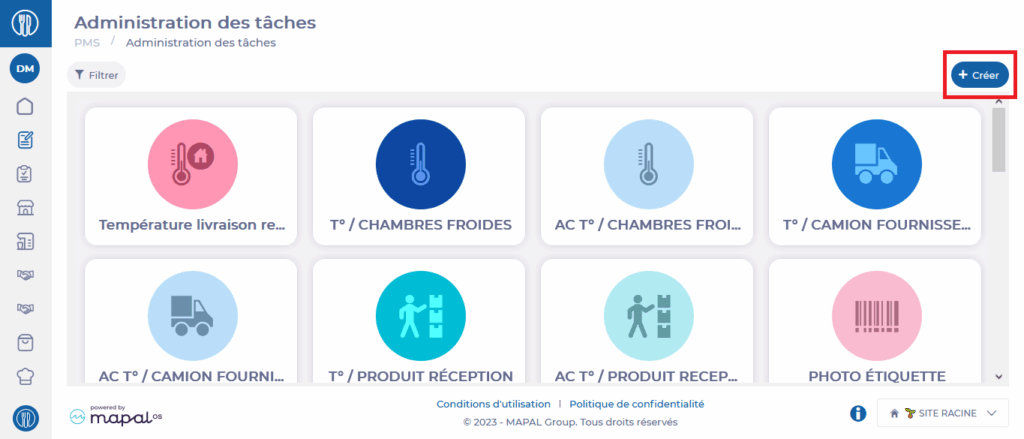
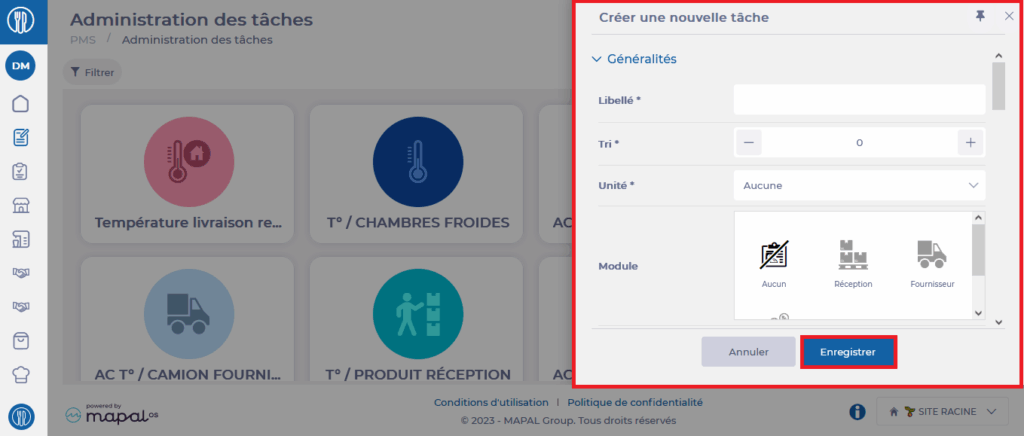
Una vez que se complete la creación, puedes gestionar los criterios, la programación y la adición de acciones correctivas en caso de incumplimiento.
Los criterios indican a qué elementos se aplica la Tarea. Si indicas que el criterio de tu Tarea es "Local", luego puedes especificar a qué habitaciones se aplica la Tarea. Esto permite un seguimiento preciso de las Tareas completadas.
Consulta la sección Gestionar criterios de este artículo para obtener más información.
La Programación te permite planificar cuándo se deben realizar las Tareas. Por lo tanto, aparecerán en la lista de Tareas a realizar durante el día, de acuerdo con la programación configurada. Si no hay programación, la Tarea nunca aparecerá en la lista de Tareas diarias que puedes consultar en la pantalla Tareas planificadas.
Consulta la sección Schedule the Task de este artículo para obtener más información.
Si hay acciones correctivas asociadas a la Tarea, se propondrán si el resultado de la Tarea se considera no conforme.
Consulta la sección Gestionar acciones correctivas para asociar con la tarea de este artículo para obtener más información.
OPTIMIZA EL USO DE TU TAREA
Pilotar criterios
Añadir elementos del criterio vinculados a la Tarea te permite limitar la lista de elementos. Cuando un colaborador entra en la Tarea, así tendrá acceso a la lista de elementos elegidos en lugar de a la lista completa de elementos relacionados con el criterio.
Ejemplo: Has creado una Tarea para comprobar las temperaturas de las cámaras frigoríficas de tu establecimiento. Esta está vinculada al criterio Local.
-Cuando entras en la tarea, debes especificar en qué Ubicación concreta realizaste la tarea. Easilys te ofrece, por tanto, todas las Ubicaciones existentes.
-Al añadir elementos en la pestaña Criteria, limitas así las ubicaciones propuestas a tus cámaras frigoríficas.
- Selecciona la tarea en la que quieres gestionar los criterios.
El formulario de Tarea aparece en el lado derecho de la pantalla.
- Ve a la pestaña "Criterios" del formulario de la tarea.
- Selecciona la barra de búsqueda.
Aparece la lista de elementos relacionados con el criterio.
- Selecciona uno o varios elementos específicos que quieras vincular a la tarea.
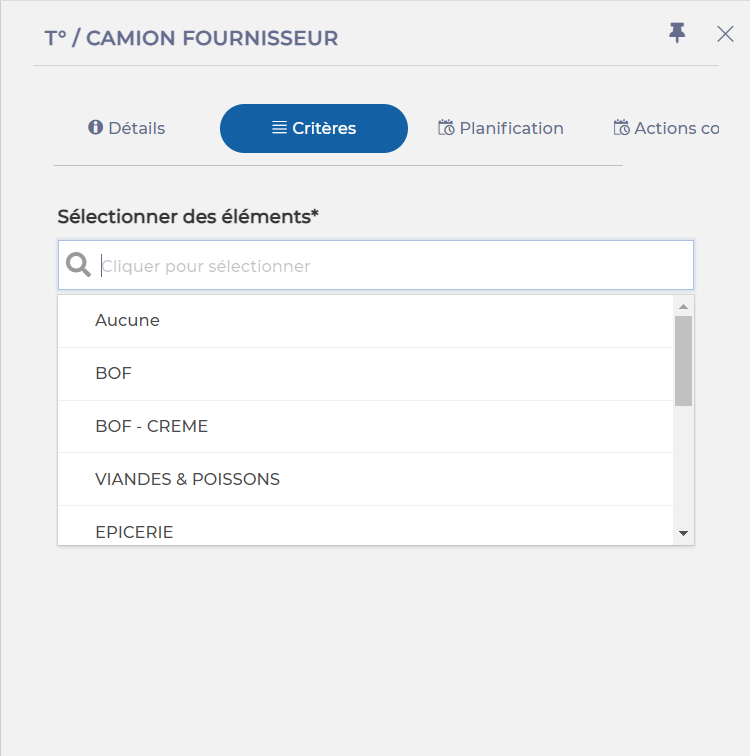
De forma predeterminada, si no especificas exactamente qué elementos del criterio deben proponerse al introducir la Tarea, se proponen todos los elementos asociados al criterio elegido.
Programar la Tarea
Al programar una tarea, aparecerá en la pantalla Tareas planificadas. Esto facilita el trabajo de tus colaboradores, que así pueden ver en un solo clic las acciones que deben realizar durante el día. (Si la tarea no está programada, tendrás que acceder a la pantalla "Introducir una actividad" y seleccionarla de la lista.)
- Selecciona una tarea existente en la tabla de visualización para ver su formulario detallado.
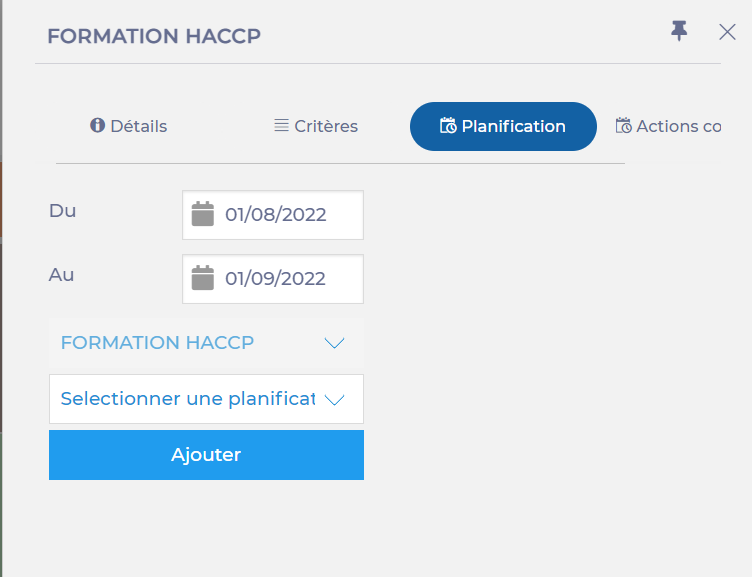
- Ve a la pestaña "Programación" del formulario.
- Selecciona para qué periodo la Programación será válida indicando una fecha de inicio y una fecha de finalización.
- Si has añadido elementos en la pestaña Criteria de la tarea, debes seleccionar el elemento afectado por la Programación.
Ejemplo: Has creado una Tarea para comprobar las temperaturas de las cámaras frigoríficas de tu establecimiento. Esta está vinculada al criterio Local. Has especificado los elementos CÁMARA FRIGORÍFICA NEGATIVA y CÁMARA FRIGORÍFICA POSITIVA en la pestaña Criterios.
Cuando añadas una programación, debes seleccionar NEGATIVE COLD ROOM para crear una programación "Cada mañana" y luego añadir una segunda programación para POSITIVE COLD ROOM "Cada tarde".
- Selecciona el tipo de Programación: Hay varias opciones: Todos los días, Todos los lunes, Todas las mañanas, etc.
- Selecciona Añadir.
- Puedes añadir varios horarios diferentes para la misma Tarea si lo necesitas.
Gestionar acciones correctivas para asociar con la tarea
Las acciones correctivas son Tareas para las que la opción "Corrective Action" se ha activado durante su creación.
Una vez que actives esta opción, podrás asociar esta Tarea con otras Tareas desde la pestaña "Corrective Actions" disponible en su Formulario.
El objetivo es guiar a tus colaboradores en las acciones que deben tomar en caso de incumplimiento y mantener un registro para demostrar que un incumplimiento efectivamente ha dado lugar a acciones correctivas.
- Selecciona una tarea existente en la tabla de visualización para ver su formulario detallado.
- Ve a la pestaña "Acciones correctivas".
- Selecciona la barra de búsqueda.
Aparece la lista de Tareas con la opción "Acción correctiva" activada.
- Selecciona una o más Tareas para añadirlas como acciones correctivas en caso de incumplimiento.
Ejemplo: Has creado una Tarea para comprobar las temperaturas de las cámaras frigoríficas de tu establecimiento. Una de tus personas colaboradoras indica un incumplimiento al introducir la Tarea porque la temperatura no era conforme.
-Si has añadido acciones correctivas, entonces se le proponen. Selecciona la tarea "T° / VOLVER A COMPROBAR LA TEMPERATURA 30 MINUTOS DESPUÉS", lo que añade la tarea de acción correctiva a la pantalla "Tarea planificada".
-Introduce la tarea "T° / VOLVER A COMPROBAR LA TEMPERATURA 30 MINUTOS DESPUÉS". Esto vuelve a ser no conforme porque la temperatura sigue siendo incorrecta. Si también se hubiera añadido una acción correctiva a esta misma acción correctiva, entonces puede seleccionarla.

Gestionar Umbrales de Compliance
Para más información, consulta el artículo Administrar Umbrales de Compliance para las Tareas del plan de salud y seguridad (PMS).
