


??Observaciones: las acciones que realizas en la plataforma Easilys están sujetas a los permisos de acceso de los usuarios. Si no puedes realizar las acciones descritas en los artículos, puede deberse a que no tienes activados los permisos necesarios en tu Perfil de usuario. Ponte en contacto con el equipo de soporte o con tu administrador para obtener ayuda.
Empieza desde: el menú principal de Easilys.
Añadir un documento compartido
-
Selecciona Inicio en el menú principal y luego la pestaña Documents.

Este espacio te permite compartir documentos con miembros del equipo que trabajan en el mismo centro que tú, o consultar documentos compartidos por un centro padre o el centro raíz.
Puedes descargar o ver estos documentos (según el formato del documento) al seleccionar sus nombres.
-
Selecciona Añadir + en uno de los cuatro bloques de almacenamiento. ?
Observaciones: el área Documentos se compone de cuatro bloques de almacenamiento. Puedes renombrar los bloques usando el lápiz (si tus derechos de Usuario lo permiten).
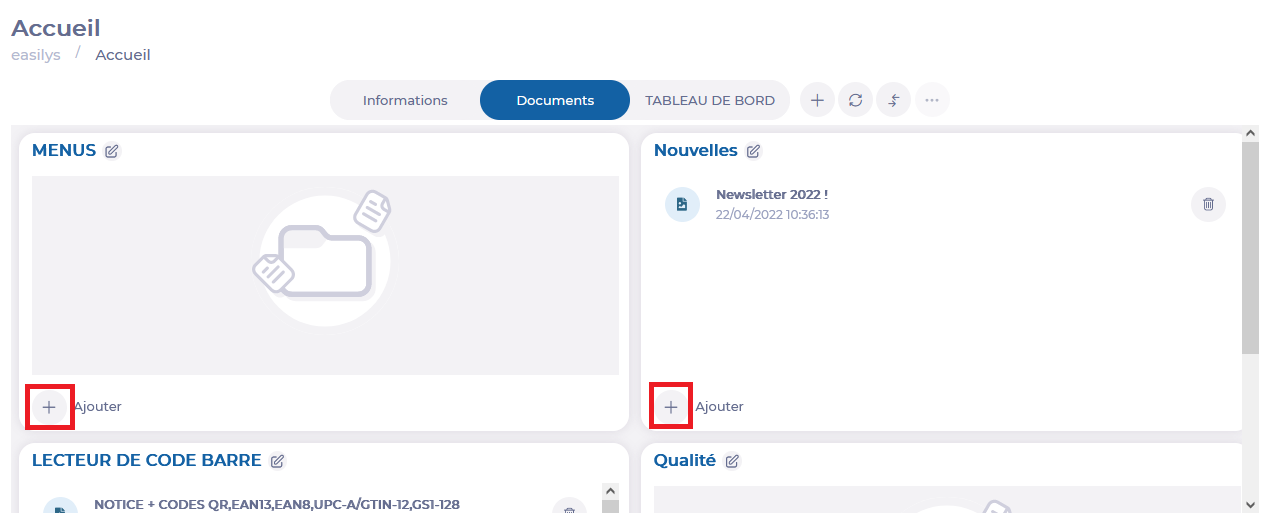
??
La ventana "Añadir uno o más documentos" aparece en la pantalla.

-
Selecciona Haz clic aquí para subir para elegir el documento que quieres compartir desde los archivos de tu ordenador, o suelta los documentos directamente en la ventana.
-
Selecciona Validar.
Tu documento ya está disponible para verlo en tu Centro y centros hijos en el bloque de almacenamiento elegido.
Eliminar un documento compartido
-
Selecciona el icono de la papelera (visible si tus derechos de usuario lo permiten).
?
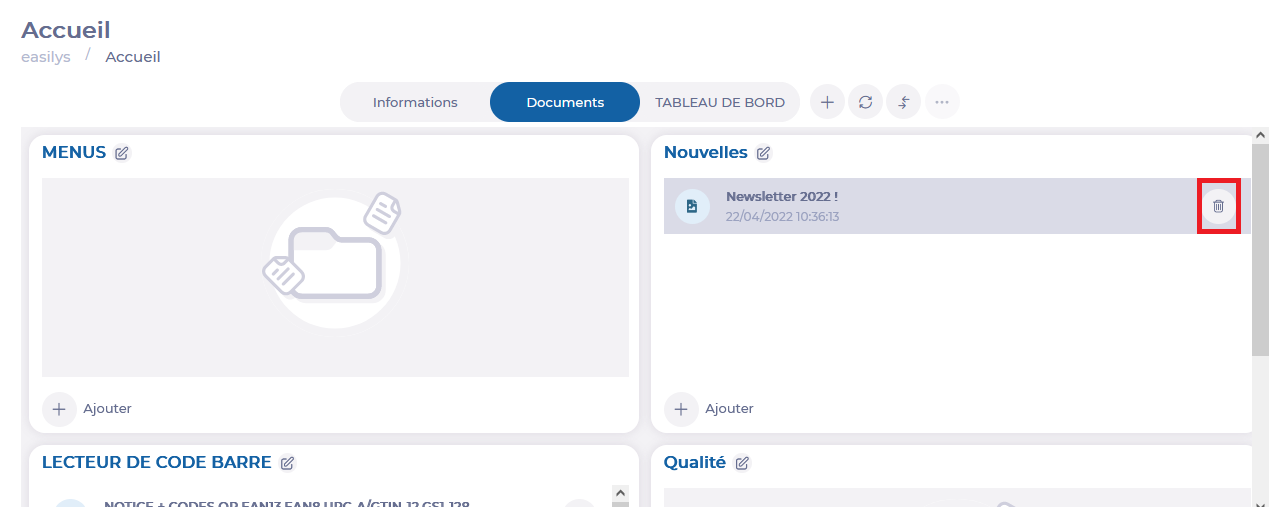
?
Observaciones: puedes eliminar todos los documentos compartidos añadidos por ti o por tus compañeros con una cuenta de Usuario asociada al Centro, pero no puedes eliminar los documentos compartidos propuestos por un Centro padre o por el Centro raíz.
