


Observaciones: las acciones que realizas en la plataforma Easilys están sujetas a los Permisos de acceso de los usuarios. Si no puedes realizar las acciones descritas en los artículos, puede que no tengas activados los permisos necesarios en tu Perfil de usuario. Ponte en contacto con el equipo de soporte o con tu administrador para obtener ayuda.
Empieza desde: el menú Easilys.
Las reglas de Smart Catalogue se usan para gestionar los productos que los centros pueden o no pueden pedir. Deben crearse en el centro que es propietario de las listas de precios.
Las reglas se transmiten a los centros hijo. Por lo tanto, puedes crear estas reglas en el centro raíz para que se apliquen a todos los centros, o en un centro padre para que se apliquen solo a sus propios centros hijo.
Crear una regla de Smart Catalogue
-
Ve al centro raíz o centro padre donde se crean las listas de precios.
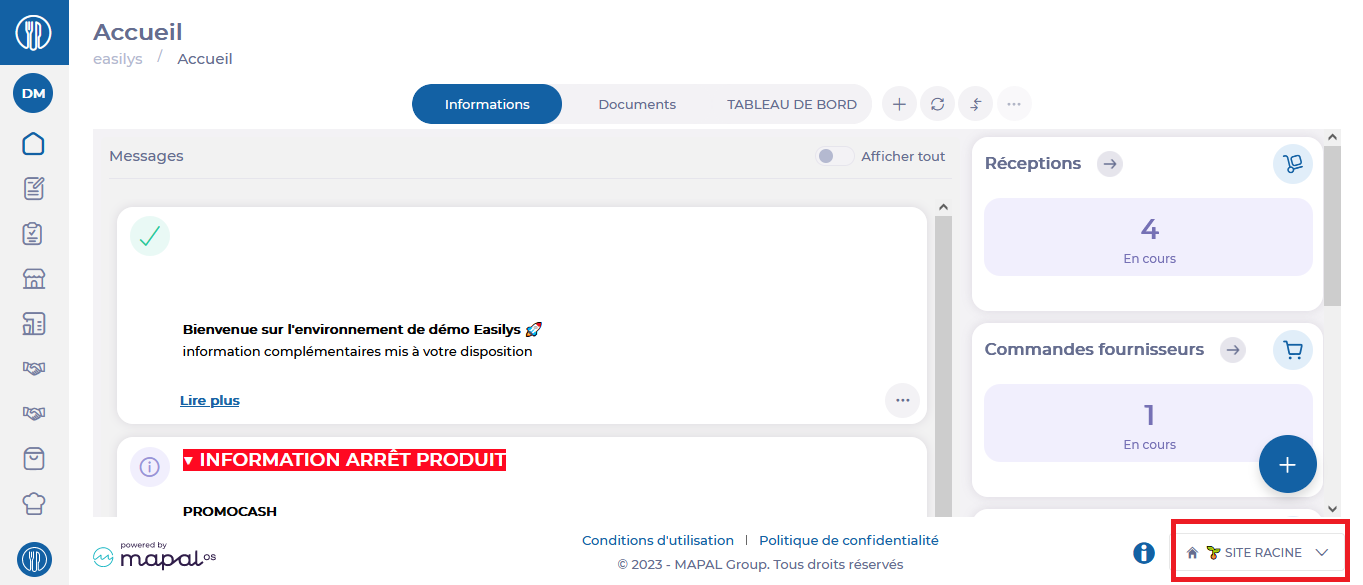
-
Selecciona Productos > Smart Catalogue en el menú principal.
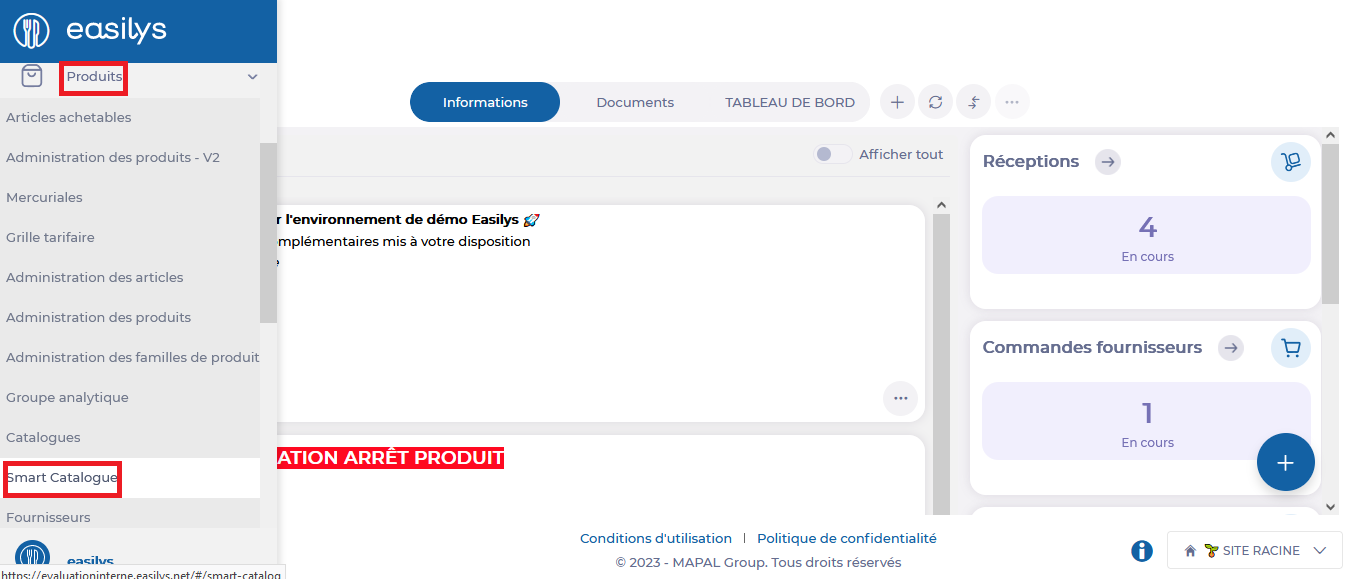
-
Selecciona + Crear.
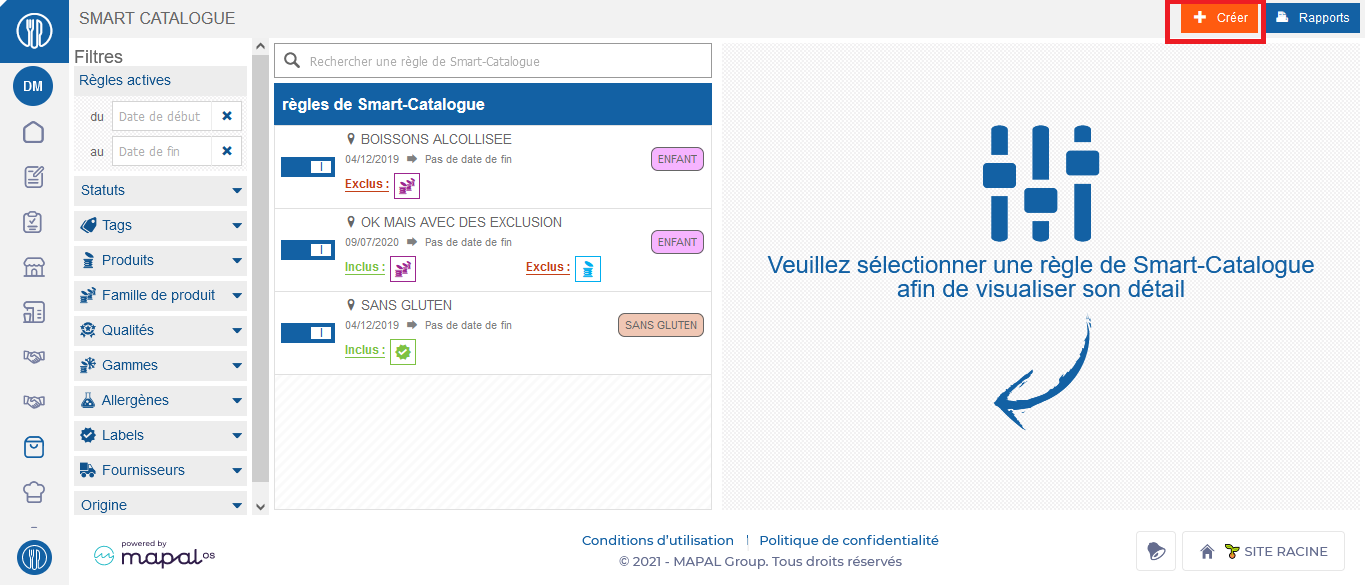
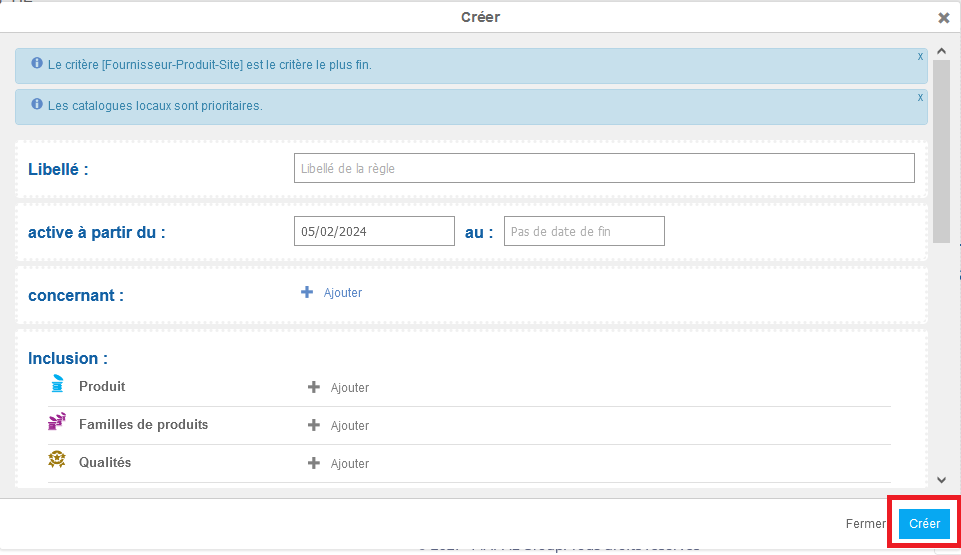
La ventana "Crear" aparece en la pantalla.
-
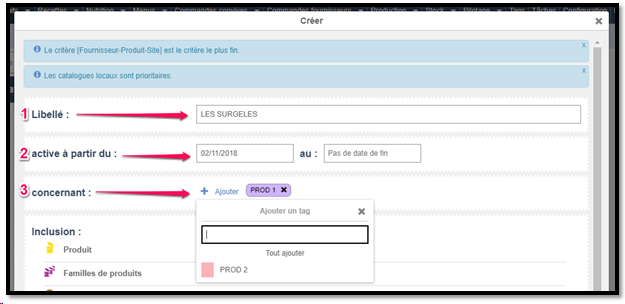
Rellena la información en la pantalla.

Detalles de la información necesaria para crear una regla
- Etiqueta: Ponle un nombre a la regla aquí.
- Activo desde ... hasta ...: Cambia aquí la fecha de inicio de validez si es necesario; de forma predeterminada se usa la fecha actual. Luego añade una fecha de caducidad si hace falta. ?
- Sobre: Selecciona aquí + Añadir para añadir una etiqueta y especificar a qué Centros se debe aplicar la regla. Añadir etiquetas es esencial.
Notas: no olvides añadir esta misma etiqueta a los Centros hijo afectados por la etiqueta.
- Inclusión: Indica aquí qué criterios quieres incluir en esta regla seleccionando +Añadir junto a cada ítem (Productos, familias de Productos, etc.). Aquí puedes añadir varios criterios por ítem.
- Exclusión: Indica aquí qué criterios quieres excluir de esta regla seleccionando +Añadir junto a cada ítem (Productos, familias de Productos, etc.). Aquí puedes añadir varios criterios por ítem.
- Luego selecciona Crear para crear la regla.
Editar una regla de Smart Catalogue
-
En la página de Smart Catalogue, selecciona la regla que quieres modificar.
-
Selecciona Actualizar para modificar la regla seleccionada.
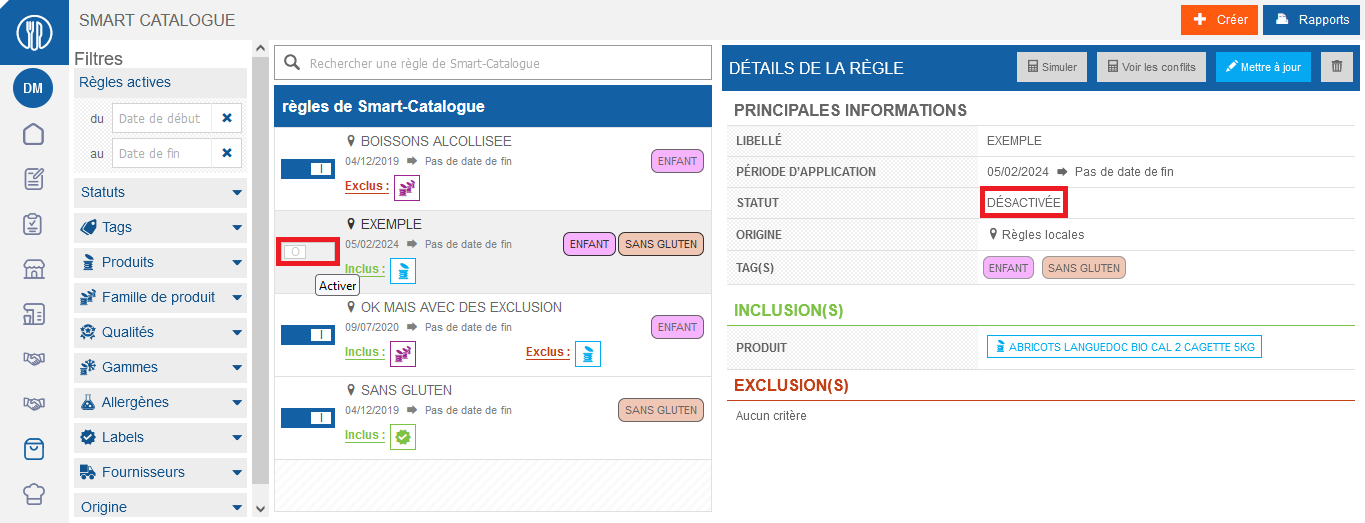
Aparece la ventana "Actualizar regla de Smart Catalogue".
-
Haz los cambios necesarios.
-
Selecciona Actualizar para actualizar la información modificada y cerrar la ventana.

Activar o desactivar una regla de Smart Catalogue
-
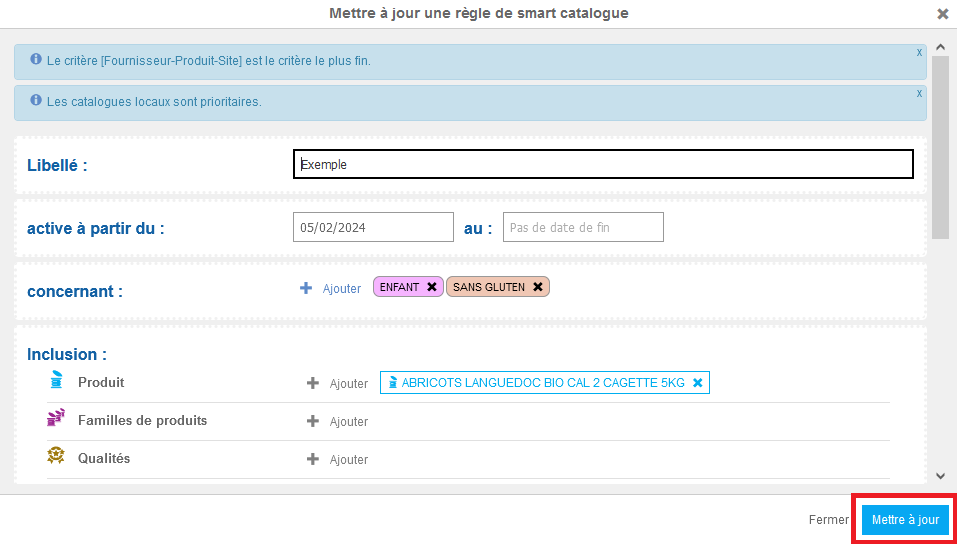
Selecciona el interruptor de encendido/apagado para activar o desactivar una regla. El estado de la regla se modificará en la ventana "Detalles de la regla".
Simular una regla de Smart Catalogue
-
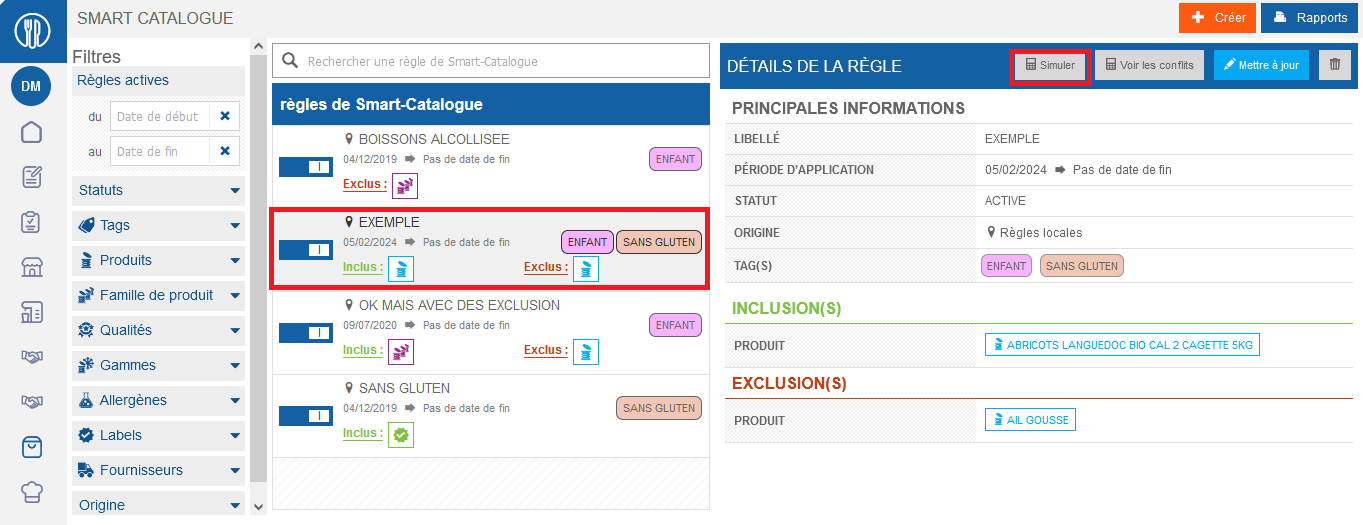
En la página de Smart Catalogue, selecciona la regla que quieres simular.
-
Selecciona Simular.
Aparece la ventana "Resultado de la simulación de la regla: [Nombre de la regla]".
Los productos autorizados para el Centro se muestran en verde y los productos prohibidos en rojo.
Comprueba si otras reglas entran en conflicto con una regla de Smart Catalogue
-
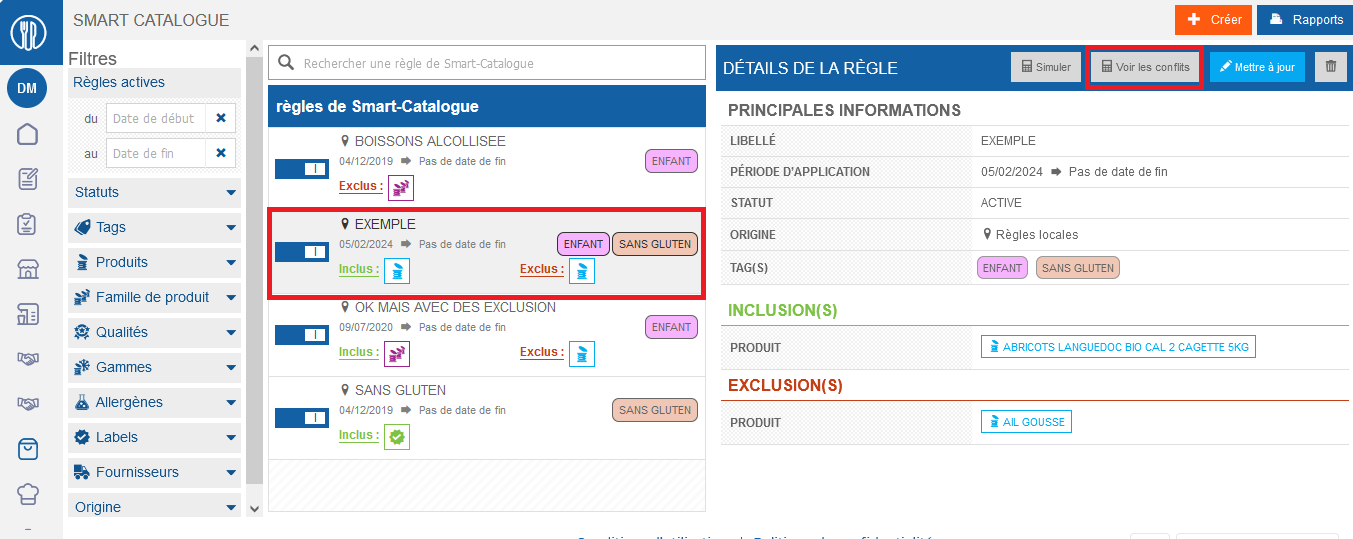
En la página de Smart Catalogue, selecciona la regla que quieres comprobar.
-
Selecciona Ver conflictos.

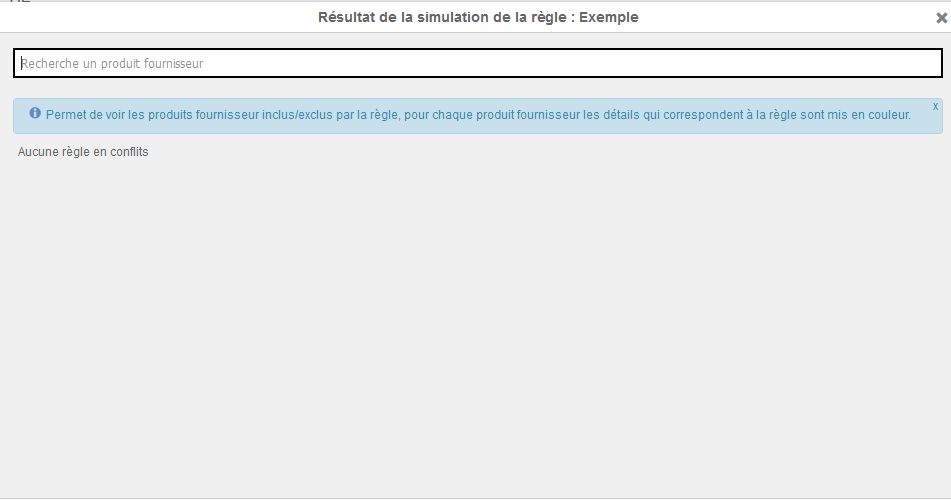
Aparece la ventana "Resultado de la simulación de la regla: [Nombre de la regla]".
Eliminar una regla de Smart Catalogue
-
En la página de Smart Catalogue, selecciona la regla que quieras eliminar.
-
Selecciona el icono de la papelera para eliminar la regla seleccionada.
Aparece la ventana "Eliminar: [Rule name]".
-
Selecciona Eliminar para confirmar la eliminación.
