


Observaciones: las acciones que se realizan en la plataforma de easilys están sujetas a los permisos de acceso del usuario. Si no puedes llevar a cabo las acciones recomendadas en los artículos que estás consultando, esto puede significar que los derechos necesarios no están activados para tu perfil de usuario. Ponte en contacto con el equipo de asistencia o con tu responsable para obtener más información.
Empieza desde: el menú de Easilys.
En realidad no se trata de fusionar carritos de pedido, sino de mover productos de un carrito a otro sin tener que volver a introducir todos los datos.
No es posible fusionar Pedidos que ya se hayan enviado. Sin embargo, sí puedes fusionar albaranes de Recepciones. Consulta Fusionar Recepciones para más información.
-
Selecciona Pedidos de proveedores > Pedidos de proveedores en el menú principal.

-
Selecciona el carrito de compra que quieres combinar con otro.?
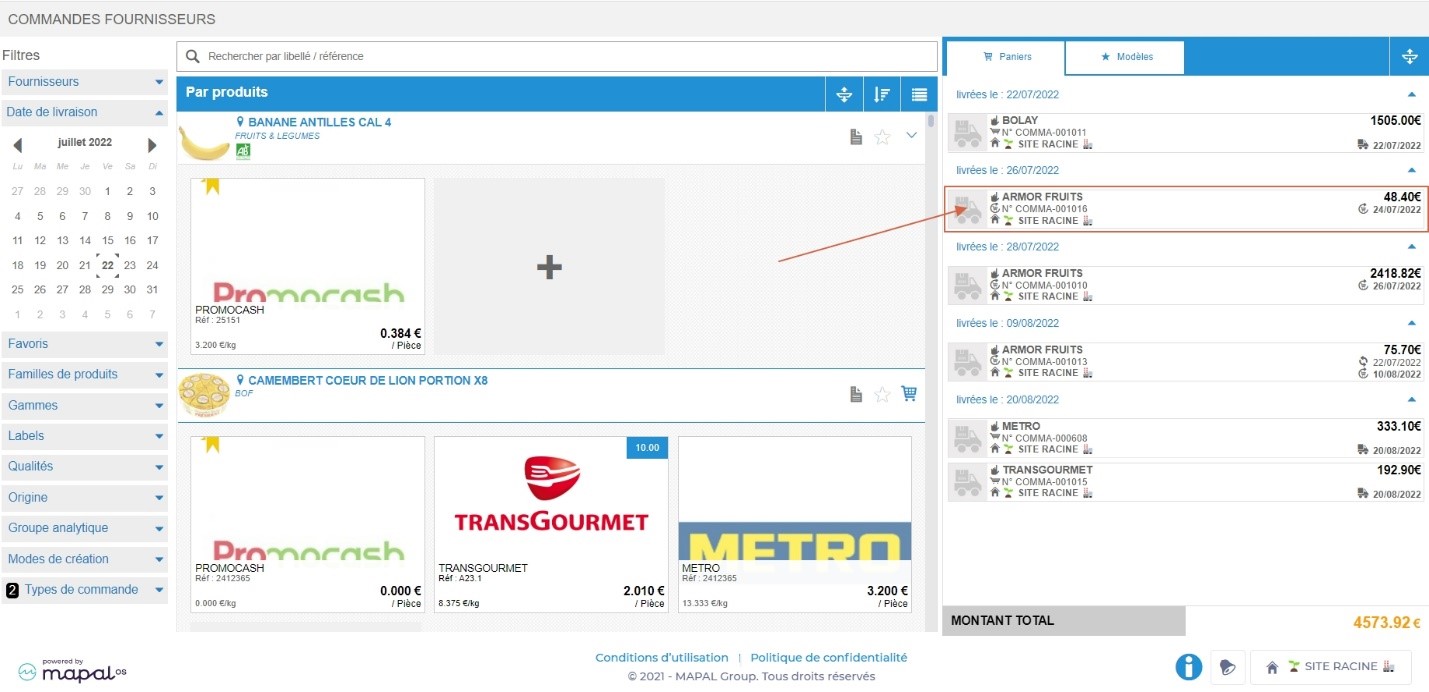
Los detalles del Pedido se muestran a continuación en la pantalla.
-
Selecciona la casilla delante de cada Producto que quieras mover al otro carrito de la compra.
Notas: al activar la primera casilla, se marca toda la lista; de forma similar, al seleccionar la casilla correspondiente a la familia de producto, se añaden todos los Productos de esta familia a la cesta de la compra.
-
Selecciona Modificar fecha de entrega.

La ventana "Nueva fecha de entrega" aparece en la pantalla.
-
Selecciona la misma fecha de entrega que el otro carrito de compra que se está preparando actualmente.
-
Selecciona Actualizar para confirmar el cambio de fecha de entrega de los Productos seleccionados.
Los Productos desaparecen de la cesta de pedido original y se trasladan a la otra cesta de pedido (visible en la sección Cestas de la página Pedido de Proveedor).
Si el carrito de compras está completamente vacío y ya no lo necesitas, puedes eliminarlo seleccionando el icono de papelera y confirmando la eliminación.

