


??Observaciones: las acciones que realizas en la plataforma Easilys están sujetas a los Permisos de acceso de usuarios. Si no puedes realizar las acciones descritas en los artículos, puede que no tengas activados los Permisos necesarios en tu Perfil de usuario. Ponte en contacto con el equipo de Soporte o con tu administrador para obtener ayuda.
Los árboles virtuales te permiten crear una estructura de árbol específica para determinados usuarios. Esto se puede usar, por ejemplo, para dar a un manager acceso solo a ciertos centros en la estructura de árbol general. No tendrá que preocuparse por si un centro está bajo su responsabilidad o no; solo verá los centros que le hayas asignado.
En este tutorial, vamos a crear un árbol virtual de Area Manager dedicado a los managers. Hemos creado un Centro virtual Area 1 Manager para listar los Centros a los que pueden acceder los managers del Area 1.
Cómo funciona la estructura general de árbol
La estructura general en árbol funciona según el principio de centros padre/hijo. Una cuenta de Usuario disponible en un Centro padre también puede acceder a sus Centros hijo.
Ejemplo: una cuenta de Usuario creada en el Centro A tendrá acceso a los Centros A, A1 y A2. Una cuenta de Usuario creada en un centro X tendrá acceso a todos los centros de su Sucursal, ya que es el centro padre/abuelo. Por lo tanto, tendrá acceso al Centro A y sus Centros hijos, y al Centro B y sus Centros hijos.
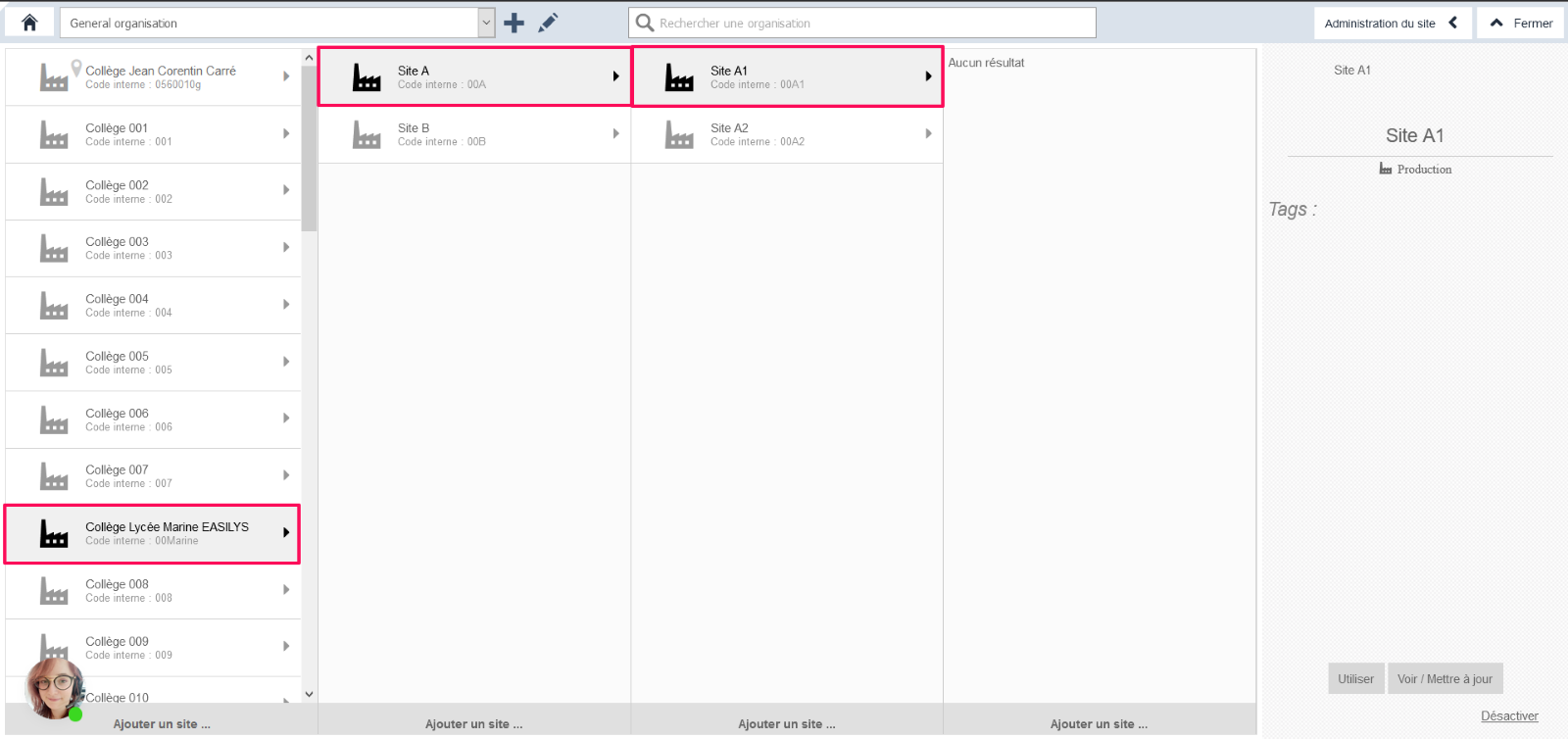
Un árbol virtual se puede usar para crear una estructura de árbol completamente nueva y específica, lo que permite que una cuenta de Usuario creada en un Centro virtual acceda a un conjunto determinado de Centros sin tener que preocuparse por la estructura general del árbol.
Crear un árbol virtual nuevo
Crear un árbol virtual en blanco
-
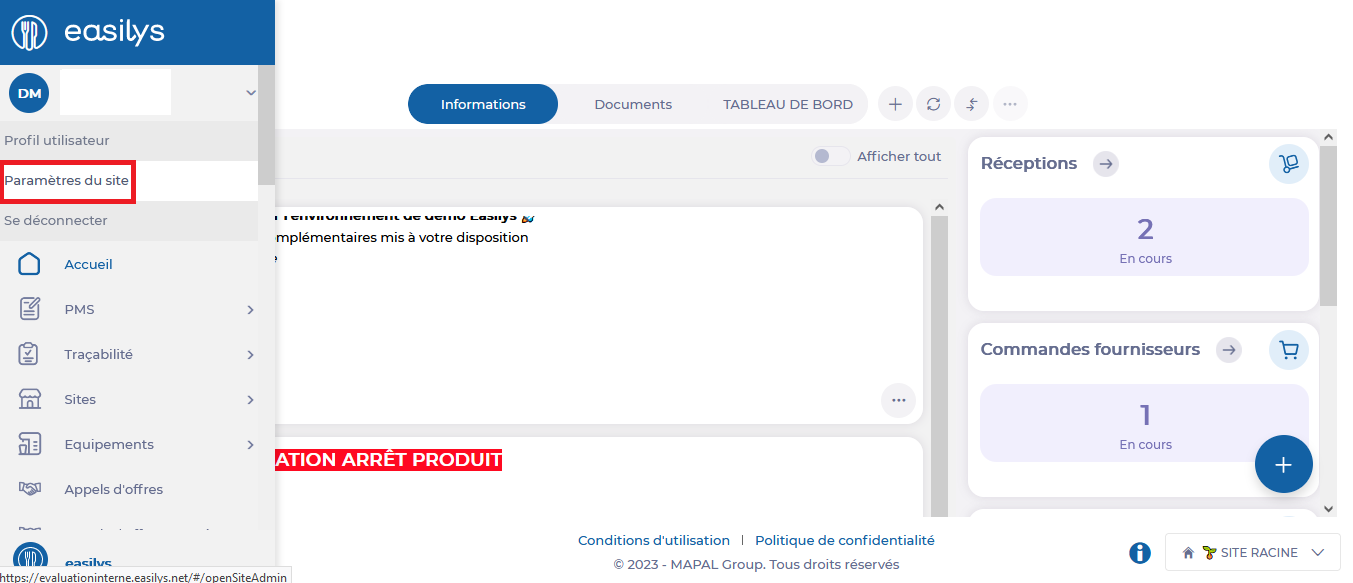
Selecciona tu nombre de Usuario y luego selecciona Configuración del centro.
-
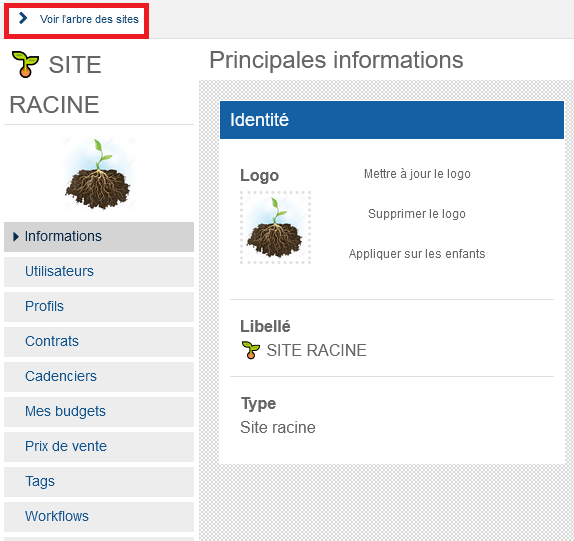
Selecciona Ver el árbol de sitios.
¿¿ 
Se muestra la página de pilotaje del árbol de centros.
-
Selecciona +.
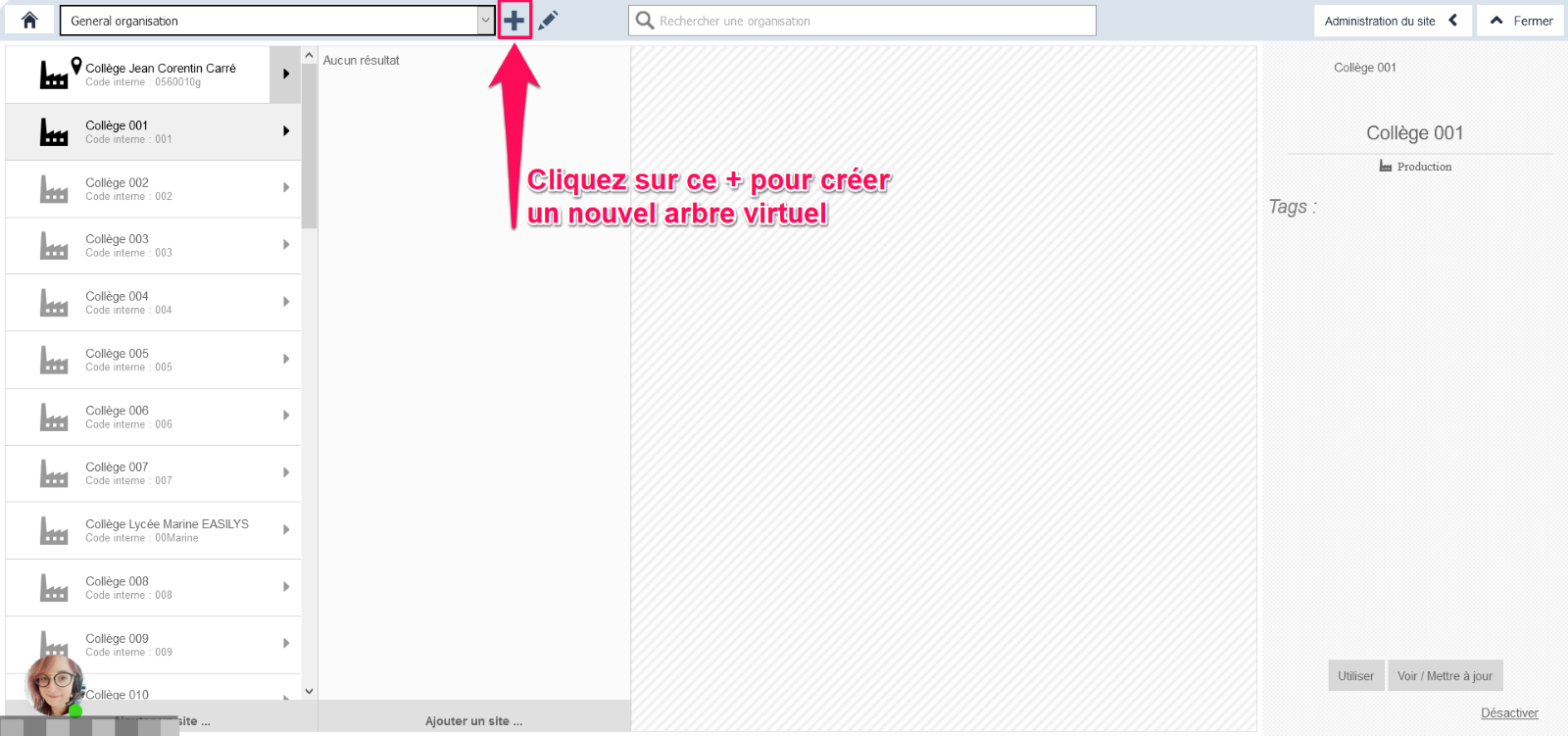
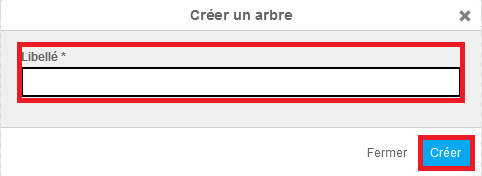
Aparece en pantalla la ventana "Crear un árbol".
-
Escribe el nombre de tu árbol virtual en el cuadro "Nombre", luego selecciona Crear.
¿¿?
Crear un centro virtual
Una vez que se haya creado el árbol virtual, necesitas crear un centro virtual en el que después puedas crear una cuenta de Usuario de Easilys. Este es el Centro padre de tu árbol virtual. La persona con una cuenta en este centro virtual no tendrá acceso a las funcionalidades de Easilys en este Centro, pero podrá navegar en su Sucursal que configurarás posteriormente.
-
Selecciona Añadir un Centro en la primera columna.
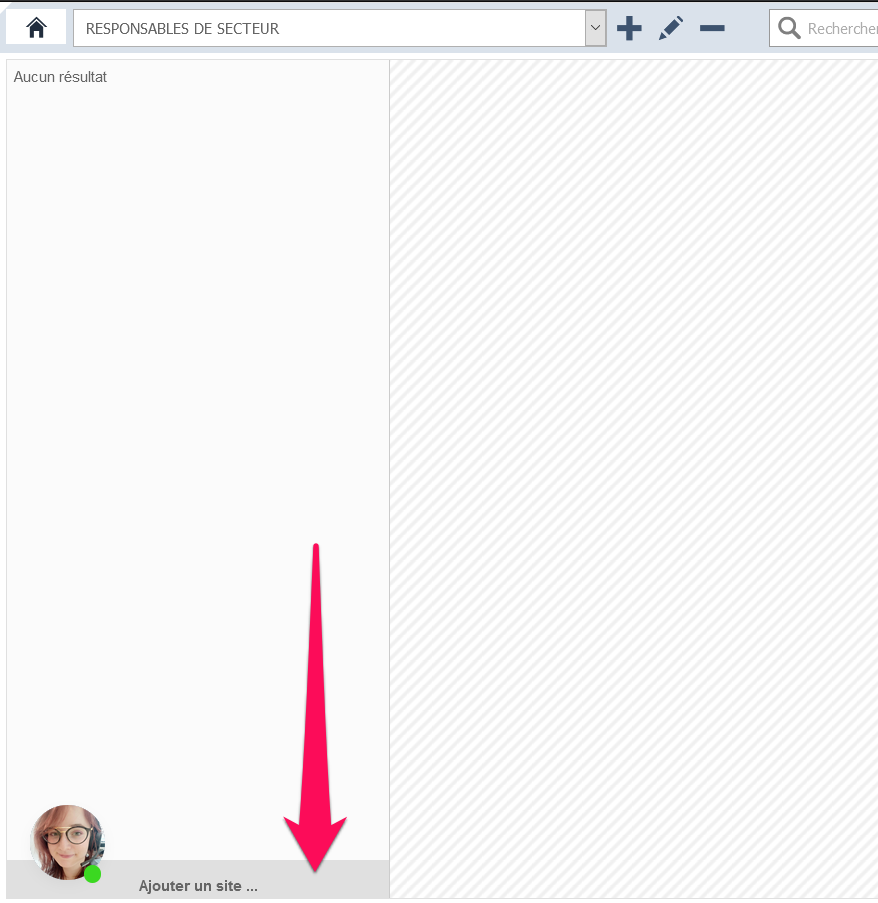
Aparece la ventana "Crear un Centro".
-
Escribe el nombre de tu centro virtual en el cuadro "Nombre" y luego selecciona Create.
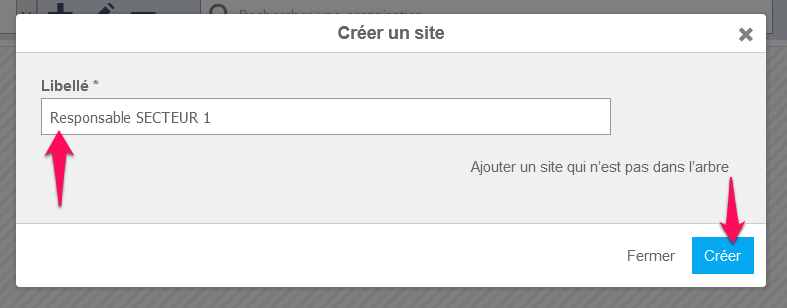
No uses todavía la opción "Añadir un Centro que no está en el árbol".
Simplemente introduce una etiqueta como si crearas un nuevo Centro. Como estás en un árbol virtual, el Centro que crees será un Centro virtual que no tiene existencia en la estructura general del árbol.
Puedes crear varios centros virtuales en diferentes niveles del árbol virtual si quieres administrar varias sucursales diferentes y dar acceso específico a los miembros de tu equipo.
Crear la sucursal virtual
Ahora puedes añadir los centros a los que deseas dar acceso a las cuentas de Usuario presentes en el centro virtual recién creado. Para hacerlo, baja un nivel en la estructura de árbol y coloca los centros existentes como centros hijos de tu centro virtual.
-
Selecciona el Centro virtual que acabas de crear.
Aparece una nueva columna de árbol junto a la primera. Esta está vacía por ahora.
-
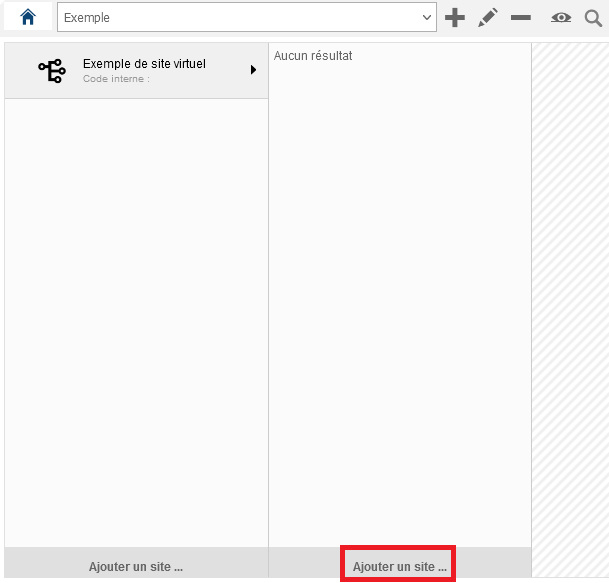
Selecciona Añadir un Centro.
 ?
?
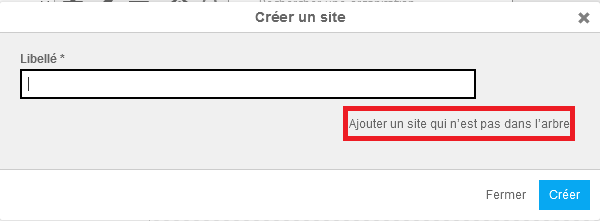
Aparece la ventana "Crear un Centro".
-
Selecciona Añadir un Centro que no está en el árbol.
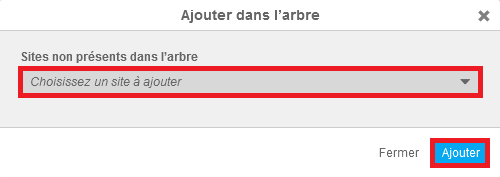
Aparece en pantalla la ventana "Añadir al árbol". ??
-
Selecciona el Centro existente en el árbol general al que deseas dar acceso a las cuentas de Usuario presentes en el Centro virtual padre. ?
-
Selecciona Añadir.
-
Repite la acción hasta que hayas añadido todos los Centros que quieres bajo el Centro virtual principal.
Recuerda añadir los centros hijo de los centros que añadas, de lo contrario no será posible acceder a ellos.
? 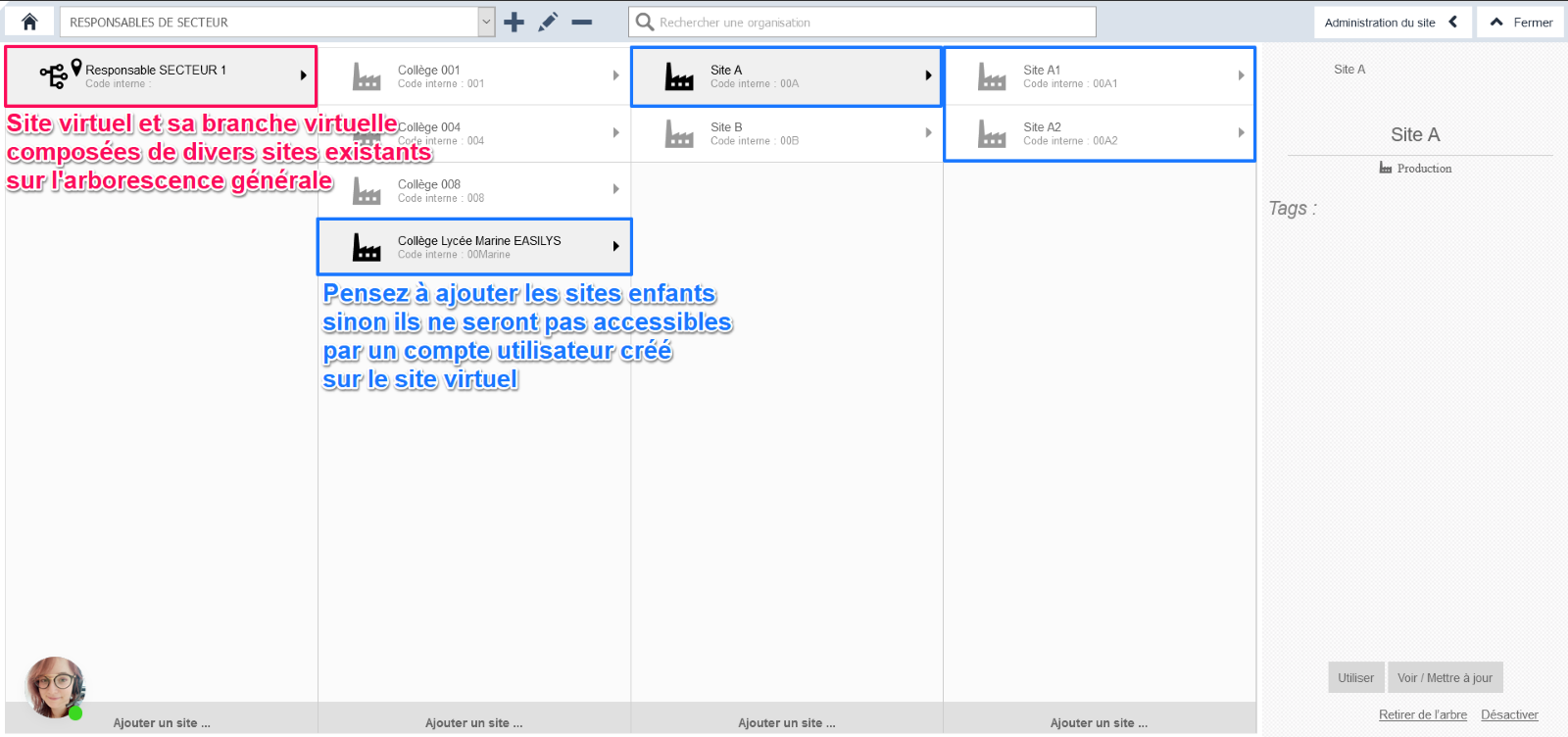
Tu árbol virtual ya está operativo. Considera crear una cuenta de usuario en el centro virtual principal y tus compañeros tendrán acceso a un árbol diseñado específicamente para satisfacer sus necesidades.
Modificar un árbol virtual existente
Puedes modificar el árbol virtual en cualquier momento añadiendo o eliminando centros virtuales existentes.
-
Selecciona el árbol virtual en la lista de árboles.

-
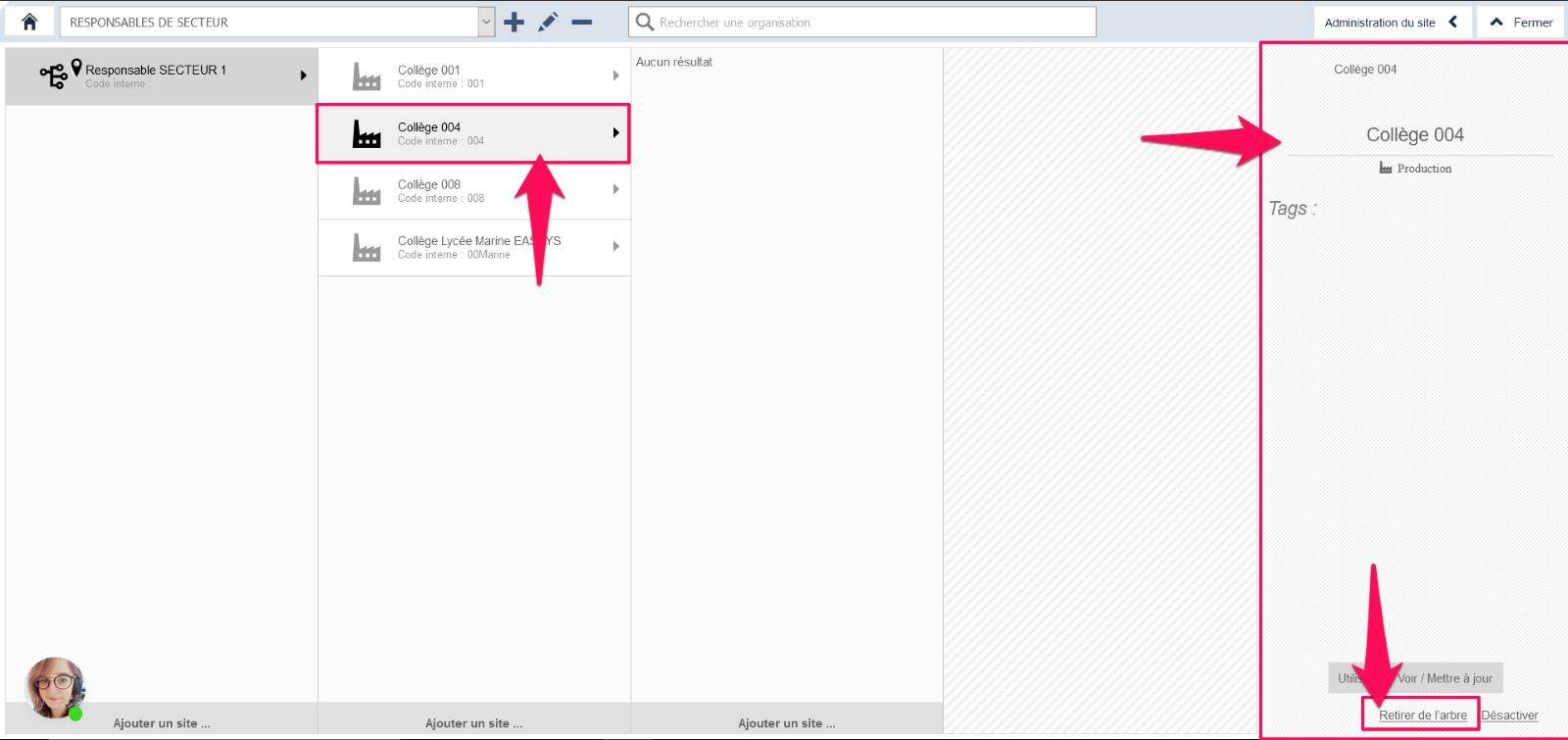
Para eliminar un centro del árbol virtual, selecciónalo y elige Quitar del árbol en la parte inferior derecha de la pantalla de pilotaje del árbol de centros.
¿
-
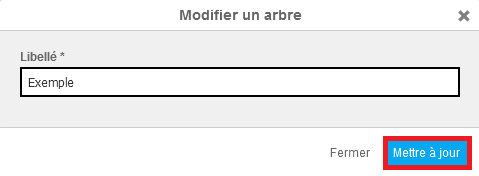
Para cambiar el nombre de un árbol virtual, selecciónalo y luego selecciona el icono de lápiz junto al +.

Aparece la ventana "Modificar un árbol".
-
Modifica el nombre y luego selecciona Actualizar.
¿
¿Eliminar un árbol virtual existente
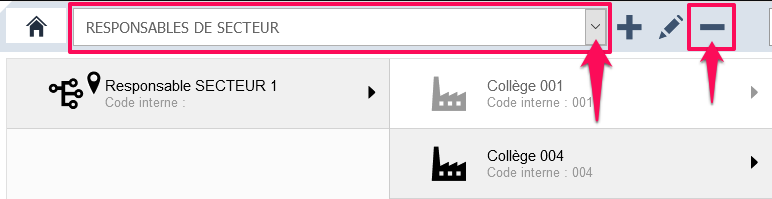
- Selecciona el árbol virtual en la pantalla de pilotaje del árbol del centro.
- Selecciona -.
-
Selecciona Eliminar en la ventana de confirmación de eliminación.
