


Empieza desde: el menú principal de Easilys.
Las familias nutricionales se utilizan para construir planes de alimentación. Una vez completados, estos planes de alimentación se pueden añadir a las tramas de menú durante su creación. Para desarrollar los menús de estas plantillas, Easilys te pedirá que respetes los planes de alimentación.
Efectivamente, Easilys sugerirá específicamente Recetas compatibles con las Familias nutricionales definidas para cada ítem de comida en los Planes de alimentación. Por lo tanto, es importante vincular tus Recetas a Familias nutricionales para que funcione.
- Selecciona Nutrición > Frecuencias nutricionales.
Se muestra la tabla de frecuencias nutricionales. Esta es la tabla en la que puedes ver todas las frecuencias nutricionales existentes y utilizables en planes de alimentación y recetas.
La información más importante de la tabla es la de los Ítems de comida recomendados. Esto indica los ítems de comida en los que se puede posicionar esta frecuencia nutricional al crear un plan de alimentación.
- Selecciona + Crear una familia de Nutrición.

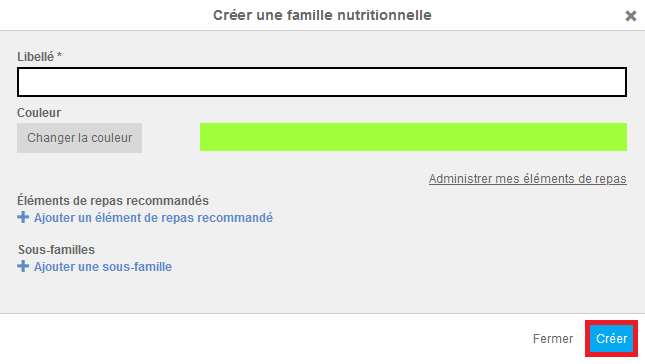
Etiqueta: introduce aquí el nombre de la familia nutricional.
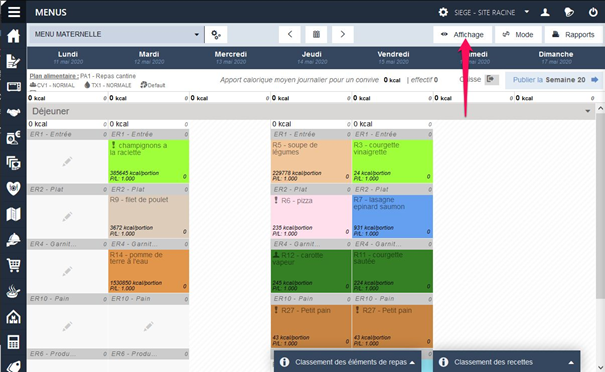
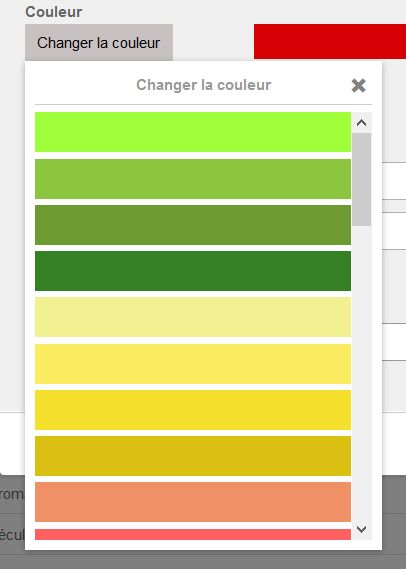
Cambiar color: indica aquí el color de la frecuencia nutricional. El color facilita la lectura del plan de alimentación y permite mostrar las frecuencias nutricionales de cada ítem de comida en tus Menús usando el modo de visualización nutricional.
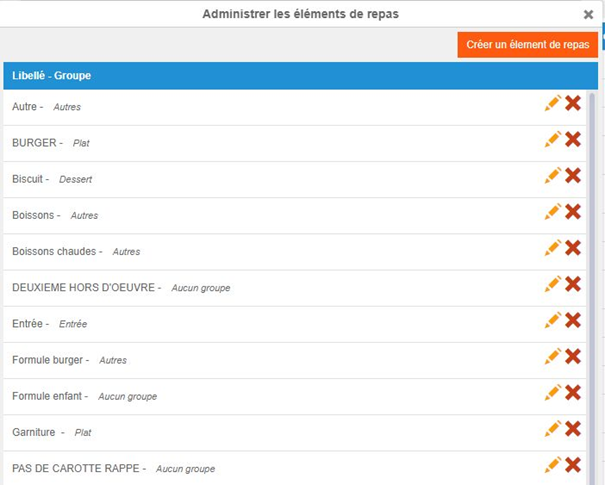
Ítems de comida recomendados: indica aquí los ítems de comida recomendados para usar la familia nutricional. Como recordatorio, los ítems de comida componen los planes de alimentación y las tramas de menú y se vinculan a las Recetas.
Subfamilias: indica aquí la(s) subfamilia(s) de la familia nutricional. Esto es opcional.
Gestiona tus ítems de comida: Puedes crear, modificar o eliminar ítems de comida desde esta ventana. Los ítems de comida se usan en planes de alimentación, Recetas y Menús.
- Selecciona Crear para validar la creación de la nueva frecuencia nutricional.
A continuación verás la nueva familia nutricional en la tabla.
Luego puedes usar esta nueva familia nutricional en planes de alimentación y Recetas.
- Para modificar una familia nutricional, selecciona el lápiz naranja.
- Para eliminar uno, selecciona la cruz roja.
Observaciones: para crear un plan de alimentación, es posible que necesites cumplir recomendaciones nutricionales específicas, como las del GEMRCN. Luego puedes indicar las restricciones de frecuencia que se deben respetar para una familia nutricional desde la pantalla Nutritional family constraints, disponible en la pestaña Nutrition.
