


Remarque : au moins un produit doit déjà être en stock avant que vous puissiez commencer à créer, modifier, associer ou supprimer des zones de stockage à partir du stock.
RENSEIGNER LA ZONE DE STOCKAGE D'UN PRODUIT
- Sélectionnez l’onglet Stock > Stock.
- Sélectionnez les trois points à la fin de la ligne du produit, puis choisissez Changer de zone de stockage.
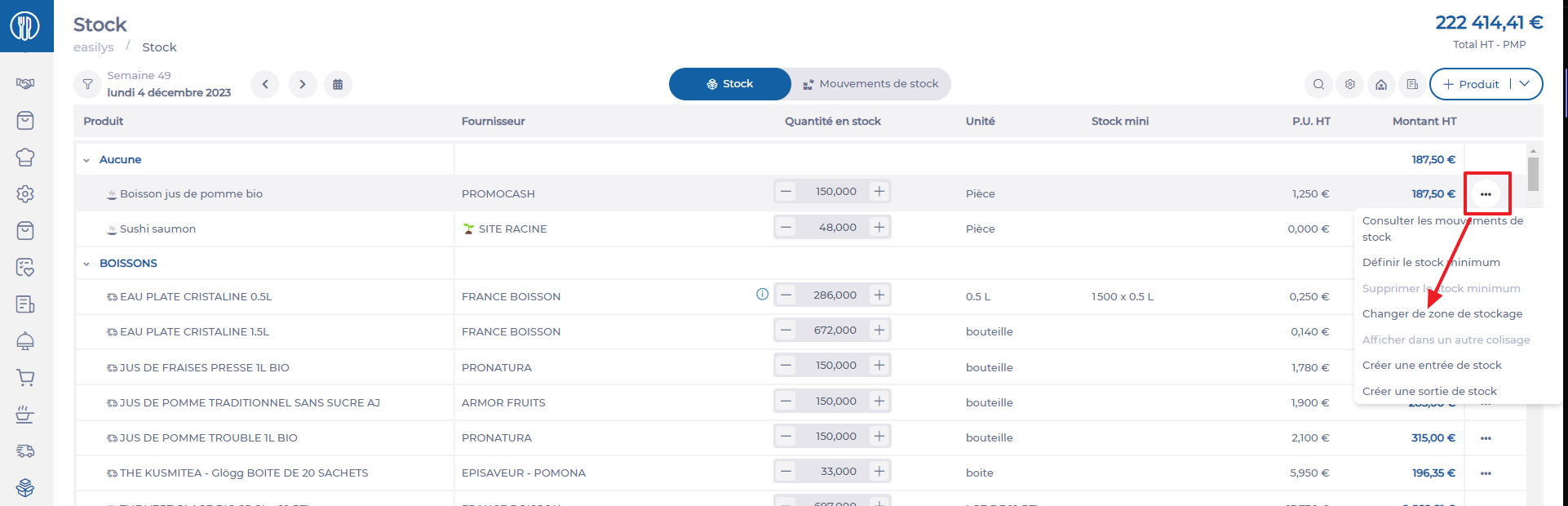
- La fenêtre « Changer de zone de stockage » apparaît à l’écran.
- Sélectionnez la nouvelle zone de stockage du produit, puis cliquez sur Enregistrer.
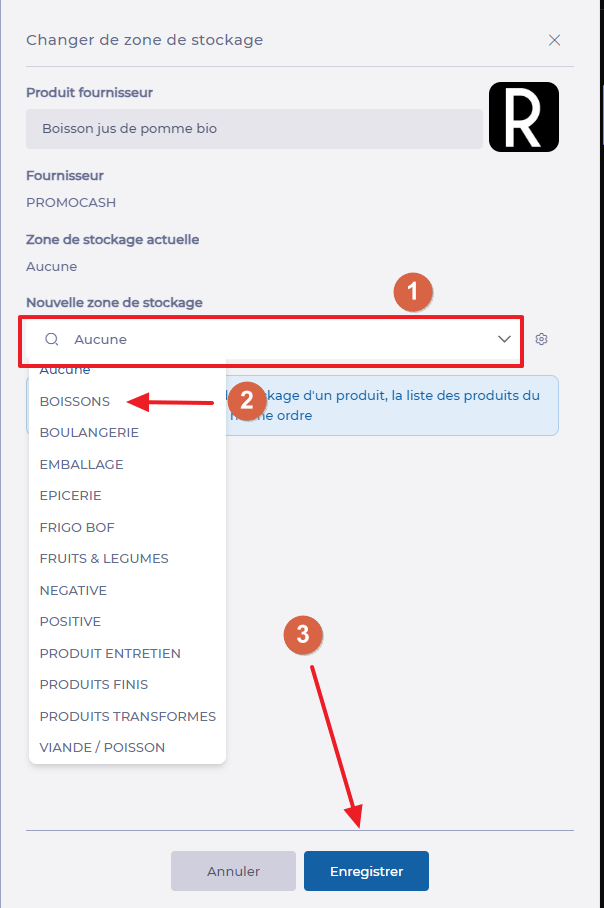
Le produit est désormais associé à la zone de stockage sélectionnée. Après une commande, une réception ou une saisie manuelle, vous le trouverez toujours dans cette zone de stockage.
GÉRER LES ZONES DE STOCKAGE
- Sélectionnez l’icône en forme d’engrenage dans la fenêtre « Changer de zone de stockage ».

- Créez une nouvelle zone de stockage en saisissant le nom de la nouvelle zone dans la barre de recherche, puis cliquez sur + et confirmez en sélectionnant l’icône de disquette.

- Modifiez une zone de stockage selon vos besoins en sélectionnant l’icône en forme de crayon à droite de la zone souhaitée.
- Supprimez une zone de stockage si nécessaire en sélectionnant l’icône en forme de corbeille à droite de la zone souhaitée.
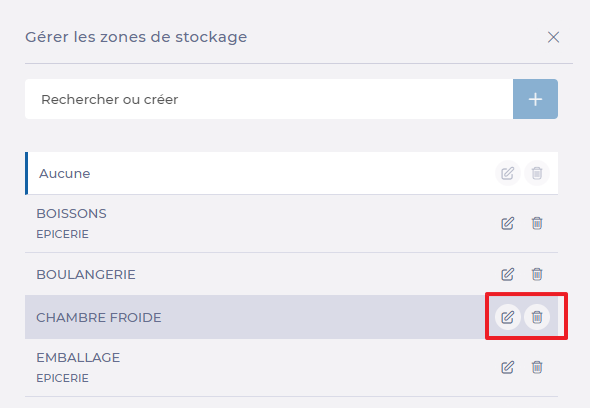
Une zone de stockage ne peut pas être supprimée si elle est encore associée à un produit comme zone de stockage.
