


Point de départ : Le module Workforce.
- Sélectionnez Plannings > Plannings hebdomadaires dans le menu principal.

- Sélectionnez le Work Center où vous allez créer une copie du shift.
- Sélectionnez Nouveau pour créer un nouveau Shift hebdomadaire.
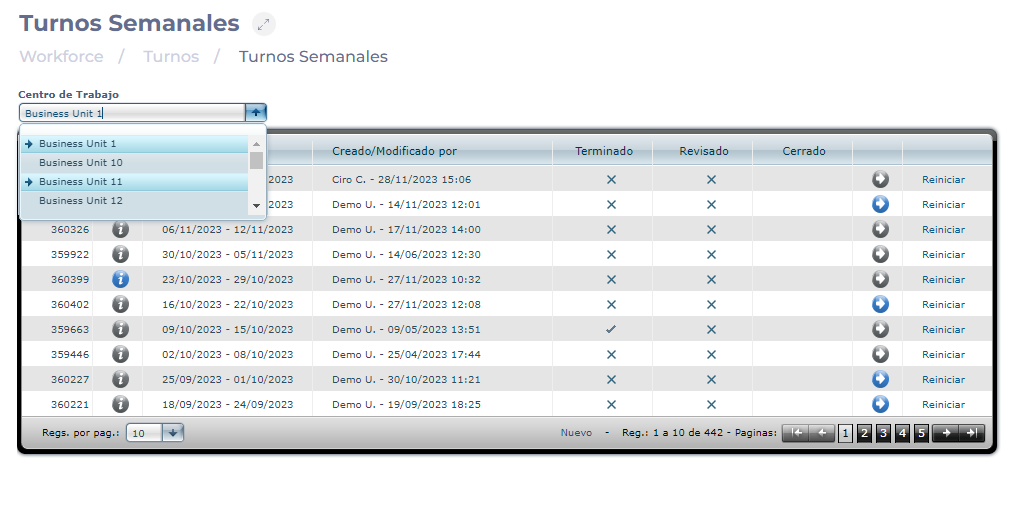 Remarques : Vous pouvez configurer un Shift hebdomadaire qui a déjà été créé en sélectionnant l'icône Flèche. Si l'icône est bleue, cela signifie que des données sont déjà enregistrées pour cette semaine.
- Dans l'écran Shift prévu, sélectionnez le bouton Copy Shift. Une fois le bouton cliqué, une fenêtre apparaîtra dans laquelle vous pourrez sélectionner la semaine, le mois et l'année du shift hebdomadaire à copier.
- Sélectionnez la semaine et appuyez sur le bouton Accepter.
 Une fois accepté, chaque employé se verra attribuer le shift hebdomadaire et les congés qu'il avait la semaine précédente sélectionnée. Remarques : En cas d'incidents ou de vacances dans le shift précédent sélectionné, ceux-ci se superposeront à l'incident. Si un nouvel employé est embauché après la semaine sélectionnée, il n'aura pas de shift attribué. Pour terminer le processus de copie et d'enregistrement du nouveau shift, consultez Marquer le shift comme terminé.
